
Jak přidat stín do Canvy
Zjistěte, jak přidat stíny k obrázkům a textu v Canvě, abyste vytvořili hloubku a zvýraznili vizuální dojem. Postupujte podle tohoto jednoduchého návodu a používejte stínový efekt Canvy jako profesionál.
Here's a more detailed breakdown:
Select the element: Open your Canva design and click on the image, text, or shape you want to add a shadow to.
Access the Effects panel: Click "Edit Image" and then find the "Effects" or "Shadows" option.
Choose a shadow style: Select a shadow style like "Drop Shadow," "Glow," or "Outline".
Customize the shadow: Adjust the shadow's blur, angle, distance, color, and intensity using the provided sliders or options.
Apply and refine: Click "Apply" or "Done" to add the shadow to your element. You can further refine the shadow by adjusting its position or transparency.
Step-by-Step-Guide: how to deactivate linkedln account
Step 1
Click on the Effects option.

Step 2
Select the shadow effect by clicking on it.
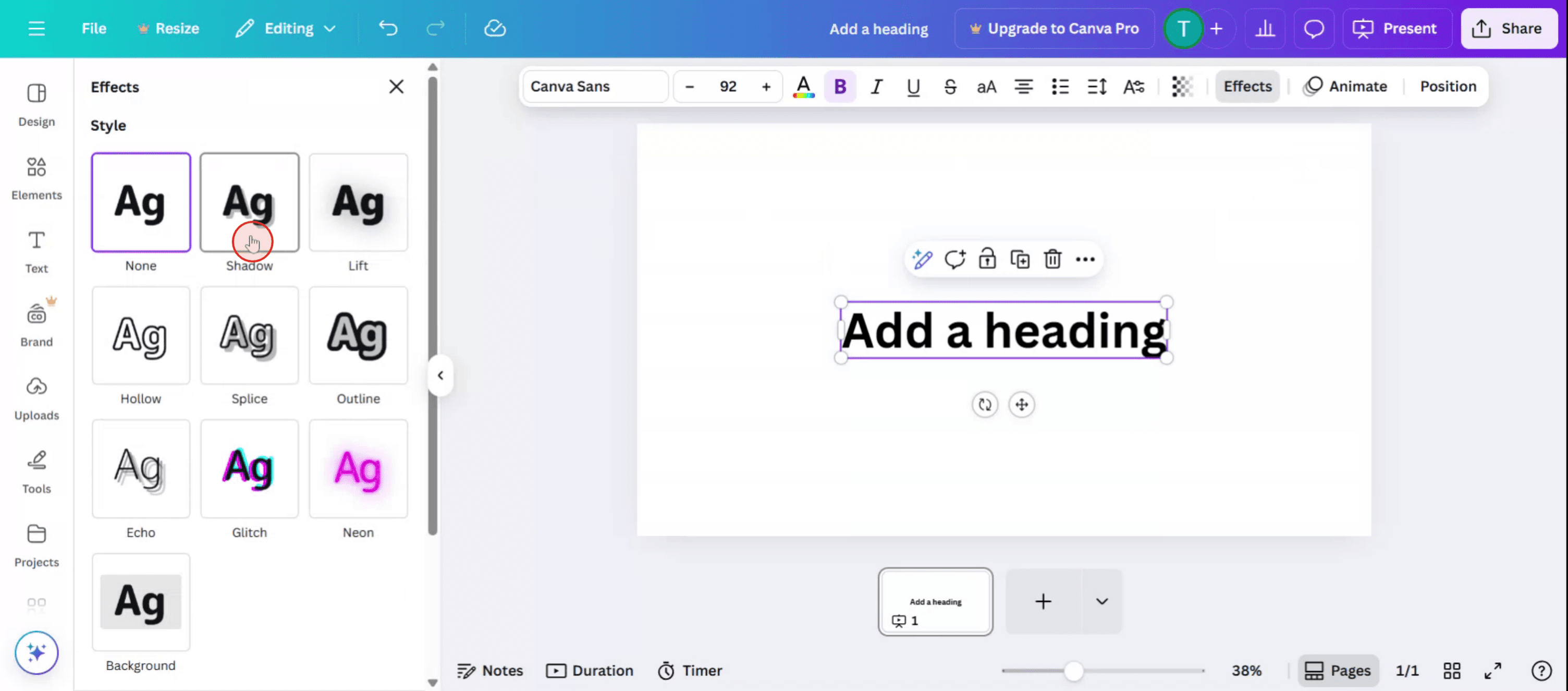
Step 3
Click on the color option and select your preferred shade.
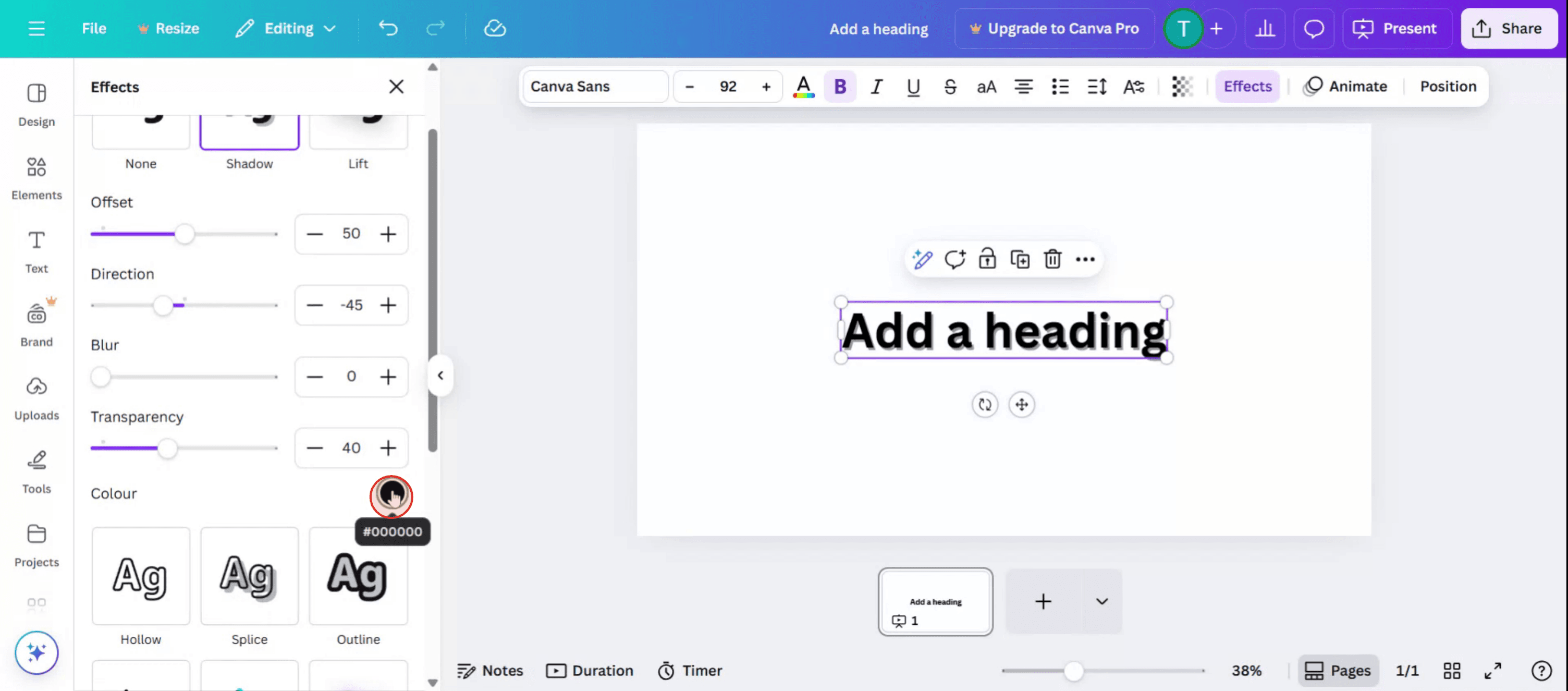
Step 4
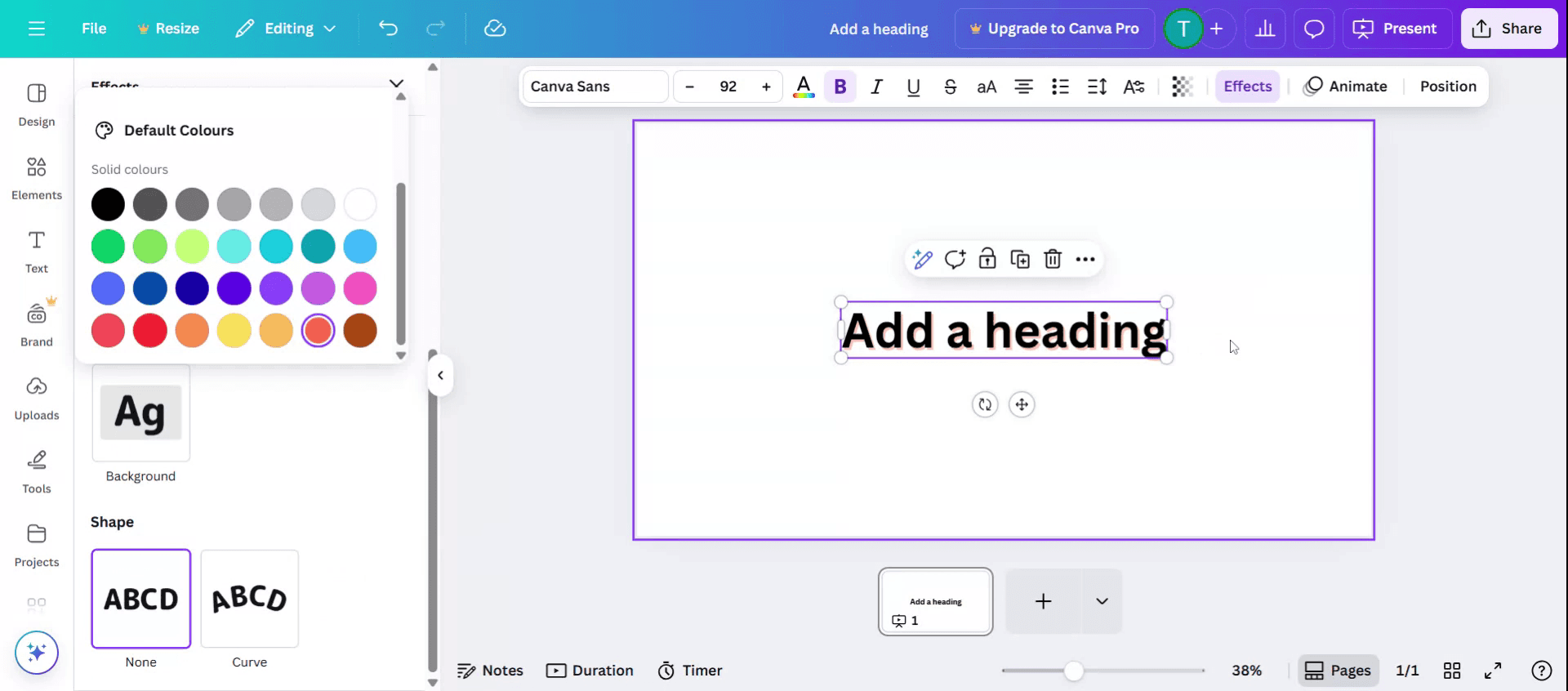
This is how you can add shadow to text in Canva.
Pro tipy pro přidání stínu v Canvě
Vyberte prvek nebo text
Klikněte na textové pole, obrázek nebo grafiku, ke kterým chcete přidat stín. Před pokračováním se ujistěte, že je zvýrazněno.Klikněte v horním menu na „Efekty“
Jakmile je prvek vybraný, najděte v horní nástrojové liště tlačítko „Efekty“ a kliknutím jej otevřete.Vyberte možnost „Stín“
V panelu „Efekty“ vyberte „Stín“. V závislosti na prvku můžete také vidět další typy stínů, jako „Zvednutí“, „Září“ nebo „Vržený“.Přizpůsobte nastavení stínu
Po výběru typu stínu použijte posuvníky pro úpravy k ovládání průhlednosti, směru, rozostření a barvy. Díky tomu můžete doladit, jak stín vypadá.Náhled stínu
Přejíždějte myší přes různé typy stínů a nastavení a sledujte náhled v reálném čase. Upravujte, dokud stín nebude odpovídat stylu vašeho návrhu.Aplikujte změny
Jakmile budete spokojeni, jednoduše klikněte mimo panel nebo stiskněte „Hotovo“ a použijte efekt stínu na váš prvek.
Nejčastější chyby a jak se jim vyhnout
Stín není vidět
Ujistěte se, že barva stínu kontrastuje s pozadím. Světlé stíny na bílých pozadích často zůstávají nepovšimnuté.Nástroj pro stín se nezobrazuje
Ne všechny prvky podporují efekty stínu. Pokud není dostupné „Efekty“, zkuste místo toho použít textové pole nebo obrázek.Přílišné používání efektů stínu
Přidání příliš velkého rozostření nebo neprůhlednosti může způsobit, že návrh bude vypadat nepořádně. Pro čistší vzhled se držte jemných úprav.Směr stínu působí divně
Použijte nastavení úhlu nebo směru, aby stín přirozeně ladil se světlem ve vašem návrhu.Canva nereaguje na úpravy stínu
Pokud se nastavení neprojevují změnami, zkuste obnovit Canvu nebo znovu vybrat prvek, abyste efekt znovu použili.
Nejčastější dotazy k přidání stínů v Canvě
Jak přidám stín k textu v Canvě
Vyberte text, klikněte na „Efekty“ a ze seznamu možností zvolte „Stín“.Můžu změnit barvu stínu
Ano, použijte výběr barvy v nastavení „Stín“ a vyberte jakoukoli barvu stínu.Je efekt stínu dostupný pro bezplatné uživatele Canvy
Základní styly stínu jsou dostupné v bezplatných účtech, ale pokročilejší možnosti stínu mohou vyžadovat předplatné Canva Pro.Můžu přidat stín k obrázkům
Ano, obrázky podporují efekty stínu. Vyberte obrázek a použijte stín v panelu „Efekty“.Jak odstraním stín po jeho použití
Jednoduše se vraťte do panelu „Efekty“ a klikněte na „Žádné“ nebo zrušte výběr možnosti stínu.Jak udělat záznam obrazovky na mac?
Pro záznam obrazovky na Macu můžete použít Trupeer AI. Umožňuje zachytit celou obrazovku a poskytuje funkce s umělou inteligencí, jako je přidání AI avatarů, přidání komentáře (voiceover), přidání zoomu dovnitř a ven ve videu. Díky funkci překladů videa s umělou inteligencí od trupeer můžete video přeložit do 30+ jazyků.Jak přidat AI avatara do záznamu obrazovky?
Chcete-li do záznamu obrazovky přidat AI avatara, budete muset použít nástroj pro záznam obrazovky s umělou inteligencí. Trupeer AI je nástroj pro záznam obrazovky s umělou inteligencí, který vám pomůže vytvářet videa s více avatary a také vám pomůže vytvořit si vlastního avatara pro video.Jak udělat záznam obrazovky ve Windows?
Pro záznam obrazovky ve Windows můžete použít vestavěný panel Hra (Windows + G) nebo pokročilý nástroj s umělou inteligencí, jako je Trupeer AI, pro pokročilejší funkce, jako jsou AI avatary, komentář (voiceover), překlad atd.Jak přidat komentář (voiceover) do videa?
Chcete-li do videí přidat komentář (voiceover), stáhněte si chrome rozšíření trupeer ai. Po přihlášení nahrajte své video s hlasem, vyberte požadovaný komentář (voiceover) v trupeer a exportujte upravené video.Jak přiblížit záznam obrazovky?
Pro přiblížení během záznamu obrazovky použijte efekty přiblížení v Trupeer AI, které vám umožní přibližovat a oddalovat v konkrétních okamžicích a zvýraznit tak vizuální dopad vašeho videoobsahu.
Lidé se také ptají
Generátor technické dokumentace
Jak tisknout oboustranně v Canvě
Související tutoriály



