
Jak přidat řádky do Tabulek Google
Zjistěte, jak vložit řádky do Tabulek Google nad nebo pod existující data. Tento průvodce pokrývá více metod, jak efektivně přidat jeden nebo více řádků.
V tomto procesu se naučíte, jak vložit řádky do Tabulek Google.
Tento průvodce vám pomůže zorientovat se v rozhraní Tabulek Google a přidávat řádky podle potřeby pro vaše úkoly správy dat.
Pokud někdy budete potřebovat přidat další řádky ve svém Google Sheet, je to docela jednoduché a existuje několik způsobů, jak to udělat.
Jak přidat jeden řádek:
Nejdřív klikněte na číslo řádku, do kterého chcete přidat nový řádek — tím se zvýrazní celý řádek.
Poté buď:
Klikněte pravým tlačítkem a vyberte „Vložit 1 řádek nad“ nebo „Vložit 1 řádek pod“ podle toho, kam chcete nový řádek.
Nebo přejděte do horního menu, klikněte Vložit > Řádky a vyberte „Vložit 1 řádek nad“ nebo „pod“.
Jak přidat více řádků najednou:
Vyberte počet existujících řádků, který odpovídá tomu, kolik nových chcete přidat. Například pokud chcete vložit 3 řádky, zvýrazněte 3 řádky.
Pak jen klikněte pravým tlačítkem a vyberte vložení řádků nad nebo pod, nebo použijte menu Vložit jako dříve.
Je to rychlý a flexibilní způsob, jak spravovat prostor v tabulce, aniž byste ztratili přehled o svých datech.
Postup krok za krokem: Jak přidat řádky v Tabulkách Google
Krok 1
Začněte tím, že otevřete Tabulku Google, do které chcete přidat řádky.
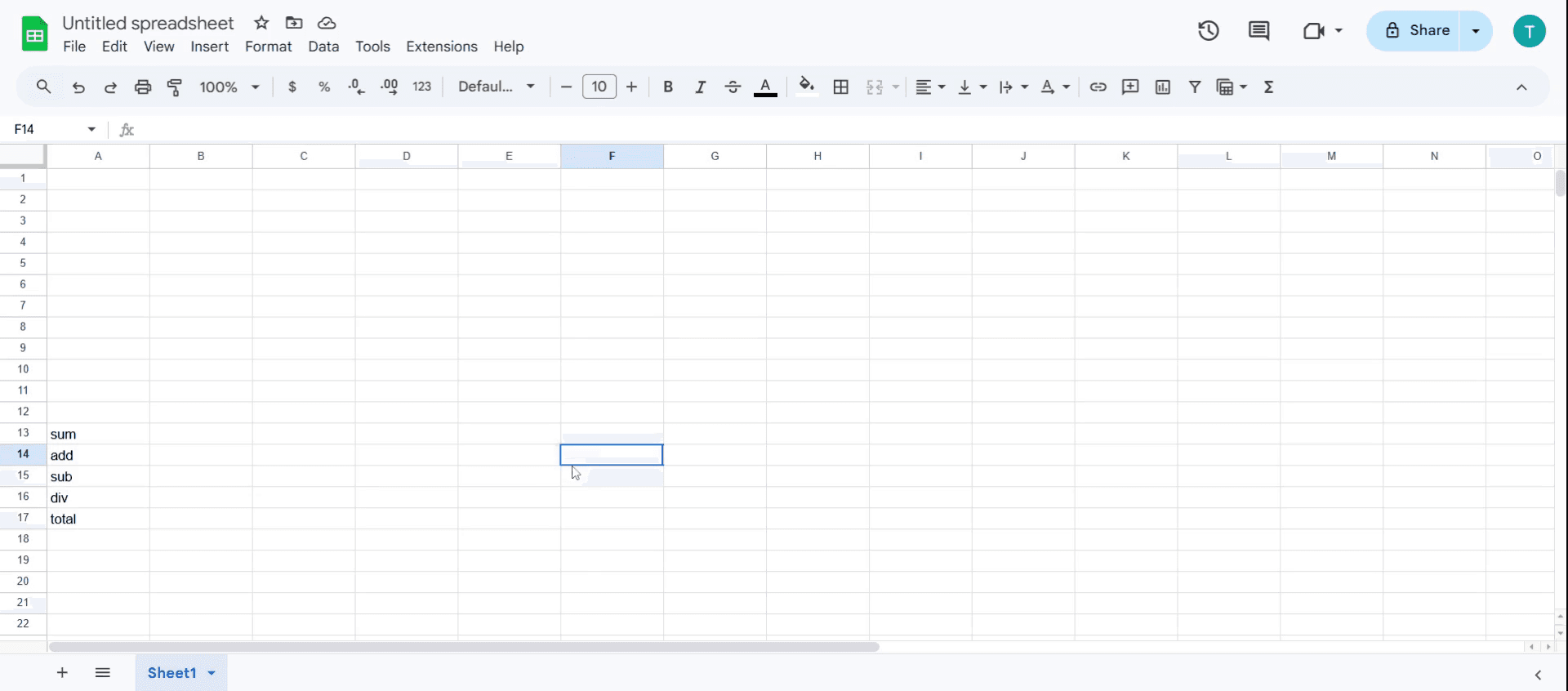
Krok 2
Klikněte na buňku, do které chcete přidat své řádky.
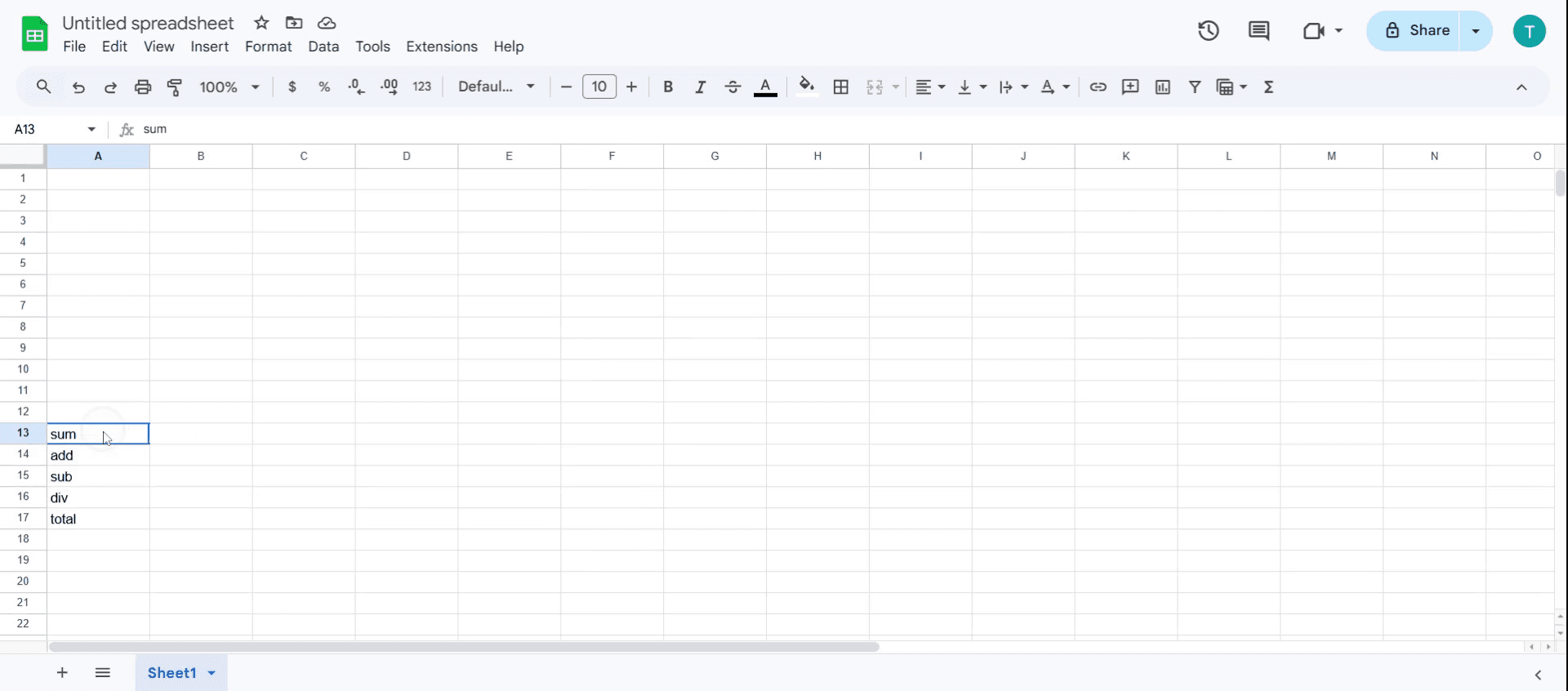
Krok 3
Rozhodněte se, kolik řádků chcete přidat, a přetáhněte myší pro výběr více řádků
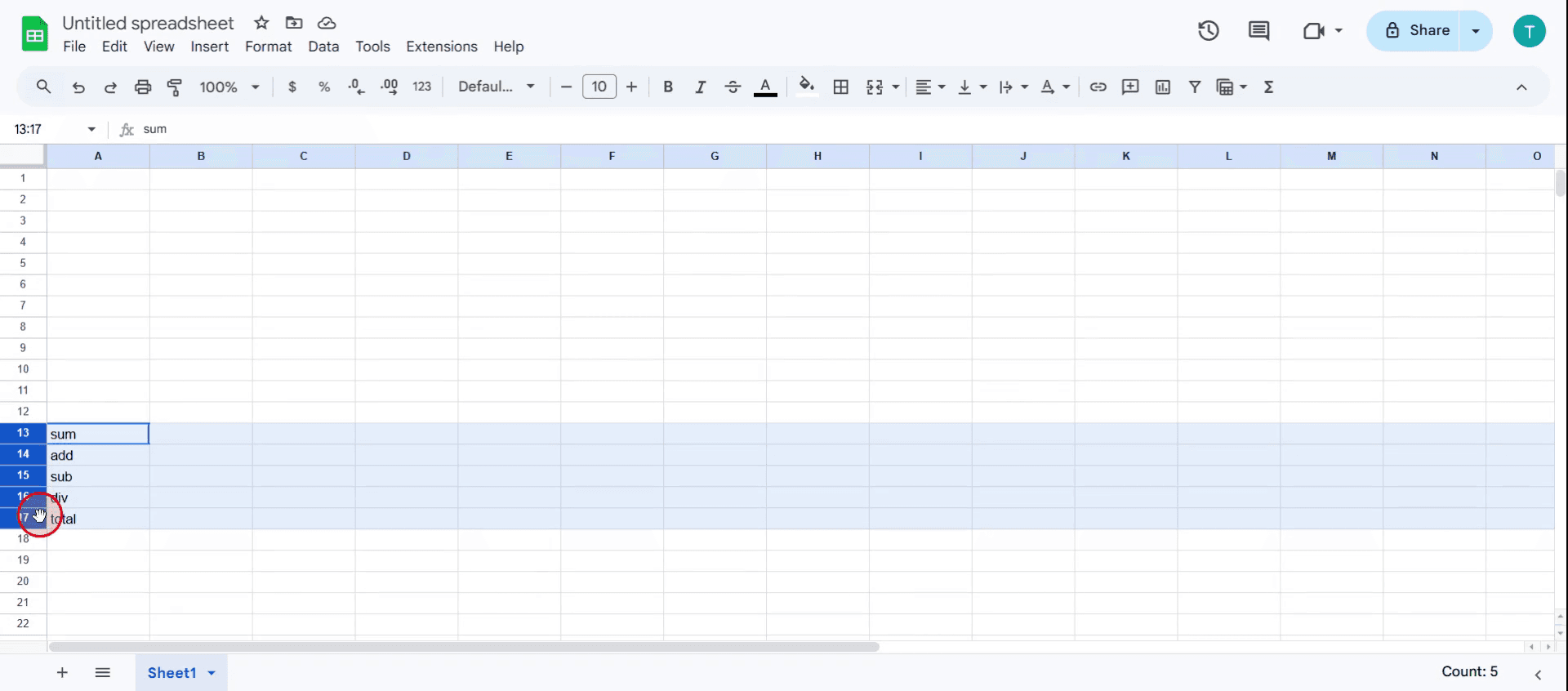
Krok 4
Klikněte pravým tlačítkem na buňku a vyberte počet řádků, které chcete přidat.
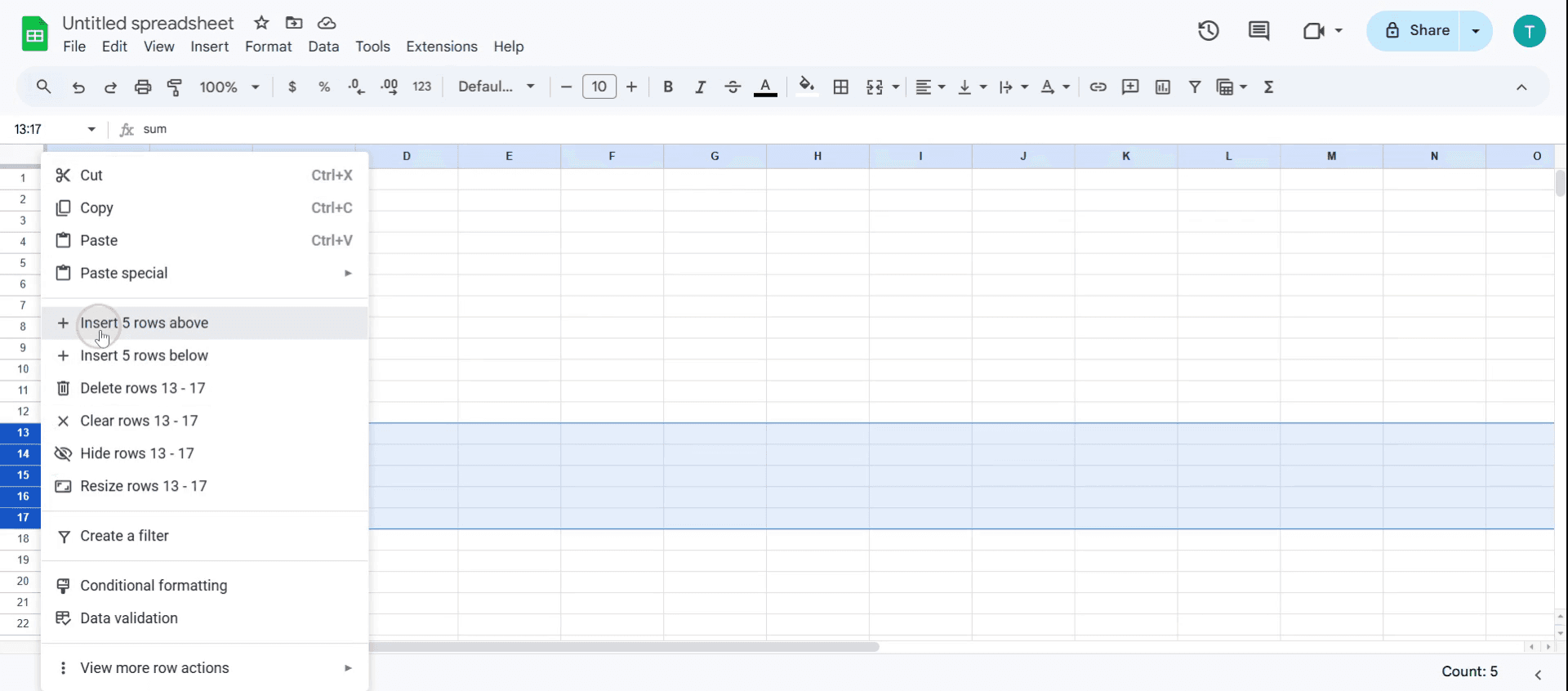
Krok 5
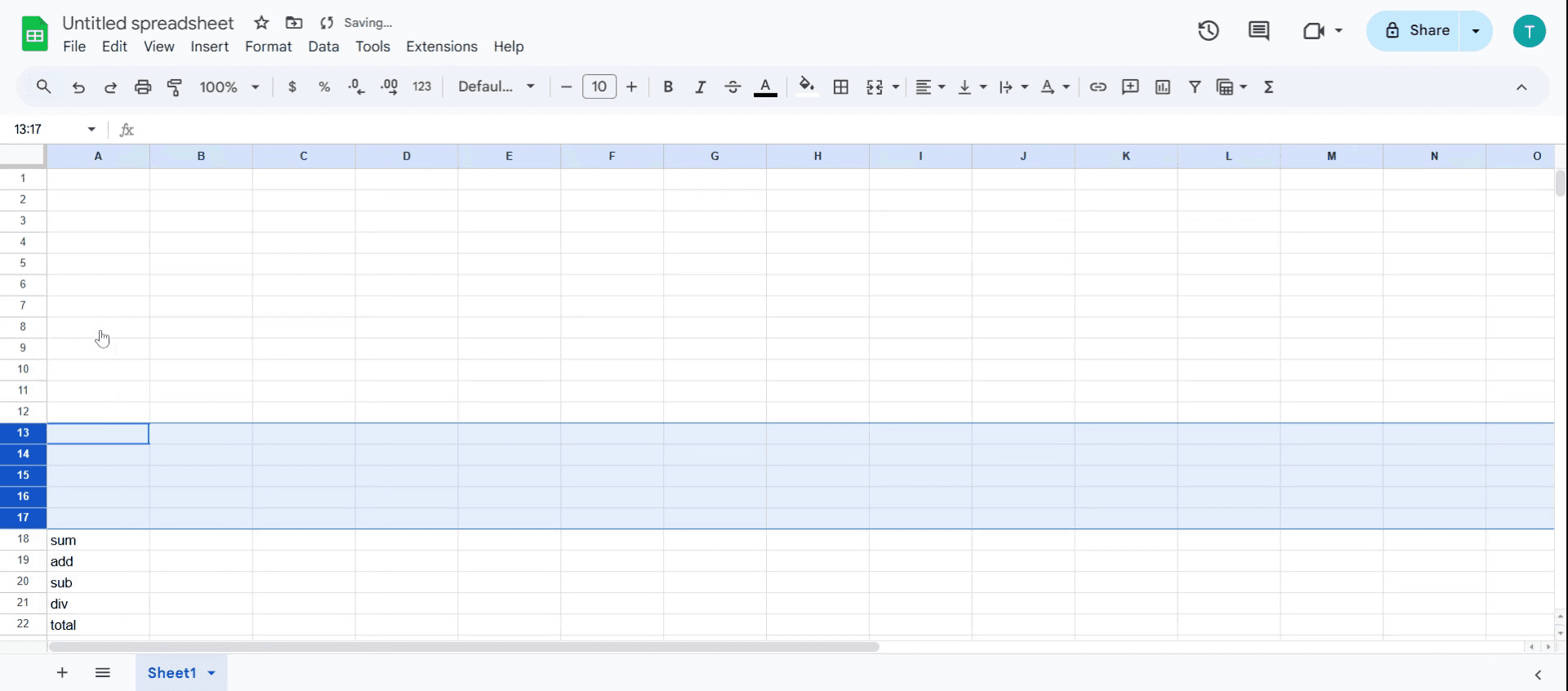
Do Tabulek Google byly přidány 4 nové řádky.
Tipy pro pokročilé, jak přidat řádky v Tabulkách Google
Použijte klávesové zkratky pro rychlost – Místo klikání pravým tlačítkem použijte Ctrl + Shift + „+“ (Windows) nebo Cmd + Option + „+“ (Mac) a rychle vložte nové řádky.
Vkládejte více řádků najednou – Vyberte počet řádků, které chcete přidat, pak klikněte pravým tlačítkem a vyberte Vložit X řádků nad/pod“ pro hromadné přidání.
Použijte Apps Script pro automatizaci – Pokud často potřebujete přidávat řádky dynamicky, nastavte Google Apps Script, který celý proces automatizuje.
Časté chyby a jak se jim vyhnout
Nehodou přepisování dat – Před vložením řádků vždy zkontrolujte skryté vzorce nebo sloučené buňky, abyste předešli rozbití výpočtů.
Neaktualizování odkazů – Pokud vaše tabulka obsahuje vzorce, zajistěte, aby se automaticky upravovaly pomocí relativních odkazů na buňky místo statických.
Vkládání řádků do filtrovaných dat – Před přidáním řádků vypněte filtry; jinak se nové řádky nemusí zobrazit tam, kde čekáte.
Nejčastější dotazy k přidávání řádků v Tabulkách Google
Můžu přidat více řádků najednou v Tabulkách Google?
Ano, vyberte více řádků před vložením nebo použijte možnost „Vložit X řádků nad/ pod“ pro přidání několika najednou.Proč se moje data po použití postupu „jak přidat řádky v Tabulkách Google“ posouvají nesprávně?
To se stane, pokud máte sloučené buňky nebo statické odkazy ve vzorcích; zajistěte, aby vaše struktura dat umožňovala flexibilní přidávání řádků.Jak udělat snímek obrazovky na Macu?
Pro snímání obrazovky na Macu můžete použít Trupeer AI. Umožňuje zachytit celou obrazovku a poskytuje funkce AI, jako je přidání AI avatarů, přidání hlasového komentáře, přiblížení a oddálení ve videu. Díky funkci AI překlad videa od trupeer můžete video přeložit do 30+ jazyků.Jak přidat AI avatara do nahrávání obrazovky?
Chcete-li do nahrávání obrazovky přidat AI avatara, budete muset použít nástroj pro nahrávání obrazovky s AI. Trupeer AI je nástroj pro nahrávání obrazovky s AI, který vám pomáhá vytvářet videa s více avatary a také vám pomůže vytvořit si vlastního avatara pro video.Jak udělat snímek obrazovky ve Windows?
Pro snímání obrazovky ve Windows můžete použít vestavěný panel Hra (Windows + G) nebo pokročilý nástroj s AI, jako je Trupeer AI, pro pokročilejší funkce, jako jsou AI avatary, hlasový komentář, překlad atd.Jak přidat hlasový komentář do videa?
Chcete-li přidat hlasový komentář do videí, stáhněte si rozšíření trupeer ai pro Chrome. Po registraci nahrajte své video s hlasem, vyberte požadovaný hlasový komentář v trupeer a exportujte upravené video.Jak přiblížit záznam obrazovky?
Chcete-li během nahrávání obrazovky přiblížit, použijte efekty přiblížení v Trupeer AI, které umožňují přiblížit a oddálit v konkrétních okamžicích a zvýraznit tak vizuální dopad vašeho videoobsahu.
Doporučené čtení
Generátor technické dokumentace
Jak převést obrázek na omalovánku v Canvě
Jak tisknout oboustranně v Canvě
Související tutoriály



