

Jak přidat obrázky do Notion
Zjistěte, jak snadno přidávat obrázky na stránky v Notion. Tento průvodce pokrývá nahrávání obrázků, vkládání z odkazů, používání přetahování a organizaci vizuálů ve vašem pracovním prostoru.
Zde je rozpis metod:
1. Nahrávání obrázků:
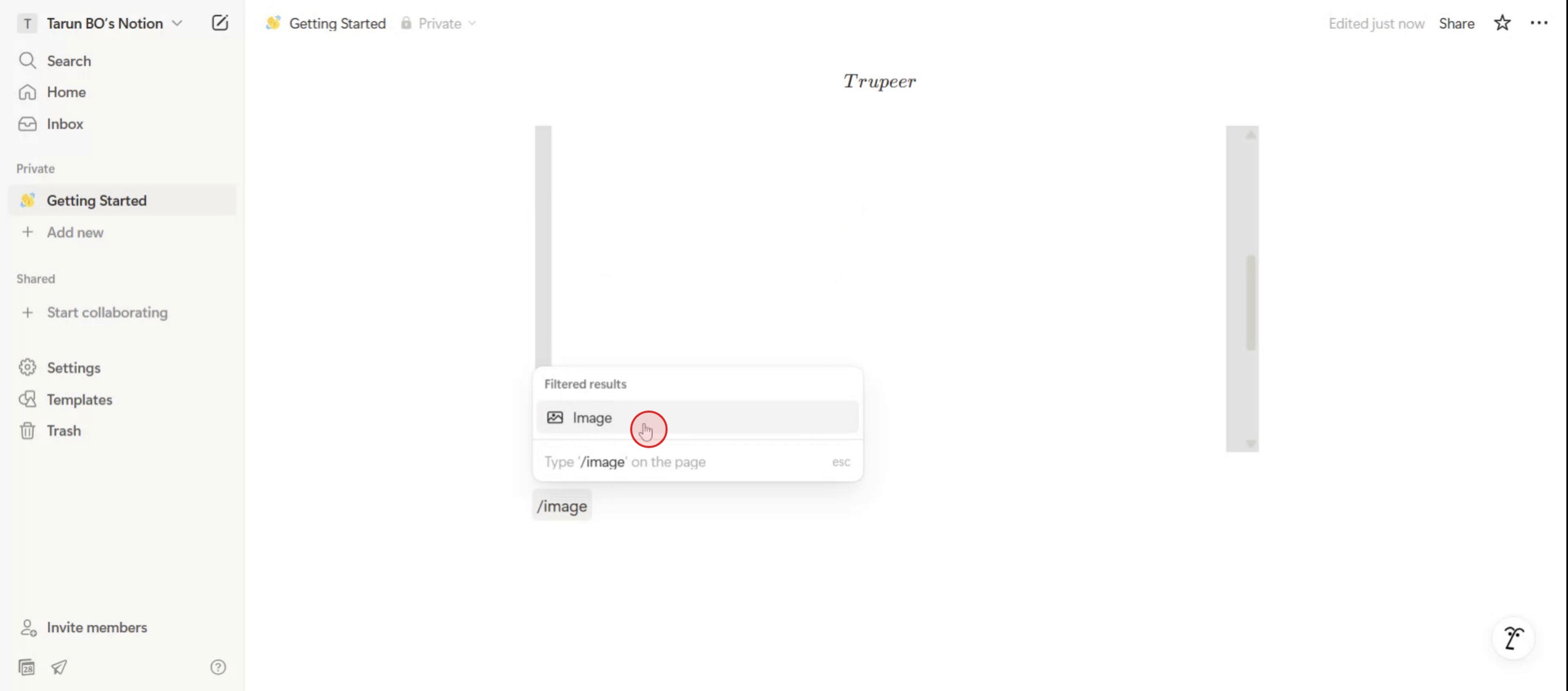
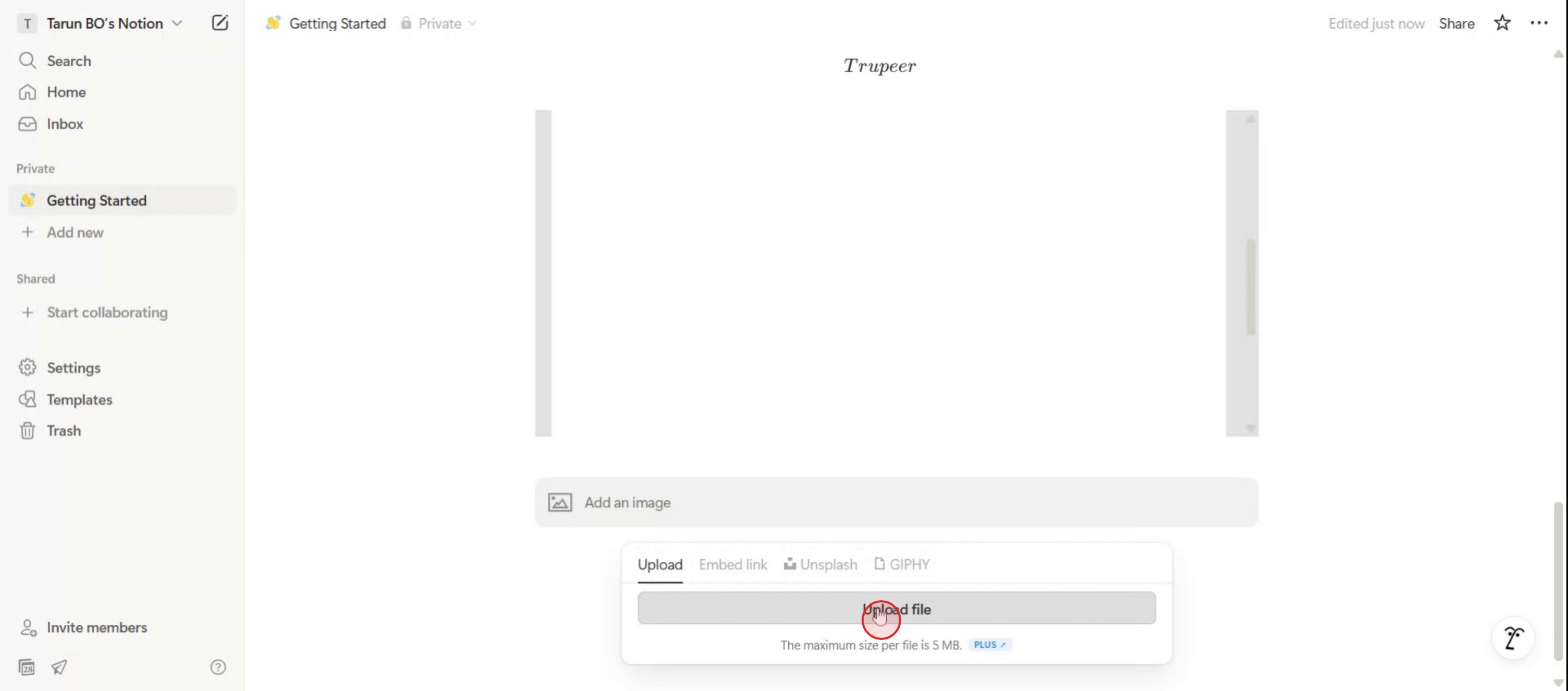
Klikněte na tlačítko „+“ v levém okraji při najetí kurzorem na nový řádek, nebo zadejte /image a stiskněte enter. Vyberte „Upload“ a vyberte soubor s obrázkem z počítače.
2. Vkládání obrázků z URL:
Klikněte na tlačítko „+“ nebo zadejte /image. Vyberte „Embed link“ a vložte URL adresu obrázku.
3. Použití Unsplash:
Klikněte na tlačítko „+“ nebo zadejte /image. Zvolte „Unsplash“ a vyhledejte obrázek, který potřebujete.
4. Přetahování (Drag and Drop):
Jednoduše přetáhněte soubor s obrázkem z počítače a upusťte jej na svou stránku v Notion.
5. Další tipy:
Po přidání můžete své obrázky měnit, přesouvat a přidávat k nim popisky. Notion umožňuje zobrazovat obrázky různými způsoby, například na celou šířku, vycentrované nebo zarovnané vlevo/vpravo. Pro zobrazení galerie si také můžete vybrat, jak bude obrázek zobrazen v kartě (např. jako cover, celý obrázek).
Návod krok za krokem: Jak přidat obrázky do Notion
Krok 1
Nejprve přejděte do textového editoru v Notion. Jednoduše napište lomítko („/“) a poté zadejte text „image“.

Krok 2
Klikněte na možnost obrázku.
Krok 3
Klikněte na možnost Nahrát soubor a vyberte požadovaný obrázek ze svého zařízení.
Krok 4
Gratulujeme! Úspěšně jste nahráli obrázek do svého pracovního prostoru v Notion.

Pro tipy pro přidávání obrázků do Notion
Otevřete svou stránku v Notion
Začněte tím, že přejdete na stránku v Notion, na kterou chcete přidat obrázek. Můžete použít existující stránku nebo vytvořit novou pomocí možnosti + New Page v postranním panelu.Pomocí příkazu Slash přidejte obrázek
Zadejte /image a stiskněte Enter. Tím se otevře blok s obrázkem a získáte možnosti nahrát soubor nebo vložit odkaz na obrázek.Nahrání z vlastního zařízení
Klikněte v bloku s obrázkem na Upload a procházejte soubory v počítači. Vyberte obrázek, který chcete nahrát, a bude vložen přímo do stránky.Vložte odkaz z webu
Pokud chcete přidat online obrázek, vyberte Embed link a vložte přímou URL adresu obrázku. Notion obrázek načte a zobrazí přímo v obsahu vaší stránky.Přetahování pro rychlé nahrání
Můžete také přetáhnout soubor s obrázkem přímo z plochy nebo z Průzkumníka souborů a vložit ho na stránku v Notion. Automaticky se nahraje a zobrazí na správném místě.
Nejčastější chyby a jak se jim vyhnout
Nahrávání obrázků v nepodporovaných formátech
Notion podporuje většinu běžných typů obrázků, jako jsou JPG, PNG a GIF. Vyhněte se používání TIFF nebo RAW souborů, které se nemusí nahrát správně.Vkládání obrázků s nefunkčními odkazy
Při použití odkazu pro vložení obrázku se ujistěte, že jde o přímý odkaz končící na .jpg, .png nebo .gif. Pokud odkaz není přímý, obrázek se nemusí zobrazit.Obrázky se nezmění správně
Pokud se snažíte vytvořit obrázky vedle sebe, umístěte je do samostatných sloupců místo toho, abyste je ručně zkoušeli zmenšit vedle sebe.Nepřizpůsobení velikosti obrázků
Velké soubory s obrázky mohou zpomalit načítání stránky. Před nahráním obrázky zkomprimujte nebo zmenšete pro rychlejší načítání a lepší výkon.Zapomenutí na popisky důležitých vizuálů
Obrázky bez kontextu mohou čtenáře zmást. Pro větší srozumitelnost použijte možnost Add caption, zejména když obrázek podporuje odstavec nebo myšlenku.
Nejčastější dotazy k přidávání obrázků do Notion
Můžu nahrát více obrázků najednou?
Ano, můžete přetáhnout více souborů s obrázky do stránky nebo je nahrávat postupně do rozvržení galerie nebo sloupců.Můžu přesouvat obrázky mezi sekcemi stránky?
Ano, klikněte a přetáhněte blok s obrázkem, abyste jej přemístili kamkoli na stránce, nebo jej přesunuli do různých přepínačů (toggly) či sloupců.Můžu vložit obrázek přímo ze schránky?
Ano, pokud jste zkopírovali obrázek, můžete jej vložit přímo do Notion pomocí Ctrl+V (nebo Cmd+V na Macu).Počítají se obrázky nahrané v Notion do úložiště?
Ano, všechny nahrané soubory včetně obrázků se započítávají do vašeho limitu úložiště v Notion, zejména u bezplatných tarifů.Můžu vyměnit obrázek bez odstranění bloku?
Ne, budete muset smazat stávající blok s obrázkem a vložit nový, abyste jej nahradili jiným obrázkem.Jak udělat screen recording na mac?
Pro screen recording na Macu můžete použít Trupeer AI. Umožňuje zachytit celou obrazovku a nabízí funkce s umělou inteligencí, jako je přidání AI avatarů, přidání hlasového komentáře (voiceover) a přidání zoomu dovnitř a ven ve videu. Díky funkci AI video překladu od trupeer můžete video přeložit do 30+ jazyků.Jak přidat AI avatar do screen nahrávky?
Chcete-li do screen nahrávky přidat AI avatar, budete muset použít nástroj pro AI screen recording. Trupeer AI je nástroj pro AI screen recording, který vám pomůže vytvářet videa s více avatary a také vám pomůže vytvořit si vlastní avatar pro video.Jak udělat screen recording ve Windows?
Pro screen recording ve Windows můžete použít vestavěný panel Hra (Windows + G) nebo pokročilý nástroj s umělou inteligencí, jako je Trupeer AI, pro pokročilejší funkce, jako jsou AI avatary, voiceover, překlad atd.Jak přidat voiceover do videa?
Chcete-li přidat voiceover do videí, stáhněte si chrome rozšíření trupeer ai. Po registraci nahrajte své video s hlasem, vyberte požadovaný voiceover v trupeer a exportujte upravené video.Jak zvětšit (Zoom) při screen nahrávání?
Při screen nahrávání použijte zoom efekty v Trupeer AI, které vám umožní přiblížit a oddálit v konkrétních okamžicích, čímž zvýšíte vizuální dopad obsahu vašeho videa.
Lidé se také ptají
Generátor technické dokumentace
Jak nastavit Notion do tmavého režimu
Související tutoriály



