

Jak přidat čísla stránek do Dokumentů Google
Potřebujete v dokumentu automatická čísla stránek? Naučte se vložit čísla stránek do Dokumentů Google, včetně možností záhlaví, zápatí a vlastního umístění.
This guide provides a step-by-step process to seamlessly add page numbers to your Google Docs document.
Follow these instructions to customize the placement and appearance of your page numbers according to your preferences.
Adding page numbers to your document helps maintain organization, especially for long documents like reports, essays, or manuals. Google Docs offers flexible options to insert and customize page numbers.
Step-by-Step Instructions
1. Open Your Google Doc
Start by opening the document where you want to add page numbers.
2. Go to Insert > Page Numbers
In the top menu, click:
InsertHover over
Page numbers
3. Choose a Format
You'll see several layout options:
Page numbers in the header or footer
Start on the first page or skip it (ideal for title pages)
4. Customize Using “More Options” (Optional)
Click "More options" to access advanced settings:
Apply to: Choose if the numbering should apply to the whole document or a specific section.
Start at: Set the starting number (e.g., start at page 2).
Position: Decide if the number appears in the header or footer.
Alignment: Set alignment to left, center, or right.
5. Click “Apply”
Once you've selected your preferences, click Apply to insert the page numbers.
Step-by-Step Guide: How To Add Page Numbers in Google Doc
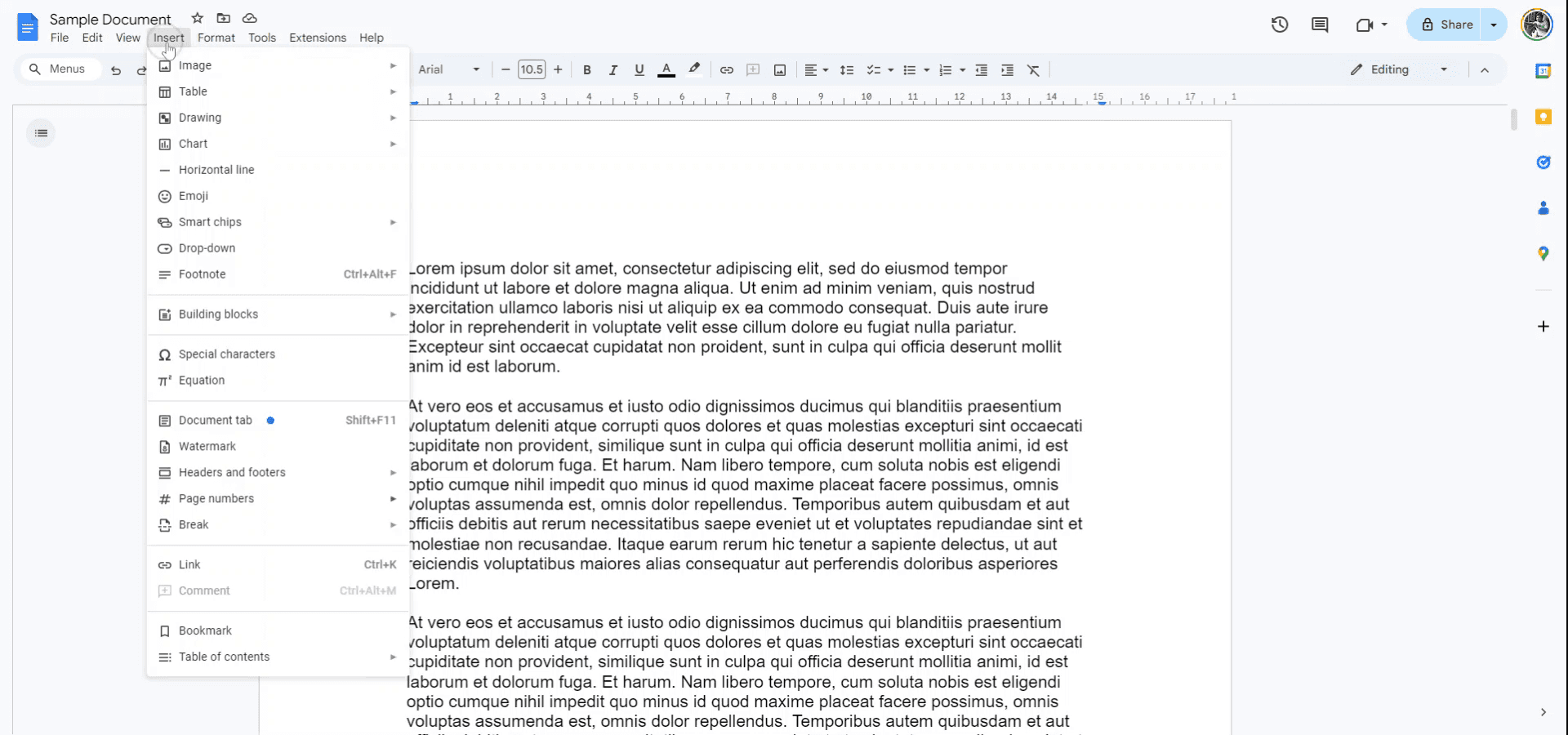
Step 1
Begin by opening the document to which you wish to add page numbers. Navigate to the "Insert" menu.
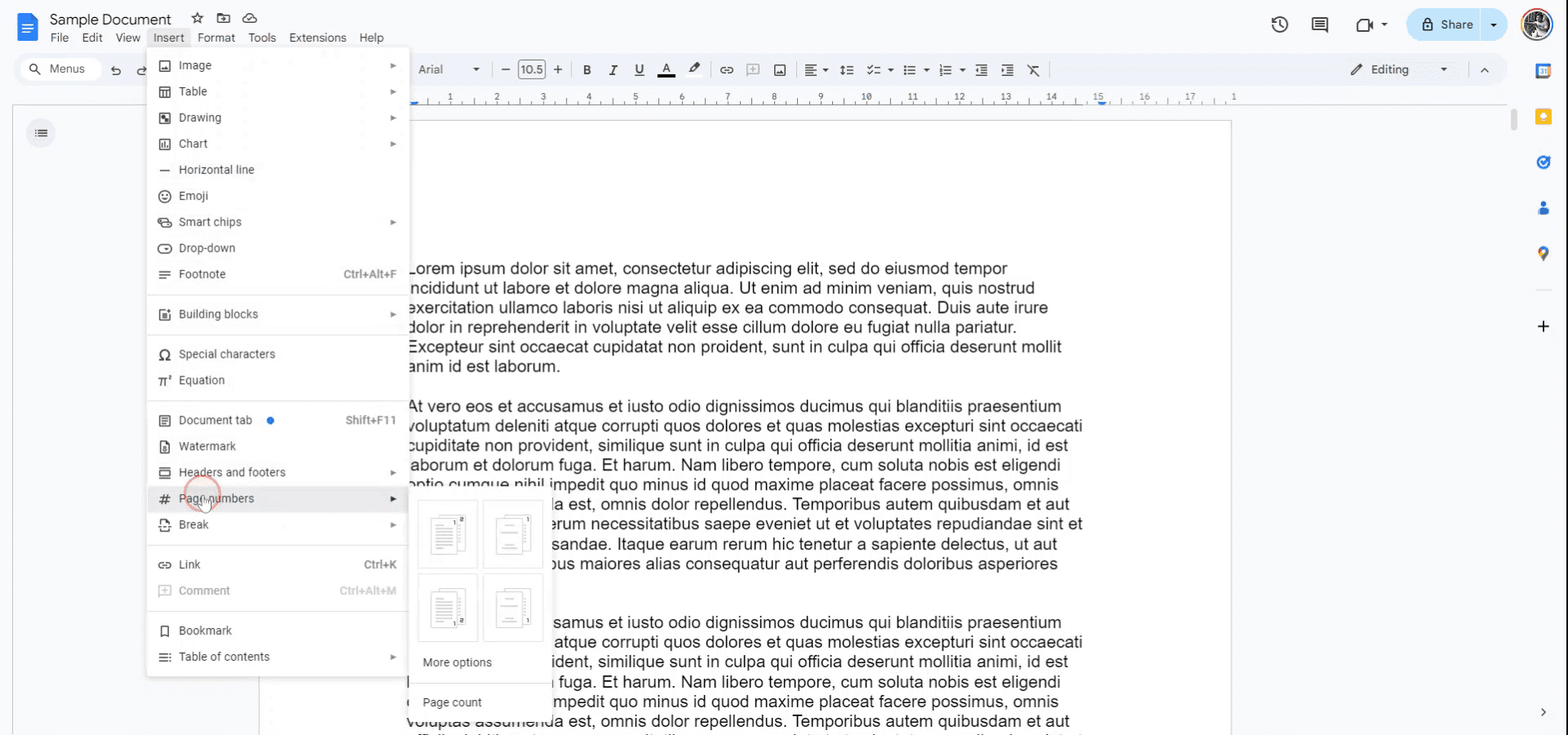
Step 2
From the drop-down menu, choose "Page numbers" to directly select the position where the page numbers should appear.
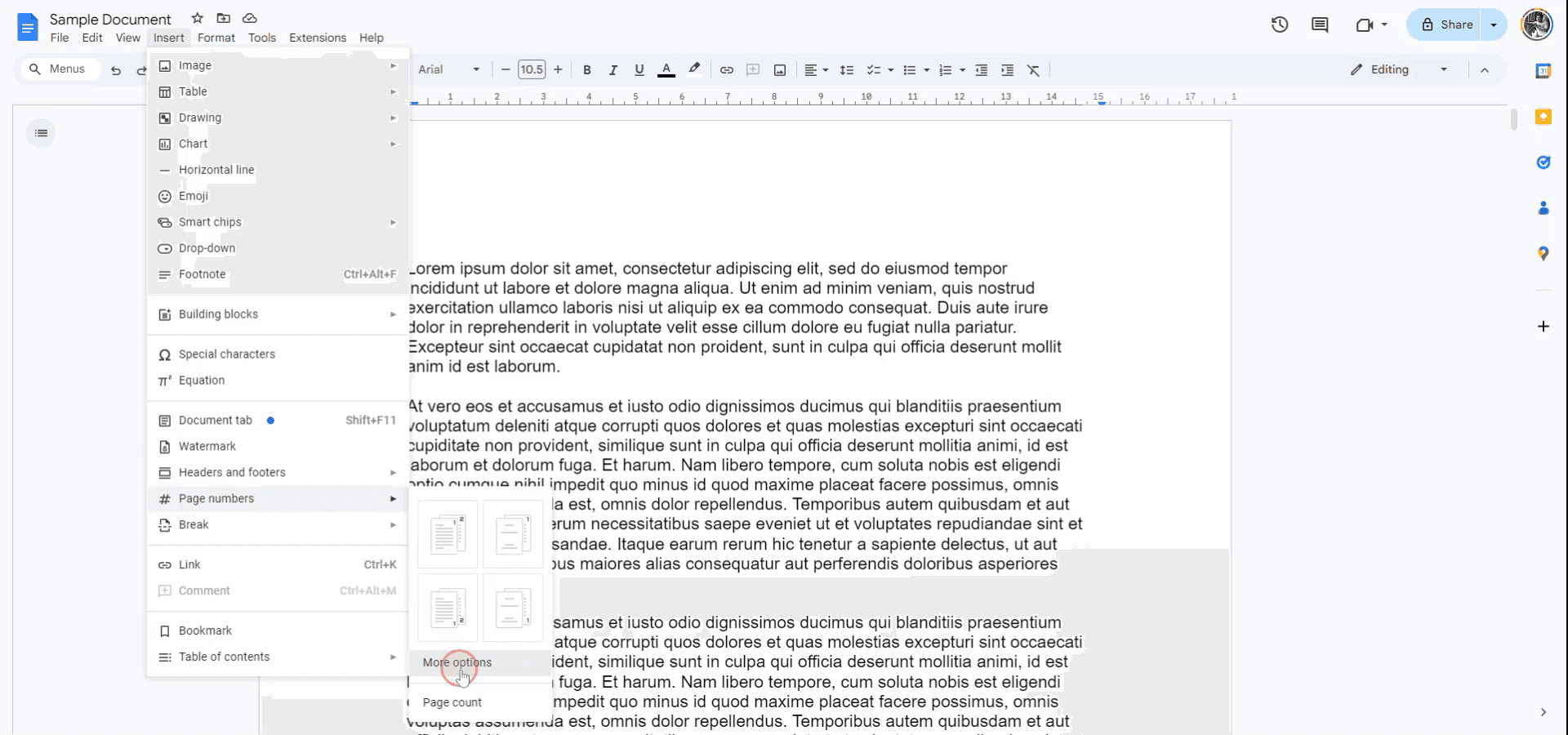
Step 3
Alternatively, opt for "More options" to refine the positioning of your page numbers.
Step 4
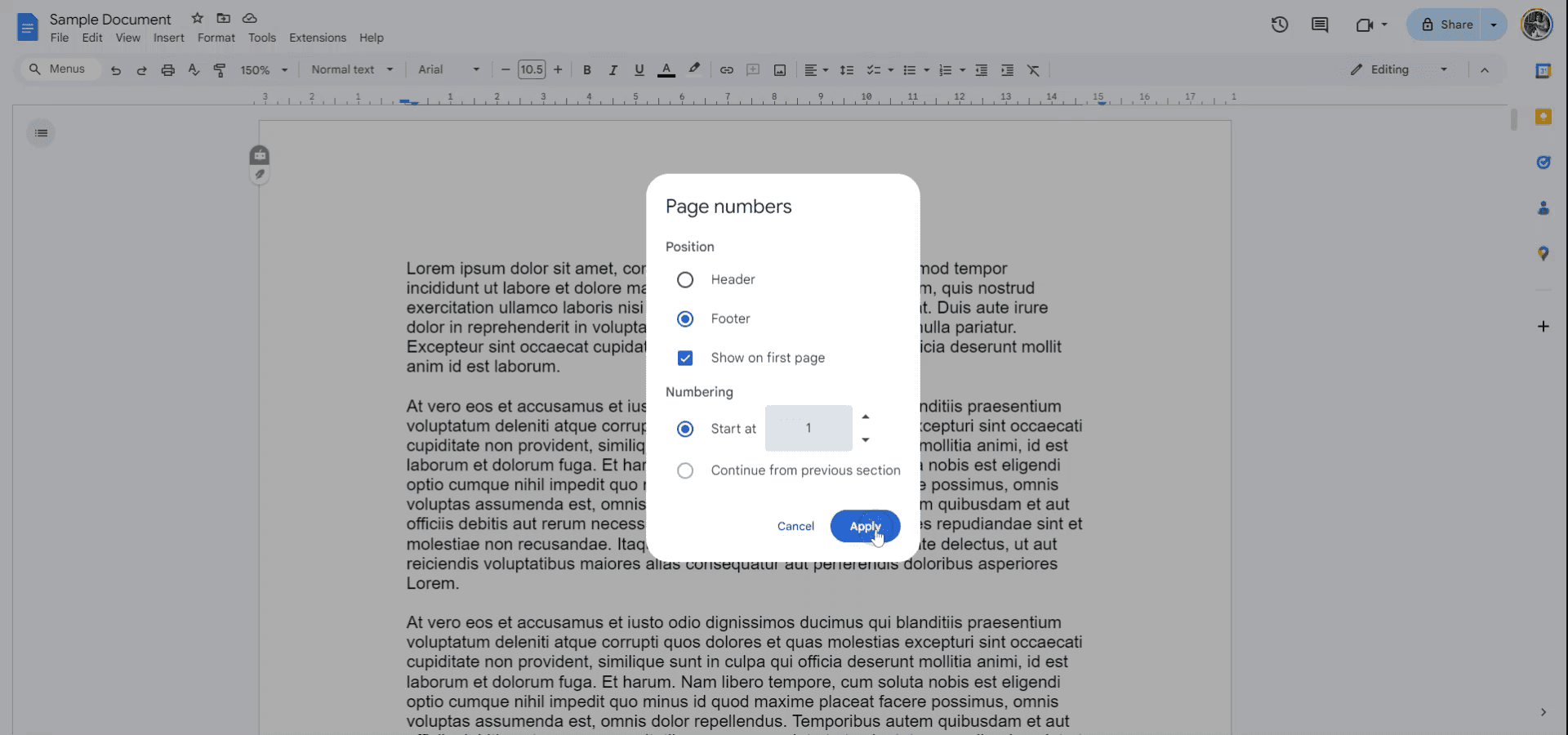
Decide if you want the page number to appear as a header or footer based on your requirements.
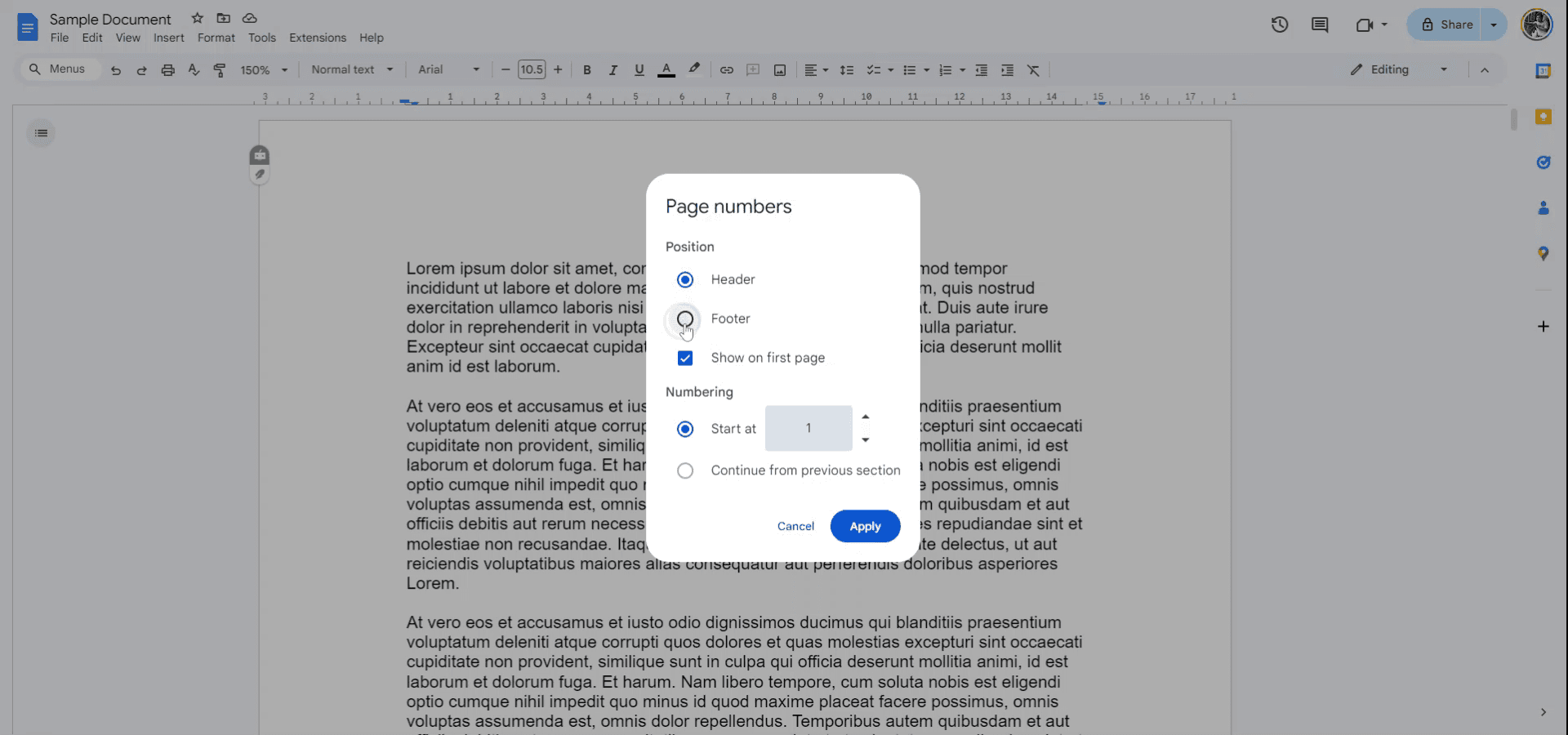
Step 5
Determine whether to display the page number on the first page and select your starting number, which could be one or any other number of your choice. Click "Apply" to finalize your selections.
Step 6
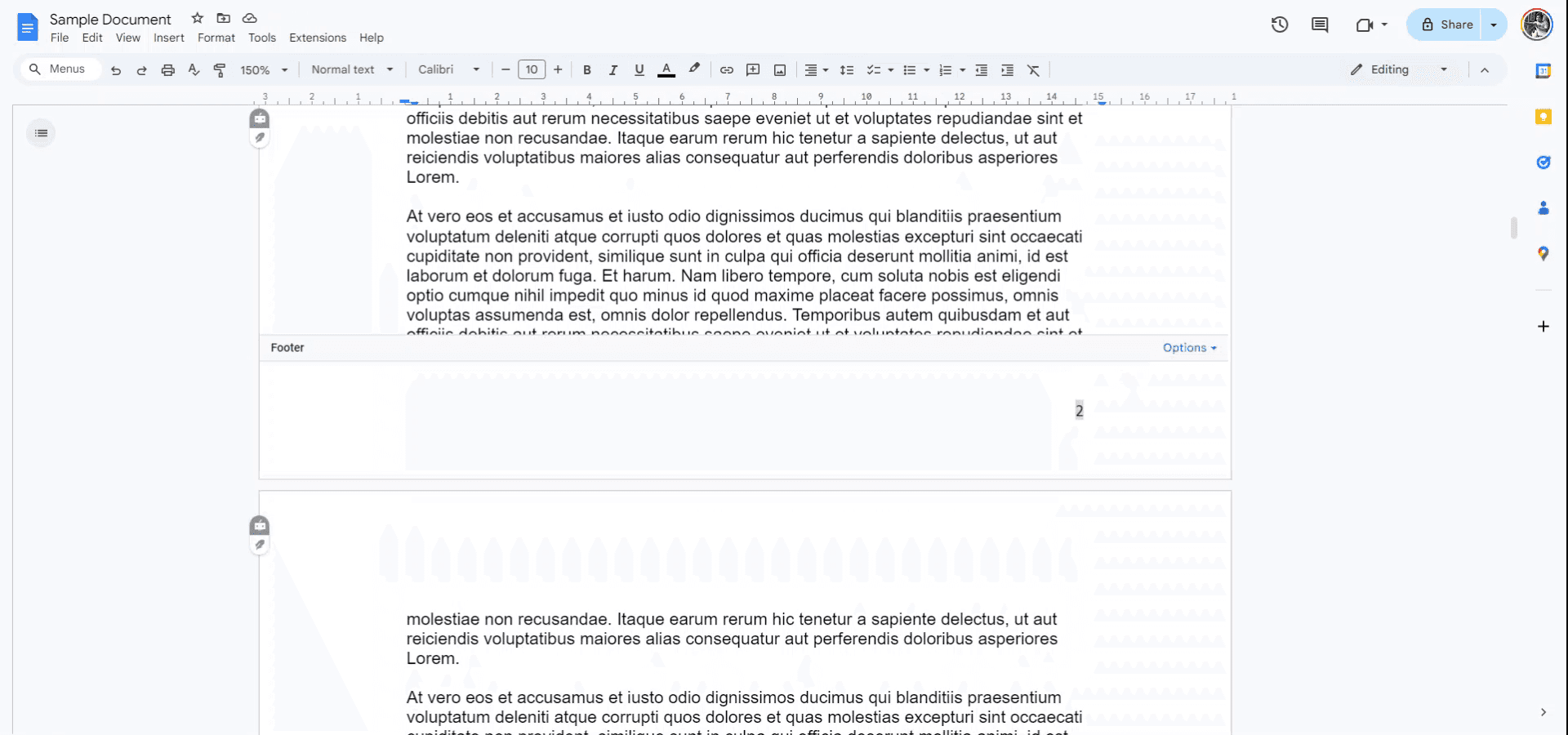
The page numbers are now successfully added to your document.
Tipy pro učení, jak přidat čísla stránek do dokumentu Google
Použijte nabídku Vložit: Přejděte na Vložit > Čísla stránek a rychle přidejte čísla stránek do horní nebo dolní části dokumentu. Můžete si vybrat z různých stylů a pozic.
Přizpůsobte styl čísla stránky: Chcete-li změnit styl nebo zarovnání, vyberte Formát > Zarovnat & odsazení nebo klikněte na číslo stránky a otevřete možnosti Záhlaví & zápatí.
Přidejte čísla stránek do konkrétních sekcí: Pro větší kontrolu můžete přidat čísla stránek do vybraných sekcí tak, že v nastavení Záhlaví & zápatí zvolíte Různá první stránka nebo použijete možnost Použít na vybrané sekce.
Restartujte číslování pro nové sekce: Pokud chcete začít číslování od určité sekce, přejděte na Vložit > Přerušení > Zlom sekce a nastavte číslo stránky tak, aby pro danou sekci začínalo od 1.
Upravte pro titulní stránky: Pokud potřebujete titulní stránku bez čísla stránky, použijte možnost Různá první stránka v nastavení Záhlaví & zápatí, aby se čísla stránek z první stránky vynechala a číslování pokračovalo od druhé stránky.
Nejčastější chyby a jak se jim vyhnout při přidávání čísel stránek v dokumentu Google
Čísla stránek nezačínají od 1: Číslování stránek může po zlomu sekce začít neočekávaným číslem.
Oprava: Po přidání zlomu sekce použijte v nastavení Záhlaví & zápatí možnost Restartovat číslování a nastavte číslo stránky na 1.Čísla stránek nejsou správně zarovnaná: Čísla stránek nemusí být zarovnána podle vašich představ, zejména pokud je rozvržení stránky složité.
Oprava: Klikněte na číslo stránky a upravte zarovnání pomocí možností Zarovnání na panelu nástrojů nebo v nastavení Záhlaví & zápatí.Číslování se zobrazuje na titulní stránce: Možná nechcete, aby titulní stránka měla číslo stránky.
Oprava: V nastavení Záhlaví & zápatí použijte možnost Různá první stránka, aby se číslo stránky z titulní stránky vynechalo.Zlomy sekcí ovlivňují čísla stránek: Pokud je v dokumentu více zlomů sekcí, mohou se čísla stránek v jednotlivých sekcích chovat nejednotně.
Oprava: Ujistěte se, že vybíráte správnou sekci pro použití nebo restartování číslování stránek, a zkontrolujte případné nežádoucí zlomy sekcí.Změny se neprojeví: Někdy se čísla stránek nezobrazí nebo se neaktualizují správně.
Oprava: Obnovte dokument nebo znovu zkontrolujte nastavení čísla stránky v Záhlaví & zápatí, abyste zajistili správné použití změn.
Nejčastější dotazy k přidávání čísel stránek v Dokumentech Google
Jak přidám čísla stránek do Dokumentů Google?
Přejděte na Vložit > Čísla stránek a vyberte, kde se mají čísla stránek zobrazovat (nahoře nebo dole na stránce).Mohu začít číslování od konkrétní stránky?
Ano, můžete použít oddíl a restartovat číslování tak, abyste začali od libovolné stránky, například začít od 1 na druhé stránce.Jak odeberu číslo stránky z první stránky?
V nastavení záhlaví a zápatí použijte možnost Jiná první stránka, abyste odstranili číslo stránky z titulní stránky nebo z první stránky.Lze přizpůsobit formát čísel stránek v Dokumentech Google?
Ano, po přidání čísel stránek můžete přizpůsobit písmo, velikost, zarovnání a styl tak, že vyberete číslo stránky a použijete panel nástrojů nebo možnosti v záhlaví.Mohu přidat čísla stránek pouze do konkrétních částí dokumentu?
Ano, vložením oddílů a nastavením možností záhlaví a zápatí můžete použít čísla stránek jen pro vybrané části nebo restartovat číslování pro různé části dokumentu.Jak udělat snímání obrazovky na Macu?
Pro snímání obrazovky na Macu můžete použít Trupeer AI. Umožňuje zachytit celou obrazovku a nabízí funkce s umělou inteligencí, jako je přidání AI avatarů, přidání hlasového komentáře, přidání přiblížení a oddálení ve videu. Díky funkci překlad videa s umělou inteligencí od trupeer můžete přeložit video do 30+ jazyků.Jak přidat AI avatar do nahrávání obrazovky?
Chcete-li do nahrávání obrazovky přidat AI avatar, budete muset použít nástroj pro snímání obrazovky s AI. Trupeer AI je nástroj pro snímání obrazovky s umělou inteligencí, který vám pomáhá vytvářet videa s více avatary a také vám pomůže vytvořit si vlastní avatar pro video.Jak udělat snímání obrazovky ve Windows?
Pro snímání obrazovky ve Windows můžete použít vestavěný panel Hra (Windows + G) nebo pokročilý nástroj s umělou inteligencí, jako je Trupeer AI, pro pokročilejší funkce, jako jsou AI avatary, hlasový komentář, překlad atd.Jak přidat hlasový komentář do videa
Chcete-li přidat hlasový komentář do videí, stáhněte si rozšíření trupeer ai pro Chrome. Po přihlášení nahrajte své video s hlasem, vyberte požadovaný hlasový komentář v trupeer a exportujte upravené video.Jak se přiblížit při snímání obrazovky?
Chcete-li se během snímání obrazovky přiblížit, použijte efekty přiblížení v Trupeer AI, které vám umožní přiblížit a oddálit v konkrétních okamžicích a zvýšit tak vizuální dopad vašeho videoobsahu.
Doporučené čtení
Generátor technické dokumentace
Jak převést obrázek na omalovánku v Canvě
Jak tisknout oboustranně v Canvě
Související tutoriály


