
Jak přidat čísla stránek v Canvě
Zjistěte, jak ručně přidat čísla stránek v Canvě pro vícestránkové návrhy, jako jsou e-knihy, zprávy nebo prezentace. Jsou součástí pokyny krok za krokem.
Learn how to efficiently add page numbers to your design in Canva.
This process involves selecting a template and using the text feature to incorporate page numbers seamlessly.
You can easily insert automatic page numbers in Canva using the built-in dynamic text feature. Here’s how:
Step-by-Step Guide:
Open Your Design
Launch your design in the Canva editor.Go to the Text Panel
Click on “Text” in the left sidebar of the editor.Insert Page Numbers
Scroll to the “Dynamic text” section and click on “Page numbers.”Choose a Format
Select from formats like:Numbers only
Page + number
Page X of Y
Set Page Scope
Decide if you want the page numbers on:All pages
Selected pages
Customize Appearance (Optional)
Adjust font, size, color, and alignment to suit your design.Apply to All Pages
Click “Apply properties to all pages” for consistent formatting throughout.
Step-by-Step Guide: How to Add Page Numbers in Canva
Step 1
Begin by logging in to your Canva account and selecting Design option.

Step 2
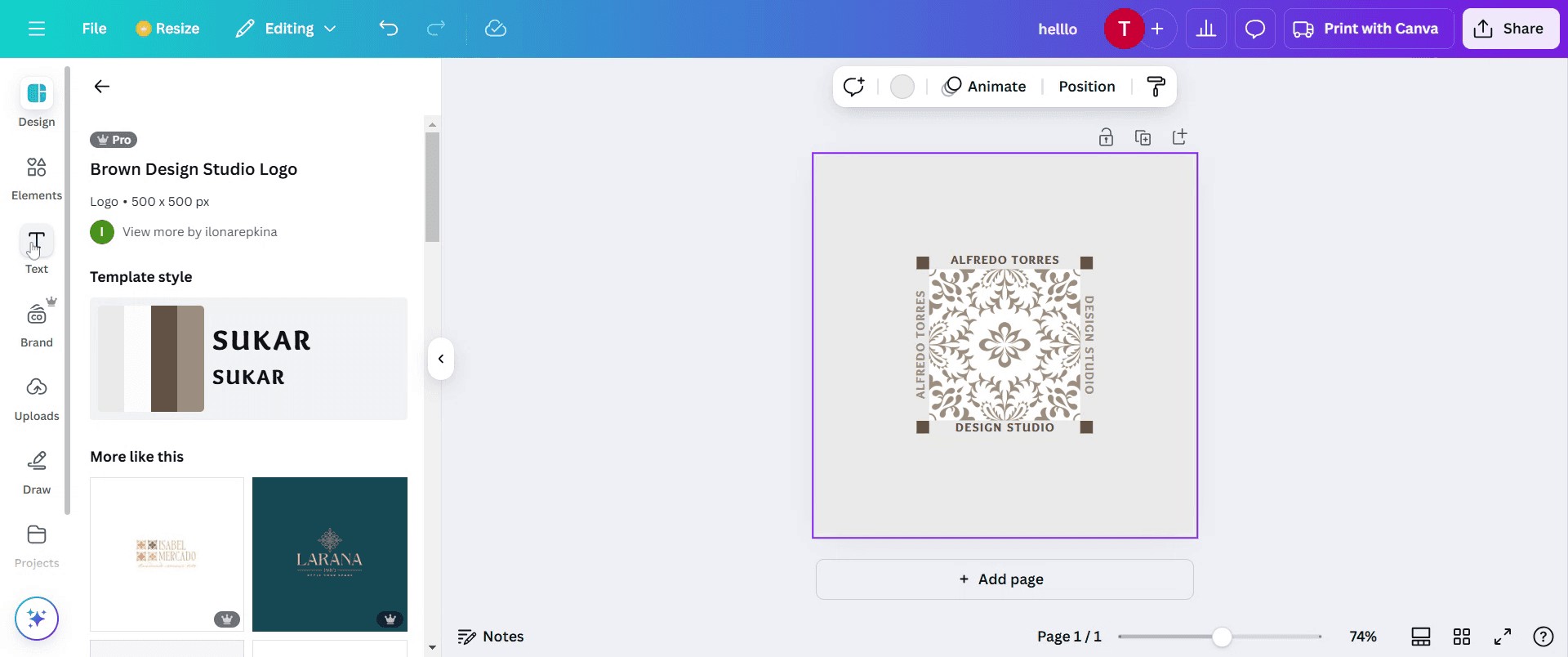
Once you have selected the template, select the Text option from the toolbar.
Step 3
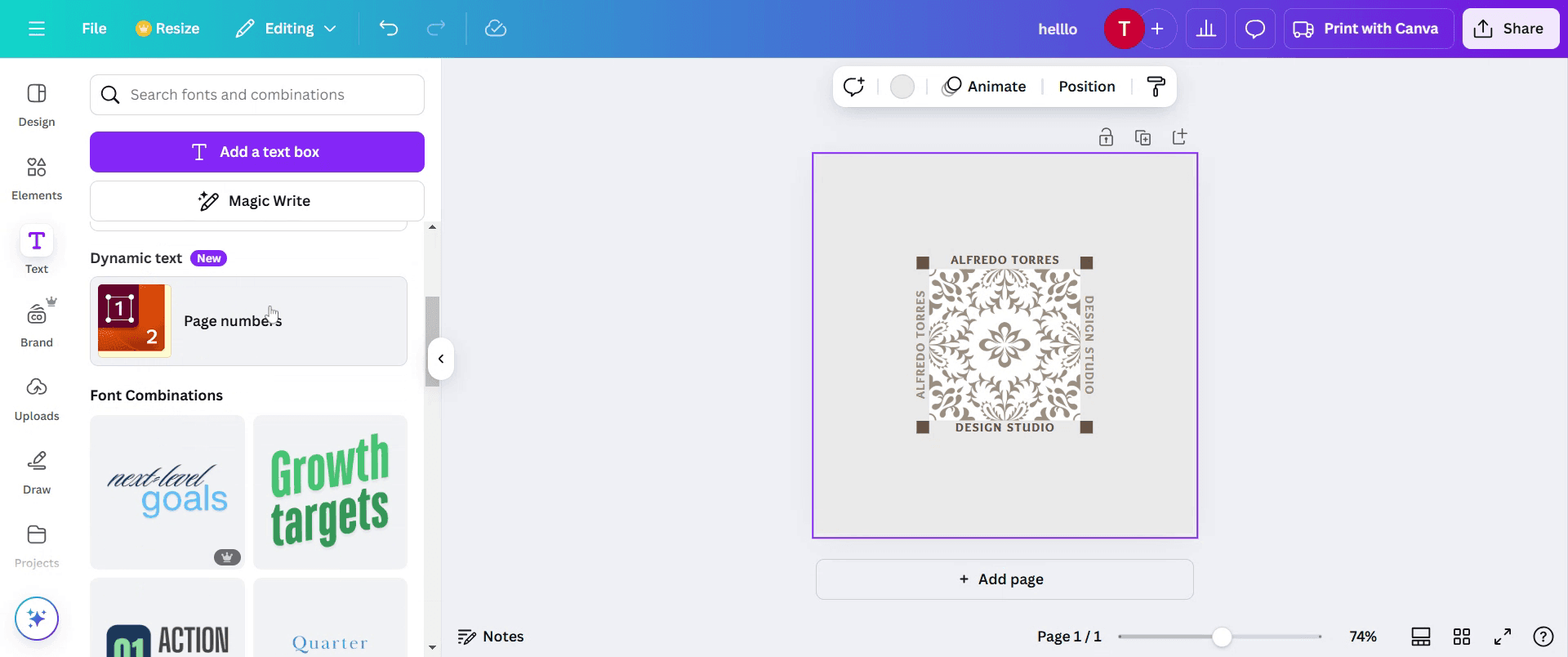
Scroll down until you find the page number option and click on it. This allows you to easily insert page numbers into your design.
Step 4
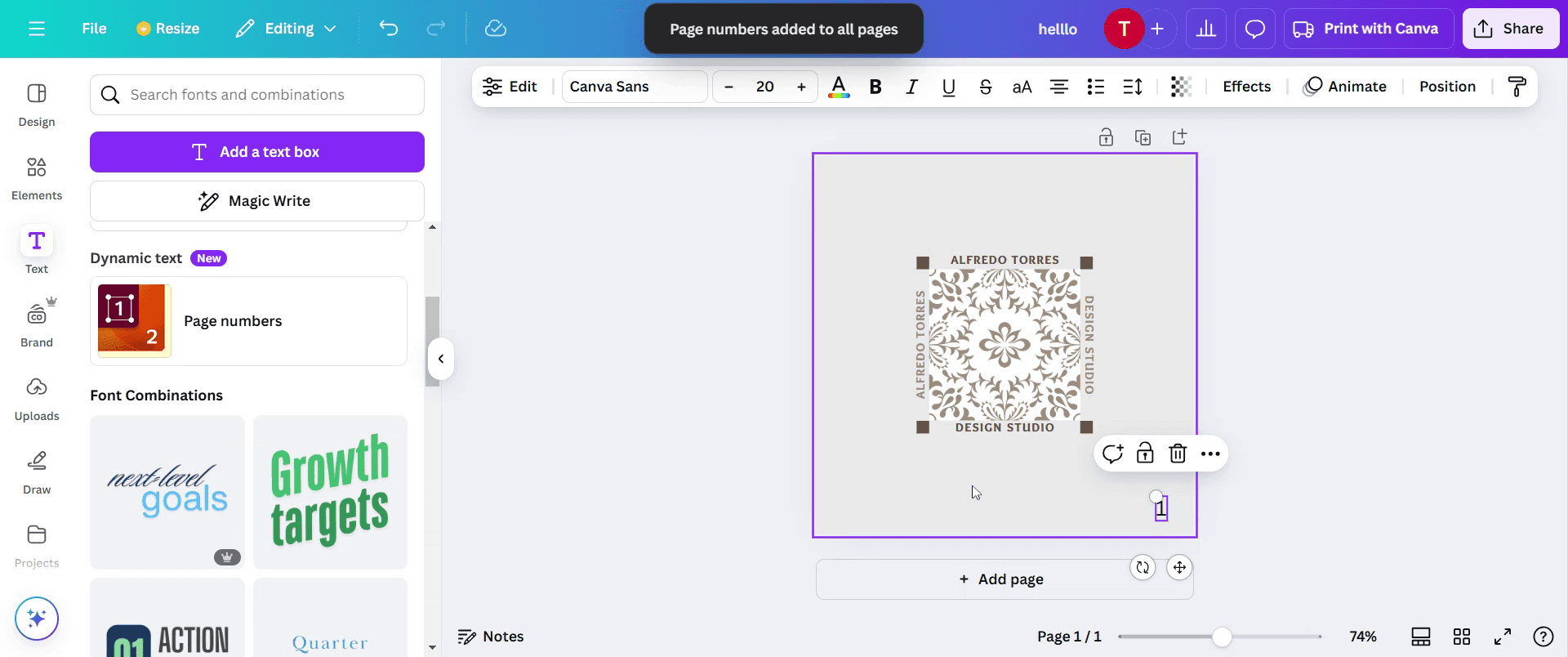
Now you can see the page numbers are inserted in the design
Tipy pro profesionály, jak přidat čísla stránek v Canvě
Používejte nástroje pro umístění – Zarovnejte čísla stránek konzistentně pomocí zarovnávacích a přichytávacích vodítek v Canvě.
Vytvořte hlavní stránku – Navrhněte číslo stránky jednou, poté jej zkopírujte a vložte na všechny stránky, aby byl zachován jednotný vzhled.
Využijte průhlednost & styl – Upravte neprůhlednost, velikost nebo barvu čísel tak, aby se plynule začlenila do vašeho návrhu.
Nejčastější chyby a jak se jim vyhnout
Vkládání každého čísla ručně – Místo ručního číslování každé stránky zkopírujte a upravte čísla pro rychlejší postup.
Umístění čísel mimo bezpečné okraje – Ujistěte se, že čísla zůstávají v tisknutelné oblasti, aby se předešlo problémům s ořezem při tisku.
Zapomenutí zamknout čísla stránek – Zamknutí čísel na místě zabrání jejich nechtěnému posunutí při úpravách jiných prvků.
Nejčastější dotazy k přidání čísel stránek v Canvě
1. Má Canva funkci automatického číslování stránek?
Ne, Canva nepodporuje automatické číslování stránek. Musíte čísla přidat ručně na každou stránku pomocí textového pole.
2. Jak zajistím, aby čísla stránek v Canvě zůstala konzistentní?
Použijte funkci Duplikovat stránku nebo zkopírujte a vložte textové pole s číslem stránky na všechny stránky, aby bylo umístění jednotné.
3. Můžu přidat čísla stránek do šablony v Canvě?
Ano, můžete upravit libovolnou šablonu tak, že ručně přidáte textové pole pro číslo stránky a zarovnáte ho na každé stránce.
4. Jak udělat záznam obrazovky na mac?
Pro záznam obrazovky na Macu můžete použít Trupeer AI. Umožňuje zachytit celou obrazovku a nabízí funkce s umělou inteligencí, jako je přidání AI avatarů, přidání komentáře (voiceover) a přiblížení a oddálení ve videu. Díky funkci AI video překladu od trupeer můžete video přeložit do 30+ jazyků.
5. Jak přidat AI avatara do záznamu obrazovky?
Chcete-li do záznamu obrazovky přidat AI avatara, budete muset použít nástroj pro záznam obrazovky s AI. Trupeer AI je nástroj pro záznam obrazovky s umělou inteligencí, který vám pomůže vytvářet videa s více avatary a také vám pomůže vytvořit si vlastního avatara pro video.
6. Jak udělat záznam obrazovky ve Windows?
Pro záznam obrazovky ve Windows můžete použít vestavěný panel Hra (Windows + G) nebo pokročilý nástroj s AI, jako je Trupeer AI, pro pokročilejší funkce, jako jsou AI avatary, komentář (voiceover), překlad atd.
7. Jak přidat komentář (voiceover) do videa?
Chcete-li do videí přidat komentář (voiceover), stáhněte si chrome rozšíření trupeer ai. Po přihlášení nahrajte své video s hlasem, vyberte požadovaný komentář (voiceover) v trupeer a exportujte upravené video.
8. Jak přiblížit záznam obrazovky?
Chcete-li během záznamu obrazovky přiblížit, použijte efekty přiblížení v Trupeer AI, které vám umožní přibližovat a oddalovat v konkrétních okamžicích a zvýšit tak vizuální dopad vašeho videoobsahu.
Doporučené čtení
Generátor technické dokumentace
Jak převést obrázek na omalovánku v Canvě
Jak tisknout oboustranně v Canvě
Související tutoriály


