

Jak přidat Google certifikát na LinkedIn
Získali jste Google certifikát? Podívejte se, jak jej přidat do svého profilu na LinkedIn v části Licence a certifikace. Postup krok za krokem, jak své údaje prezentovat profesionálně.
Here's a more detailed breakdown:
Access your LinkedIn profile: Log in to your LinkedIn account and go to your profile page.
Find the "Licenses & Certifications" section: This section is usually under the "Accomplishments" or "Add profile section" area. If you don't see it, you may need to add it to your profile.
Add a new certificate: Click on the "+" icon or "Add license or certification" button.
Enter the certificate details: Name: Input the name of your Google certificate (e.g., "Google Cloud Certified Professional Cloud Architect").
Issuing Organization: Select or type "Google". Issue Date: Enter the date you earned the certificate.
Credential ID (Optional): If your certificate has a unique ID, you can add it here.
Credential URL (Optional): If there is a link to verify your certificate, add it here.
Save your changes: Click "Save" to add the certificate to your profile.
Step-by-Step-Guide: How to Add Google Certificate to LinkedIn
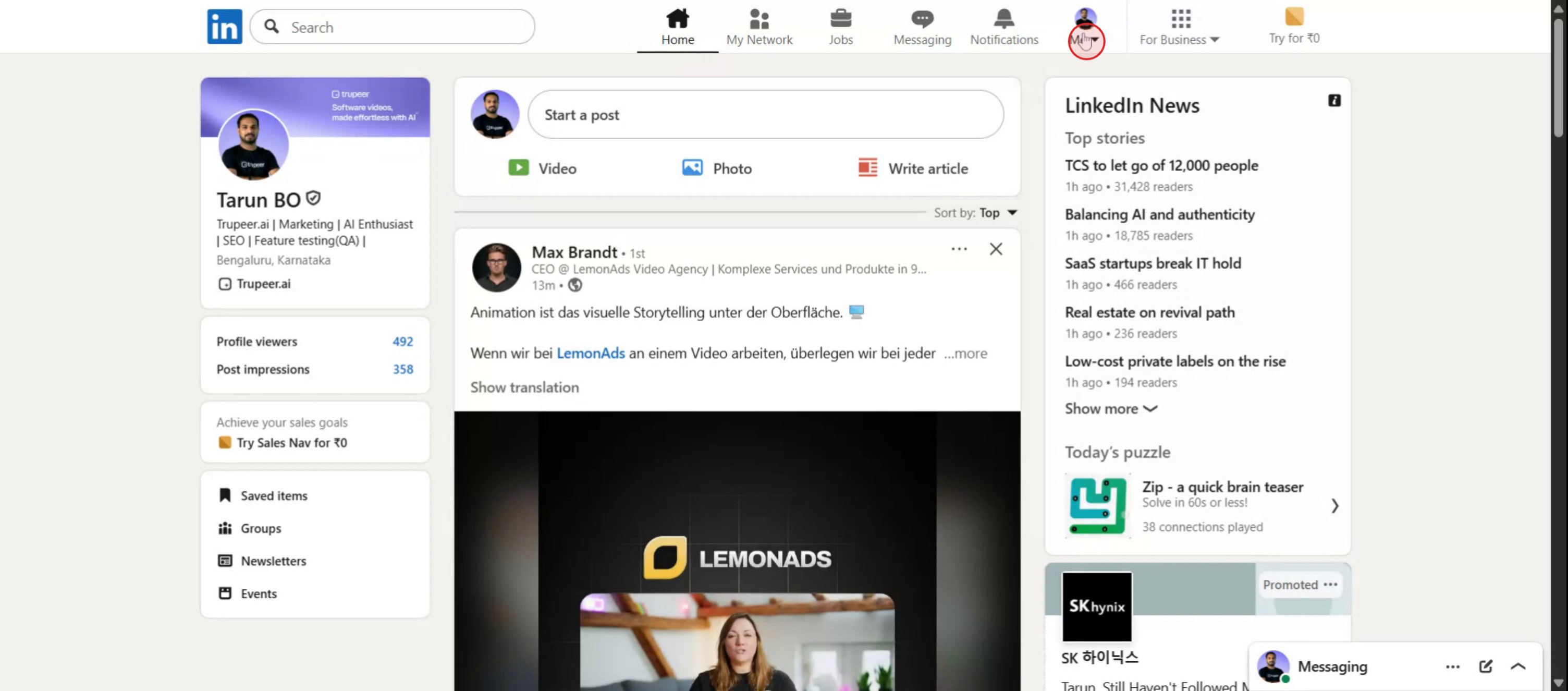
Step 1
Click on the Me option on your LinkedIn profile page.
Step 2
Next, select the View Profile option from the dropdown menu.

Step 3
Click on the Add Profile Section option.

Step 4
From the recommended menu, choose the Add License and Certificates option.

Step 5
Enter the certificate name.

Step 6
Click on the Save option.

Pro tipy pro přidání certifikátu Google na LinkedIn
Najděte svůj certifikát Google
Po dokončení kurzu Google (např. přes Coursera nebo Google Skillshop) si stáhněte svůj certifikát. Ujistěte se, že jde o oficiální verzi s vaším jménem a údaji o dokončení.Zkopírujte URL oprávnění
Pokud je váš certifikát hostovaný na platformě jako Coursera, Skillshop nebo Accredible, zkopírujte jedinečnou URL adresu oprávnění, která je k dispozici. Tento odkaz ověřuje váš certifikát pro ostatní.Přihlaste se ke svému profilu na LinkedIn
Přejděte na LinkedIn.com a přihlaste se ke svému účtu. Klikněte na ikonu svého profilu a vyberte „View Profile“, abyste mohli začít upravovat své údaje.Otevřete sekci Licenses & Certifications
Sjeďte v profilu dolů na sekci „Licenses & Certifications“. Klikněte na ikonu „+“ pro přidání nového certifikátu.Doplňte údaje o certifikátu
Zadejte název certifikátu (např. „Google Digital Marketing & E-commerce“), vydávající organizaci („Google“ nebo „Google via Coursera“) a datum vydání. Pokud certifikát nevyprší, nechte políčko pro datum expirace nezaškrtnuté.
Nejčastější chyby a jak se jim vyhnout
Nesprávný název certifikátu
Použití vágního nebo nesprávného názvu certifikátu může snížit důvěryhodnost. Vždy zadejte přesný název kurzu tak, jak byl vydán.Chybějící URL oprávnění
Pokud zapomenete přidat ověřovací odkaz, váš certifikát nebude moci ověřit ostatní. Vždy vložte URL adresu oprávnění, pokud je k dispozici.Přidání do nesprávné sekce
Nepřidávejte certifikáty do sekce „Education“. Místo toho použijte sekci „Licenses & Certifications“.Vypršené nebo zastaralé certifikáty
Pokud má váš certifikát datum expirace, nezapomeňte ho aktualizovat nebo obnovit, aby byl váš profil aktuální.Neprezentování certifikátu
Důležité certifikáty se mohou v profilu snadno ztratit. Použijte sekci „Featured“ a zvýrazněte je.
Nejčastější dotazy k přidání Google certifikátu na LinkedIn
Kde najdu URL adresu certifikátu?
Najdete ji na platformě, kde jste dokončili svůj kurz Google, například Coursera, Skillshop nebo Google vzdělávací platforma.Můžu nahrát soubor certifikátu přímo?
LinkedIn nepovoluje nahrávání souborů v sekci certifikátů, ale můžete přidat PDF v sekci Vlastnosti nebo propojit přes URL adresu certifikátu.Co mám zadat do pole Vydávající organizace?
Použijte „Google“ nebo „Google přes Coursera“ podle toho, kde jste kurz dokončili.Musím zadat Credential ID?
Některé platformy poskytují ID, ale je to volitelné. Pokud ho nemáte, můžete nechat pole prázdné.Můžu přidat více Google certifikátů?
Ano. Každý z nich můžete přidat samostatně zopakováním stejného postupu v sekci Licence & certifikace.Jak udělat screen recording na Macu?
Pro screen recording na Macu můžete použít Trupeer AI. Umožňuje zachytit celou obrazovku a nabízí funkce s umělou inteligencí, jako je přidání AI avatarů, přidání komentáře (voiceover) a přiblížení a oddálení ve videu. Díky funkci AI video překlad od trupeer můžete video přeložit do 30+ jazyků.Jak přidat AI avatara do screen nahrávky?
Pro přidání AI avatara do screen nahrávky budete potřebovat použít nástroj pro AI screen recording. Trupeer AI je nástroj pro AI screen recording, který vám pomůže vytvářet videa s více avatary a také vám pomůže vytvořit si vlastního avatara pro video.Jak udělat screen recording ve Windows?
Pro screen recording ve Windows můžete použít vestavěný panel Hra (Windows + G) nebo pokročilý AI nástroj, jako je Trupeer AI, pro pokročilejší funkce, jako jsou AI avatary, komentář (voiceover), překlad atd.Jak přidat komentář (voiceover) do videa?
Pro přidání komentáře (voiceover) do videí si stáhněte chrome rozšíření trupeer ai. Po registraci nahrajte své video s hlasem, vyberte požadovaný voiceover v trupeer a exportujte upravené video.Jak přiblížit obraz při screen nahrávce?
Pro přiblížení během screen nahrávky použijte efekty přiblížení v Trupeer AI, které vám umožní přiblížit a oddálit v konkrétních okamžicích a zvýšit tak vizuální dopad vašeho videoobsahu.
Lidé se také ptají
Generátor technické dokumentace
Jak sdílet svůj profil na GitHubu
Jak vypnout na LinkedIn zobrazování zobrazení profilu
Jak deaktivovat účet na LinkedIn
Jak odstranit „Open to Work“ z LinkedIn
Související tutoriály



