
Jak přidat efekt záře v Canvě – snadné vylepšení designu
Chcete, aby text nebo obrázky v Canvě vynikly? Naučte se přidat zářící efekt pomocí vestavěných nástrojů a filtrů v Canvě.
Tento průvodce poskytuje postup krok za krokem, jak přidat efekt záře v Canvě.
Postupujte podle těchto kroků a plynule začleňte zářící efekt, který zvýrazní vizuální dojem vašeho návrhu.
Chcete, aby váš text nebo obrázek vynikl? Přidání efektu záře v Canvě je skvělý způsob, jak vytvořit výrazný design. Ať už pracujete s textem nebo obrázky, existují jednoduché triky, jak dosáhnout zářivého vzhledu.
Pro text: Použijte neonový efekt
Vyberte svůj text
Klikněte na textový prvek, který chcete vylepšit.Přejděte na Efekty
V horní nástrojové liště klikněte na „Effects“, čímž zobrazíte možnosti stylování textu.Vyberte „Neon“
Ze seznamu efektů vyberte „Neon“ a použijte jemnou záři.Přizpůsobte záři
Upravte posuvník intenzity a zvyšte nebo snižte jas záře.
Změňte barvu textu a ovládejte tak odstín záře.
Pro obrázky: Použijte techniku rozostření a jasu
Duplikujte obrázek
Vyberte svůj obrázek a stiskněte Ctrl/Cmd + D pro vytvoření kopie.Upravte duplikát
Klikněte na duplikát a přejděte na „Edit Image“.
Zvyšte jas a sytost.
Přidejte tón (Tint), pokud chcete (např. modrou nebo růžovou pro zářivou atmosféru).
Sjeďte dolů a použijte efekt „Blur“ — čím větší rozostření, tím jemnější záře.
Vrstvěte to
Přesuňte rozostřený obrázek za původní, abyste vytvořili zářící obrys nebo auru.Upravte pozici & průhlednost
Záři můžete doladit posunutím rozostřené vrstvy a snížením její průhlednosti pro nenápadný efekt.Seskupení (volitelné)
Vyberte oba obrázky, klikněte pravým tlačítkem a zvolte „Group“, aby byly zarovnané a snadno se s nimi pracovalo jako s jedním objektem.
Průvodce krok za krokem: Jak přidat efekt záře v Canvě
Metoda 1
Krok 1
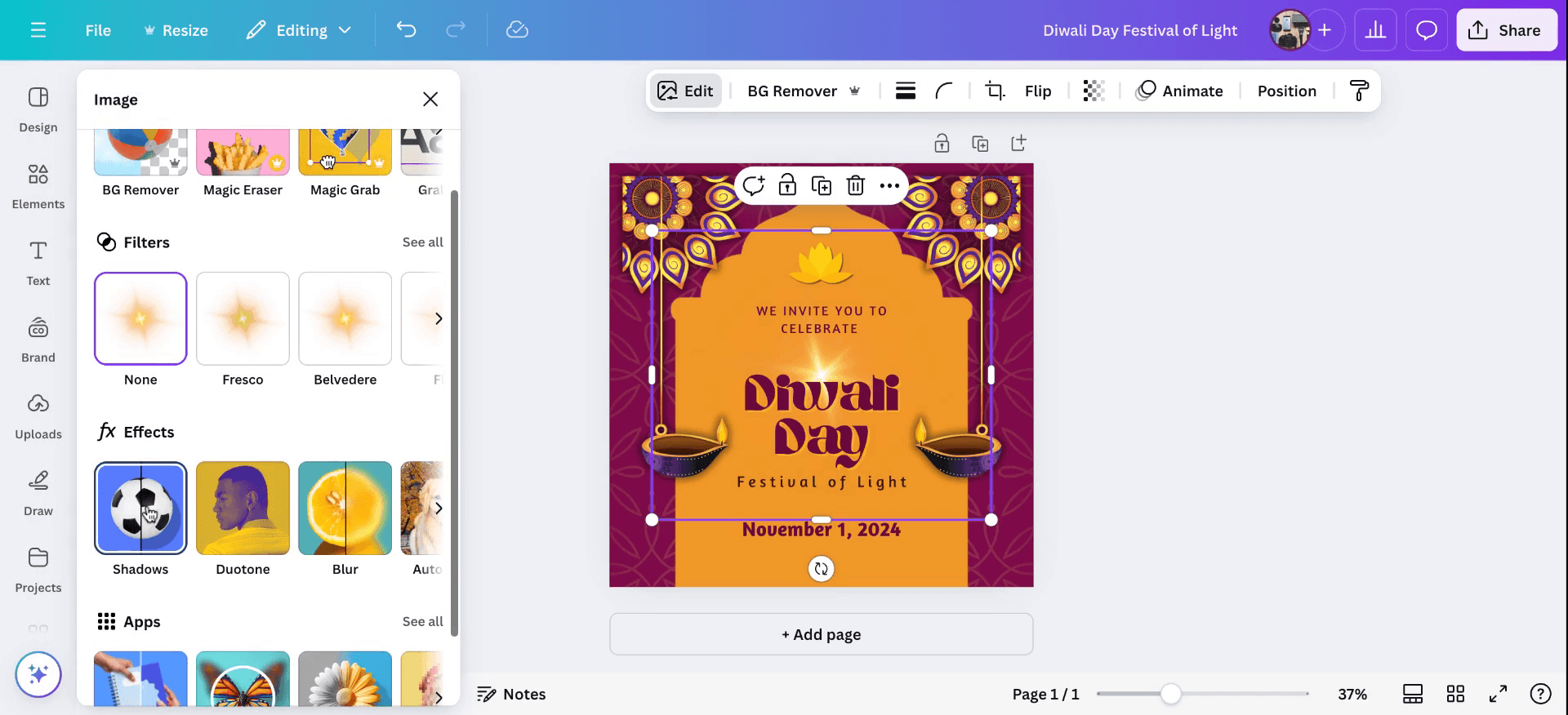
Začněte otevřením požadovaného souboru. Vyberte prvek nebo text, na který chcete použít efekt záře. Přejděte na „Edit Image“ a poté vyberte „Shadows and Effects“. Zvolte možnost „Glow“ pro použití efektu. Nyní uvidíte efekt záře aplikovaný na váš výběr.
Krok 2
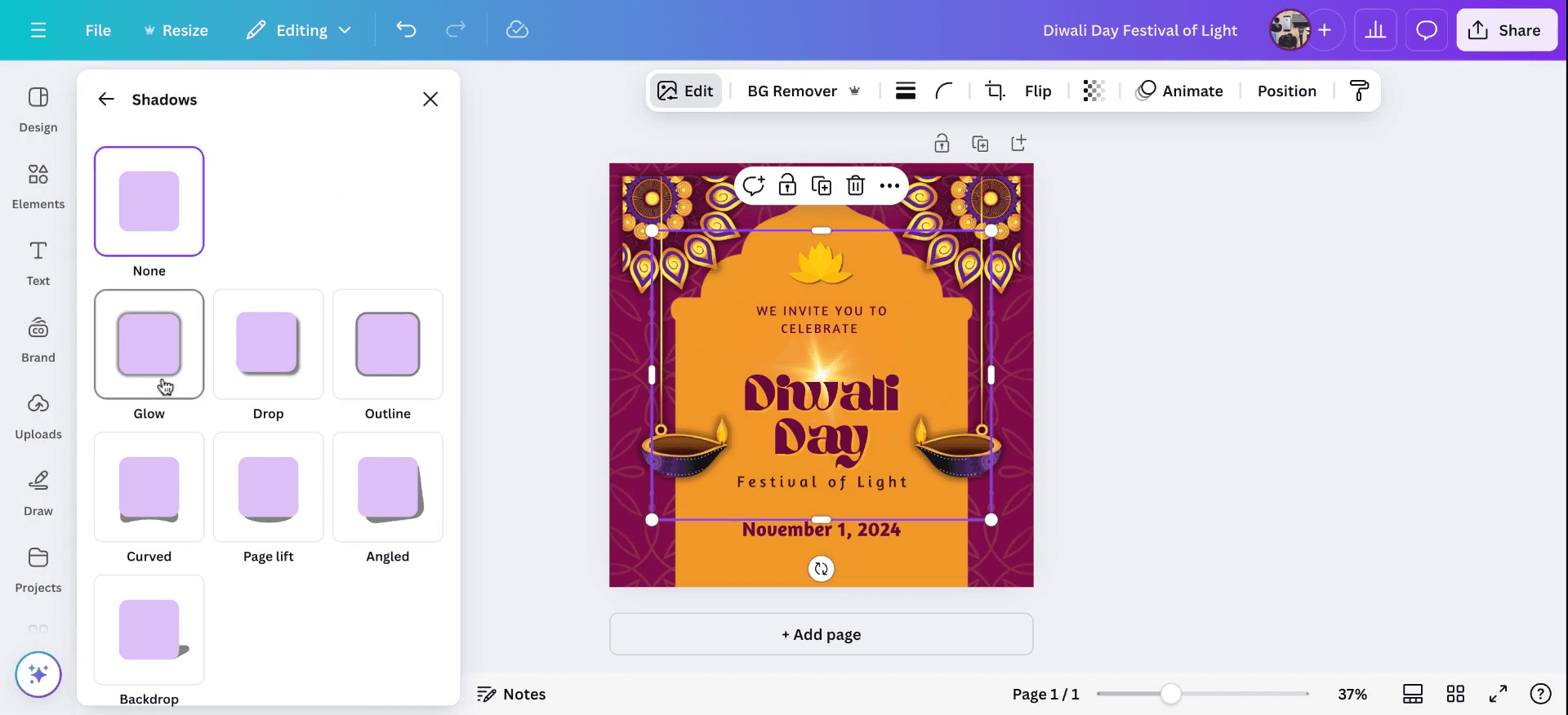
Poté vyberte „Shadows and Effects“. Zvolte možnost „Glow“ pro použití efektu. Nyní uvidíte efekt záře aplikovaný na váš výběr. Pokud potřebujete provést úpravy, vraťte se zpět a přizpůsobte efekt záře. Můžete zvýšit nebo snížit průhlednost, animovat záři a prozkoumat různé další funkce.
Krok 3
Pokud potřebujete provést úpravy, vraťte se zpět a přizpůsobte efekt záře. Můžete zvýšit nebo snížit průhlednost, animovat záři a prozkoumat různé další funkce.
Metoda 2
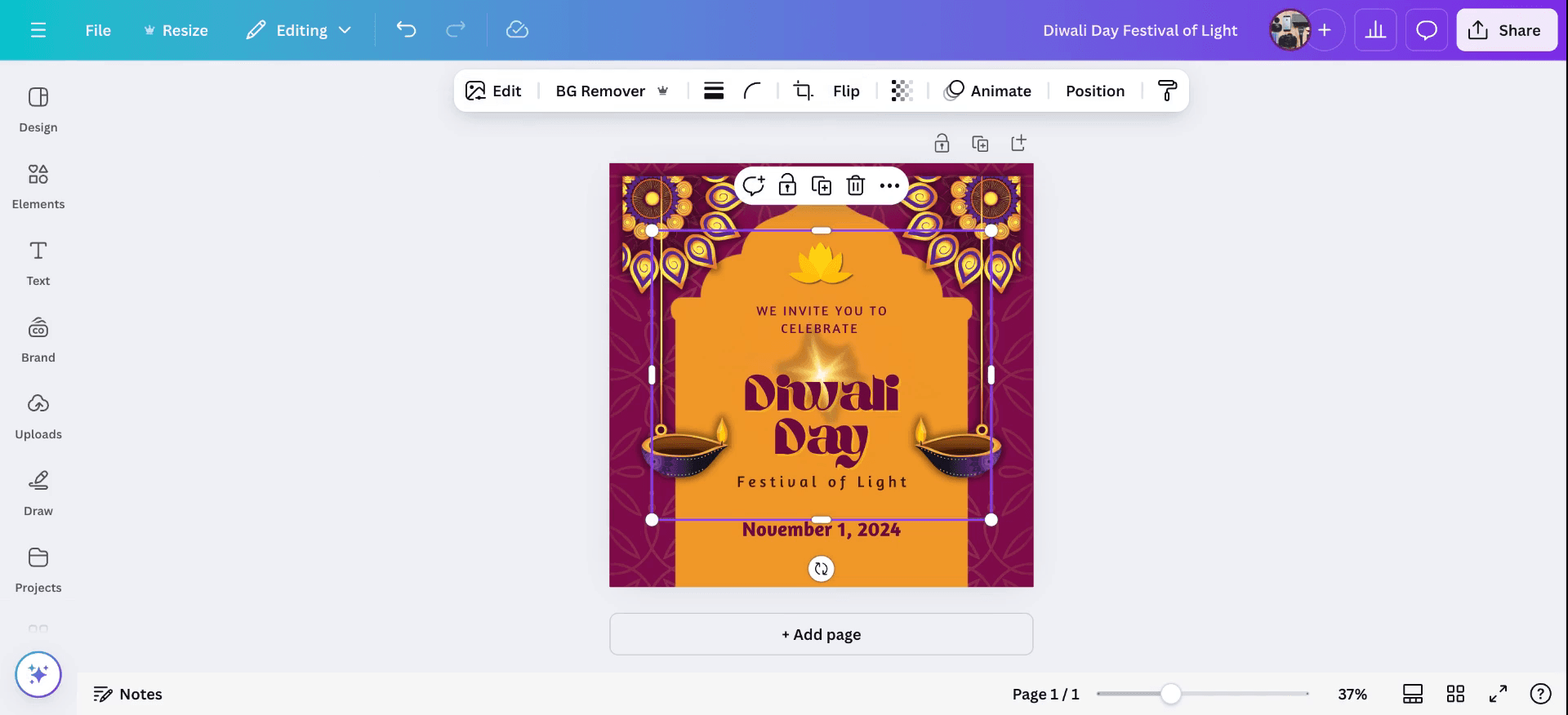
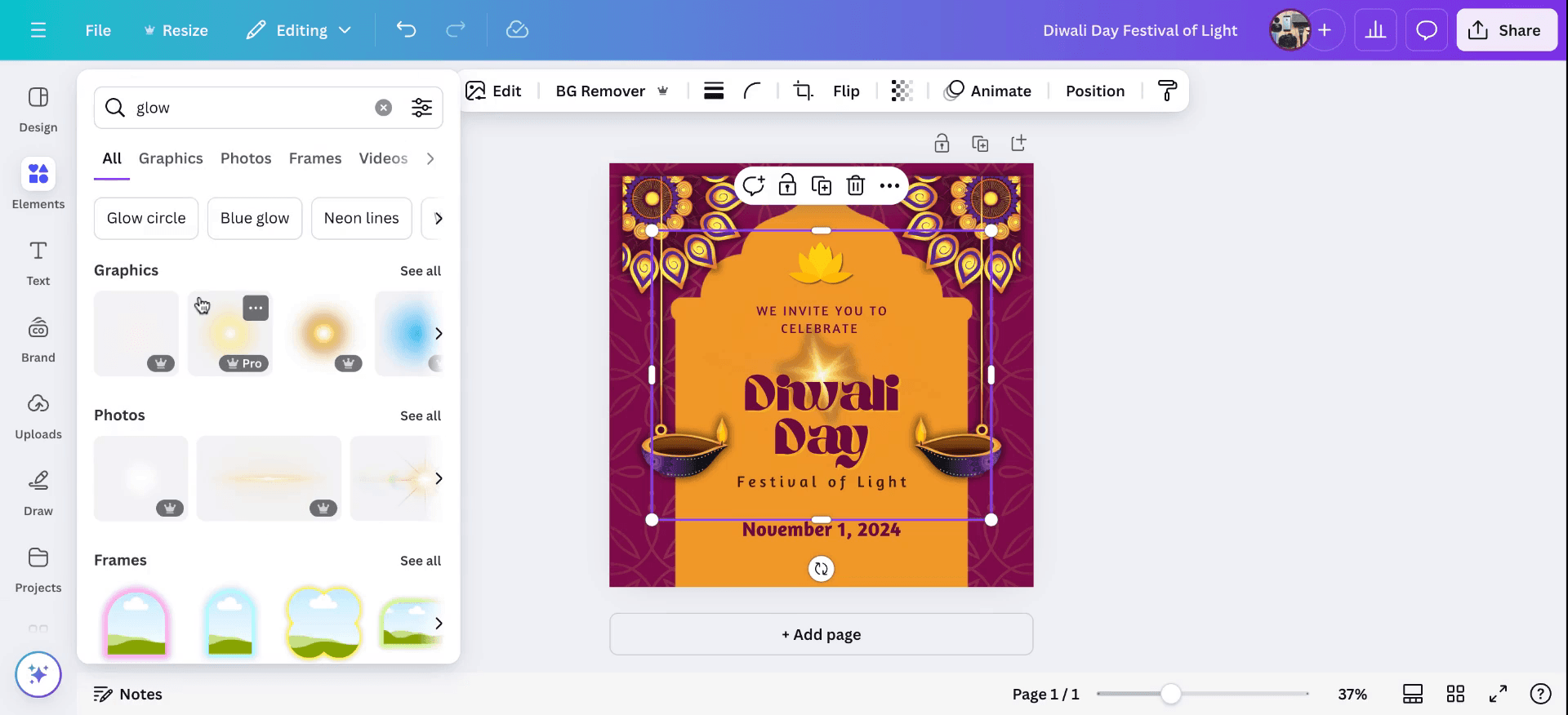
V levém rohu přejděte na „Elements“ a vyhledejte „Glow“. Můžete jej použít jako překryv na váš návrh. Tím přidáte efekt záře do vašeho plátna a zvýrazníte celkový vzhled vašeho návrhu. Takto přidáte efekt záře v Canvě.
Tipy pro přidání efektu záře v Canvě
Vyberte prvek:
Klikněte na prvek (text, obrázek, tvar atd.), ke kterému chcete přidat efekt záře.Přejděte na možnost „Efekty“:
U textu klikněte do textového pole a poté v horní nástrojové liště vyberte „Efekty“. U obrázků nebo tvarů přejděte na tlačítko „Upravit obrázek“.Vyberte efekt „Záře“:
V záložce „Efekty“ pro text najdete různé efekty včetně „Záře“. Klikněte na „Záře“ a použijte ji na svůj text.Upravte nastavení záře:
Jakmile je efekt záře použit, upravte barvu, rozostření a průhlednost pomocí posuvníků, abyste dosáhli požadovaného vzhledu.U obrázků použijte nástroj „Upravit“:
Pokud pracujete s obrázkem, po kliknutí na „Upravit obrázek“ použijte efekt „Stín“, který může simulovat záři. Pro jemnější efekt záře upravte krytí a rozostření.Použijte záři i na další prvky:
Proces zopakujte pro všechny ostatní prvky, u kterých chcete dosáhnout zářícího efektu, a podle potřeby upravte nastavení.
Nejčastější chyby a jak se jim vyhnout při přidávání efektu záře v Canvě
Záře je příliš silná nebo příliš slabá:
Řešení: Použijte posuvníky pro rozostření a průhlednost k ovládání intenzity záře. Ujistěte se, že doplňuje váš design, a nepřehluší ho.Záře není na světlém pozadí vidět dostatečně:
Řešení: Zvyšte krytí a vyberte kontrastní barvu záře. Tmavší pozadí způsobí, že se efekt záře bude zobrazovat zřetelněji.Záře se překrývá nebo ruší:
Řešení: Pokud záře přehlušuje ostatní prvky, snižte intenzitu záře nebo přesuňte prvek do méně rušné části vašeho návrhu.Záře není viditelná na některých barvách:
Řešení: Ujistěte se, že barva záře dobře kontrastuje s pozadím. Světlejší nebo tmavší záře může zlepšit viditelnost na různých pozadích.Efekt záře na prvcích, které nejsou text:
Řešení: Pro prvky, které nejsou text, jako jsou obrázky a tvary, použijte v Canvě nástroj na stín a vytvořte podobný zářící efekt. Upravte velikost a krytí stínu.
Nejčastější dotazy k přidání efektu záře v Canvě
Můžu v Canvě přidat efekt záře k obrázku?
Ano, můžete přidat efekt záře k obrázkům pomocí efektu „Stín“ v sekci „Upravit obrázek“ a upravit nastavení tak, aby měl vzhled zářící.Je efekt záře určený jen pro text?
Ne, můžete použít efekt podobný záři na text, tvary i obrázky. U textu použijte efekt „Záře“; u ostatních prvků použijte nástroj „Stín“ pro podobný výsledek.Můžu změnit barvu efektu záře?
Ano, při použití efektu záře na text si můžete přizpůsobit barvu záře tak, aby odpovídala vašemu návrhu.Jak docílím jemnějšího efektu záře?
Použijte posuvník „Rozostření“ pro jemnější záři a upravte průhlednost tak, aby se snížila intenzita.Můžu použít efekt záře na více prvků najednou?
Ne, efekt záře budete muset použít jednotlivě na každý prvek, ale nastavení můžete mezi prvky kopírovat tak, že vyberete podobné možnosti.Jak udělat záznam obrazovky na Macu?
Pro záznam obrazovky na Macu můžete použít Trupeer AI. Umožňuje zachytit celou obrazovku a nabízí funkce s umělou inteligencí, jako je přidání AI avatarů, přidání hlasového komentáře, přidání zoomu dovnitř a ven ve videu. Díky funkci překlad videa pomocí AI od trupeer můžete video přeložit do 30+ jazyků.Jak přidat AI avatara do záznamu obrazovky?
Chcete-li do záznamu obrazovky přidat AI avatara, budete muset použít nástroj pro záznam obrazovky s AI. Trupeer AI je nástroj pro záznam obrazovky s umělou inteligencí, který vám pomůže vytvářet videa s více avatary a také vám pomůže vytvořit si vlastního avatara pro video.Jak udělat záznam obrazovky ve Windows?
Pro záznam obrazovky ve Windows můžete použít vestavěný panel Hra (Windows + G) nebo pokročilý nástroj s umělou inteligencí, jako je Trupeer AI, pro pokročilejší funkce, jako jsou AI avatary, hlasový komentář, překlad atd.Jak přidat hlasový komentář do videa?
Chcete-li do videí přidat hlasový komentář, stáhněte si rozšíření trupeer ai pro Chrome. Po přihlášení nahrajte své video s hlasem, vyberte požadovaný hlasový komentář v trupeer a exportujte upravené video.Jak přiblížit záznam obrazovky?
Chcete-li během záznamu obrazovky přiblížit, použijte efekty přiblížení v Trupeer AI, které vám umožní přibližovat a oddalovat v konkrétních okamžicích a zvýšit tak vizuální dopad vašeho videoobsahu.
Lidé se také ptají
Generátor technické dokumentace
Jak převést obrázek na omalovánku v Canvě
Jak tisknout oboustranně v Canvě
Související tutoriály


