
Jak přidat GitHub do LinkedIn
"Zjistěte, jak správně přidat svůj profil na GitHubu na LinkedIn. Krok za krokem průvodce, jak prezentovat své kódovací projekty a posílit svůj technický životopis."
Krok za krokem: Jak přidat GitHub na LinkedIn
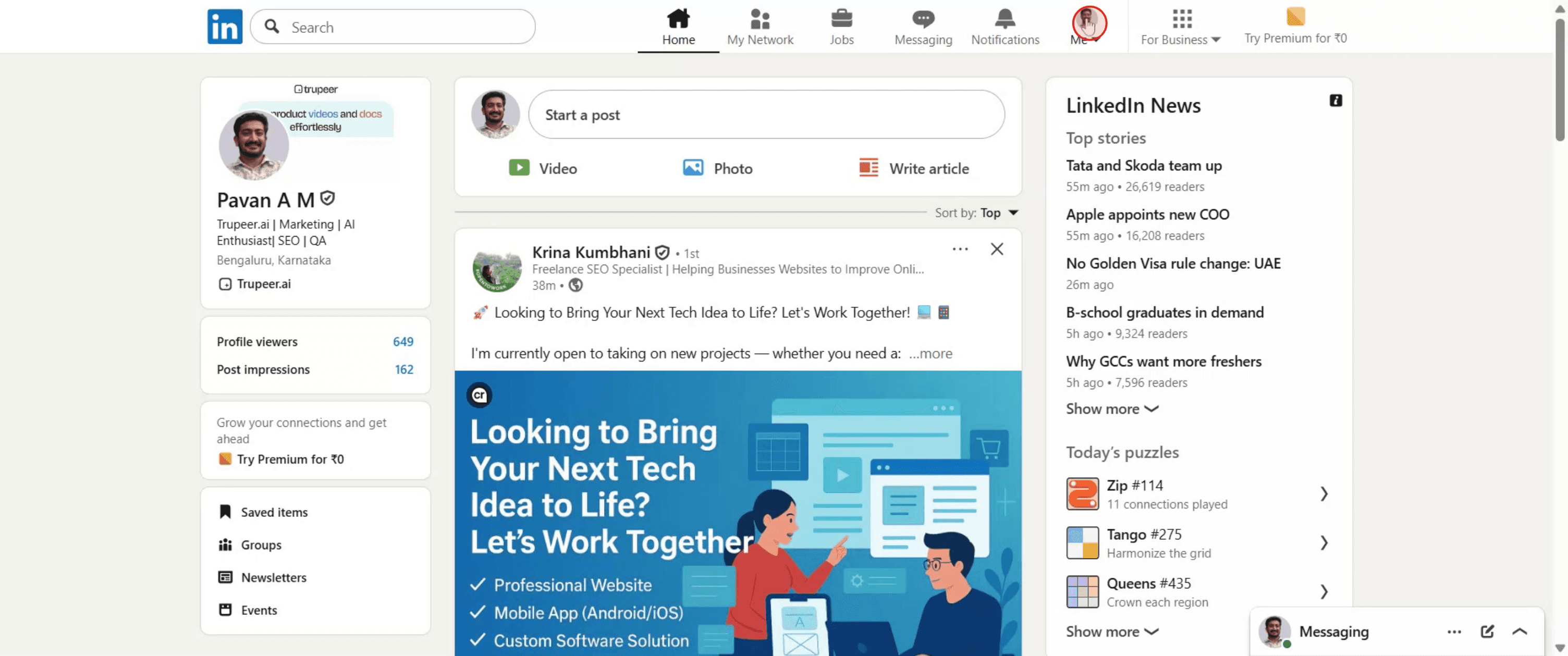
Krok 1
Klikněte na ikonu profilu na LinkedIn,
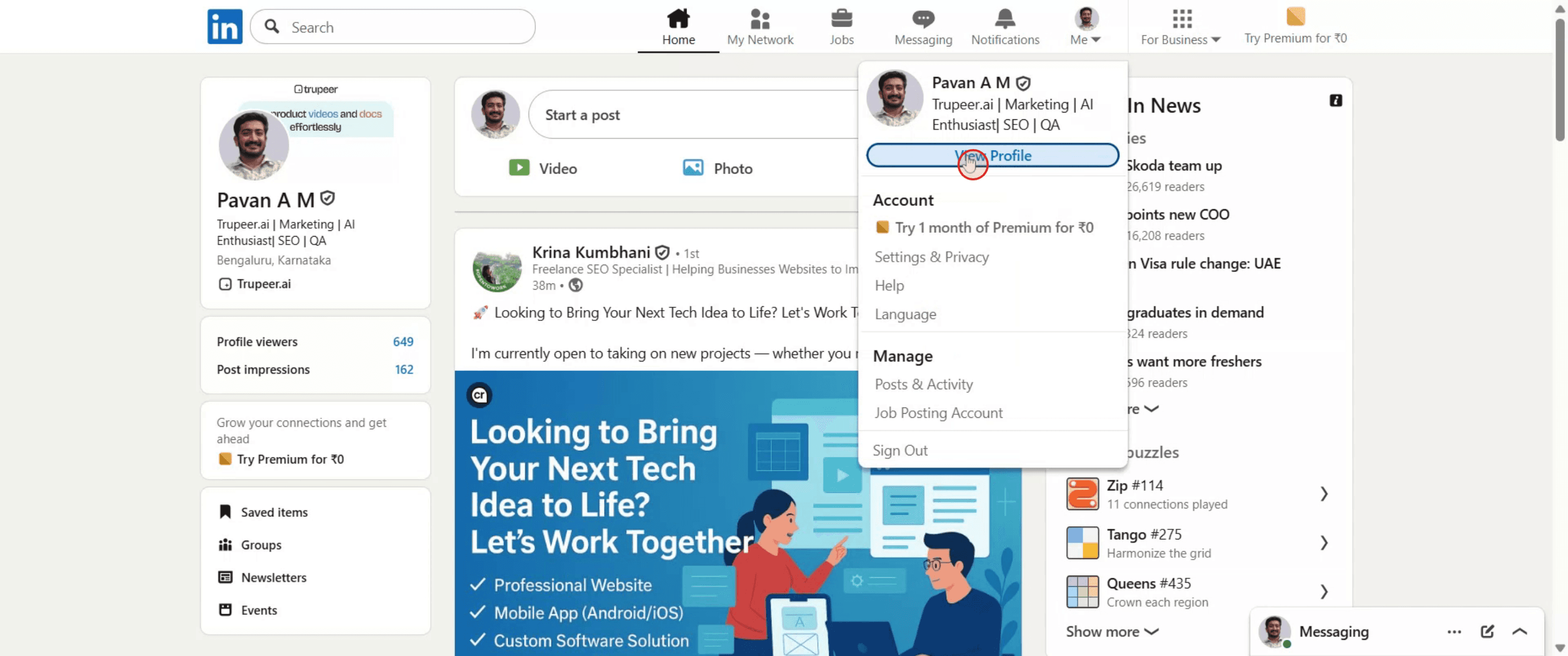
Krok 2
Dále vyberte možnost s názvem „Zobrazit profil.“
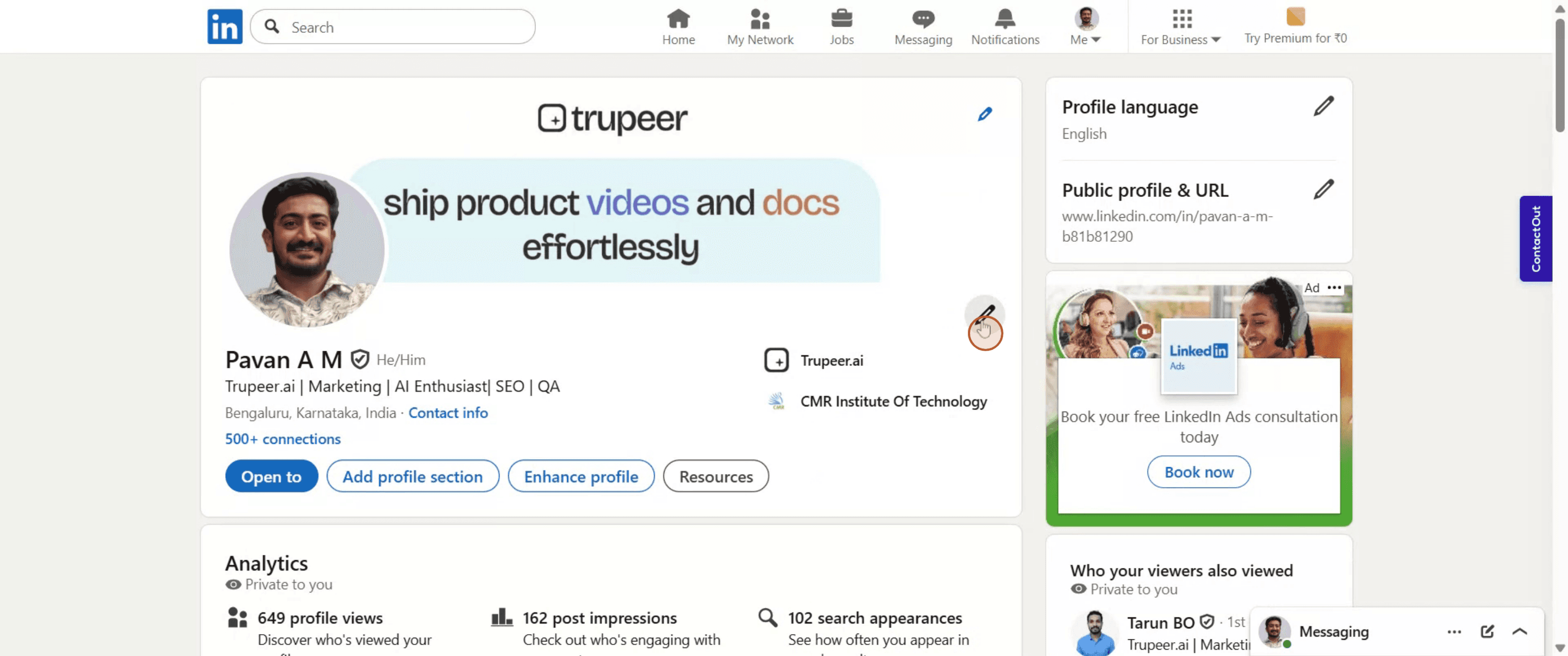
Krok 3
Klikněte na ikonu tužky,
Krok 4
V dostupných možnostech vyberte „Přidat web“.
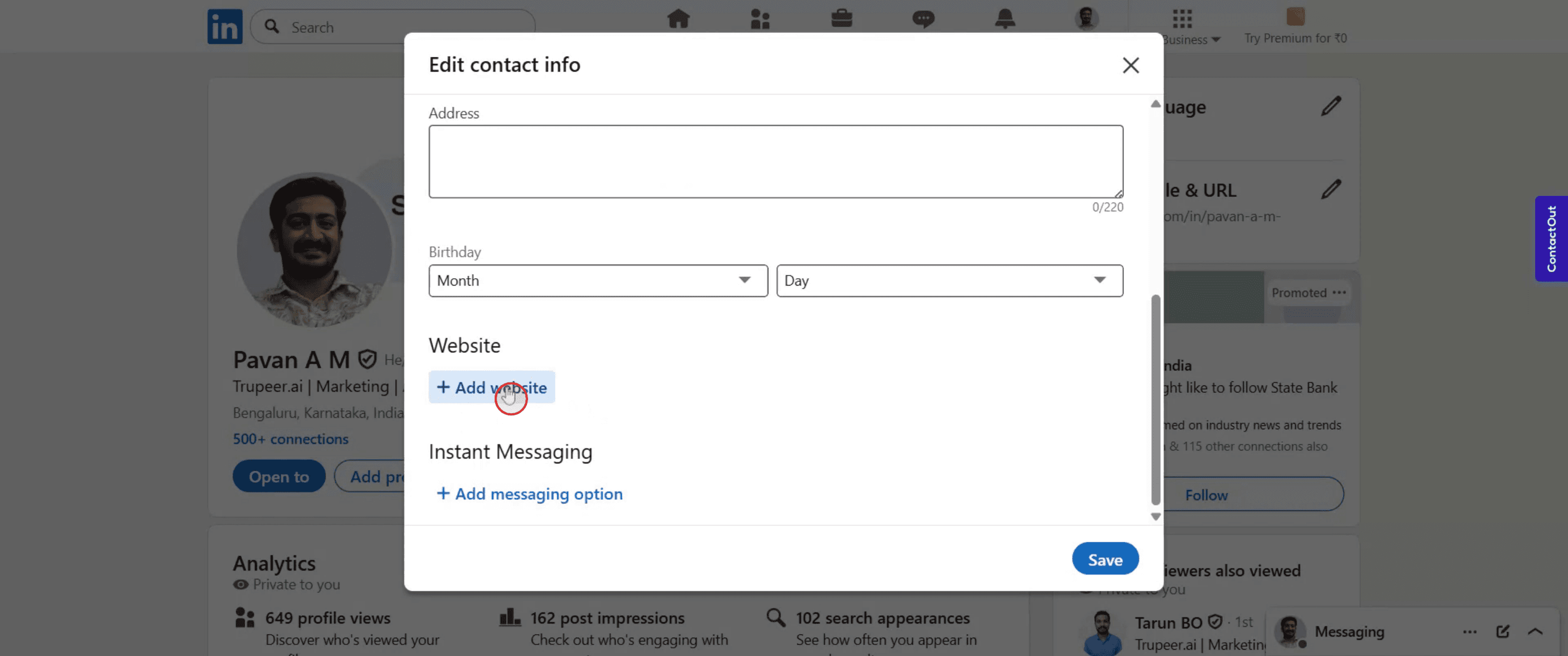
Krok 5
Vložte URL adresu svého profilu na GitHubu,
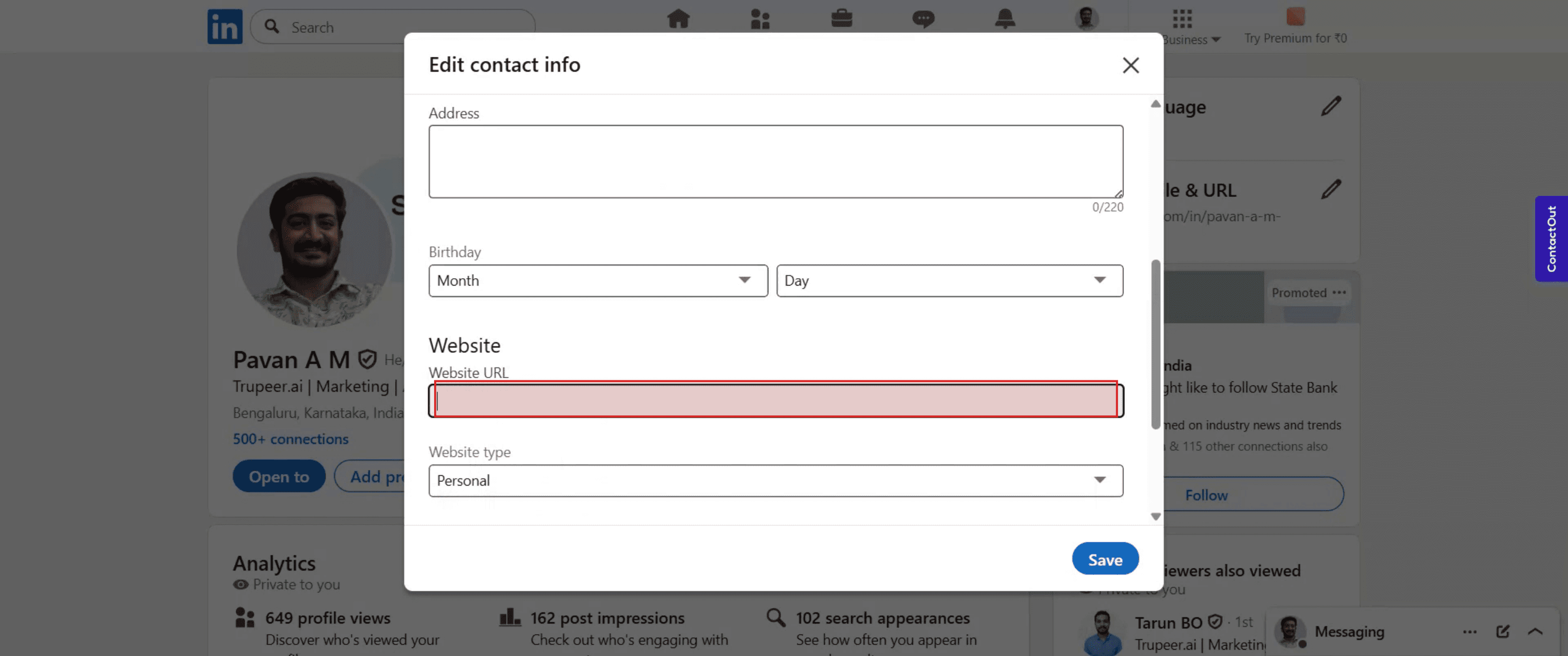
Krok 6
Poté klikněte na „Uložit“.
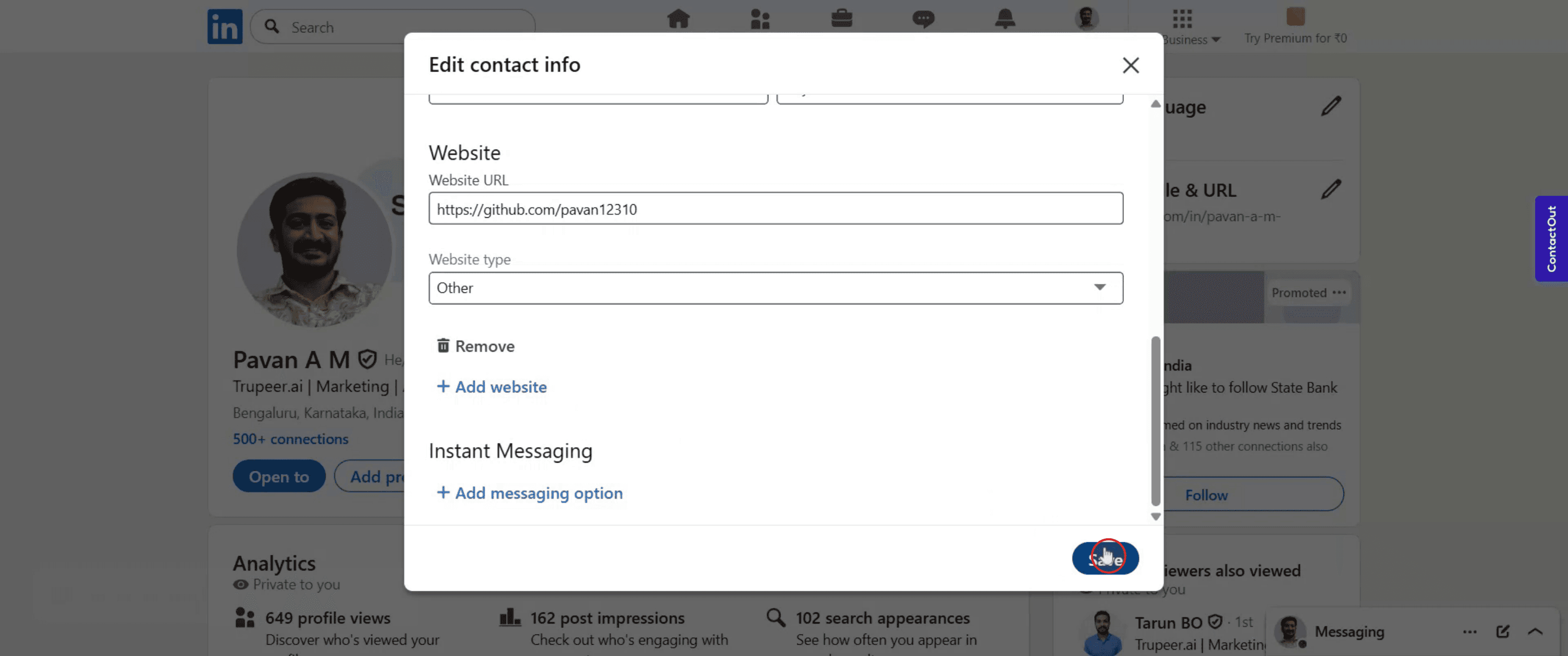
Tipy pro přidání GitHubu na LinkedIn
Otevřete svůj profil na LinkedIn
Přejděte na linkedin.com a přihlaste se. Klikněte na svou profilovou fotku nebo jméno a otevřete stránku profilu.Klikněte na tlačítko „Přidat sekci profilu“
Na svém profilu najděte modré tlačítko „Přidat sekci profilu“. Klikněte na něj a otevřete další možnosti.Vyberte „Odkazy“ v části „Doporučeno“ nebo „Další“
V nabídce vyberte „Přidat web nebo odkaz“ nebo hledejte možnost v části „Další informace“ podle aktuálního rozložení LinkedIn.Vložte URL svého profilu na GitHubu
Do pole pro odkaz vložte URL svého profilu na GitHubu (příklad: https://github.com/yourusername).Přidejte název nebo popis
Použijte štítek jako „Můj GitHub portfoliový projekt“ nebo „Zobrazit mé GitHub projekty“, aby bylo jasné, k čemu odkaz slouží.Uložte odkaz do svého profilu
Klikněte na uložit a odkaz se nyní zobrazí ve vašem profilu na LinkedIn v části „Doporučené“ nebo „Kontaktní informace“ podle toho, kam jste jej přidali.
Nejčastější chyby a jak se jim vyhnout
Přidání nesprávného odkazu na GitHub
Ujistěte se, že kopírujete URL svého profilu na GitHubu, ne odkaz na jednotlivý projekt, pokud to není to, co chcete sdílet.Zapomenutí nastavit svůj profil na GitHubu jako veřejný
Pokud je váš profil na GitHubu nebo repozitář soukromý, ostatní k němu nebudou mít přístup. Než přidáte odkaz, nastavte jej jako veřejný.Odkaz se nezobrazuje ve správné sekci
Pokud přidáte odkaz v části „Kontaktní informace“, nezobrazí se v hlavní oblasti profilu. Pro lepší viditelnost použijte sekci „Doporučené“.Nezadání názvu odkazu
Bez štítku nebo popisu mohou lidé odkaz přeskočit. Použijte krátký a jasný název, jako je „Podívejte se na můj kód na GitHubu“.Nevyřešení zastaralých uživatelských jmen na GitHubu
Pokud jste změnili své uživatelské jméno na GitHubu, ujistěte se, že je také odkaz na LinkedIn aktualizovaný, aby se předešlo nefunkčním odkazům.
Nejčastější dotazy k přidání GitHubu na LinkedIn
Jak přidám odkaz na GitHub do svého profilu na LinkedIn?
Otevřete svůj profil, klikněte na „Add profile section“, vyberte „Add a link“, vložte svou URL adresu GitHubu a uložte.Kde se na mém profilu zobrazí odkaz na GitHub?
Může se zobrazit v části „Contact Info“ nebo v sekci „Featured“, pokud chcete, aby byl zobrazen výrazněji.Můžu přidat více repozitářů GitHub?
Ano, můžete přidat jednotlivé odkazy na projekty pomocí sekce „Featured“ nebo je zmínit v sekcích Experience nebo Projects.Potřebuji účet na GitHub, abych ho mohl přidat na LinkedIn?
Ano, potřebujete aktivní a veřejný profil GitHub nebo odkaz na repozitář, který chcete na LinkedIn sdílet.Můžu přidat GitHub do sekce životopisu na LinkedIn?
GitHub můžete zmínit v sekcích „Experience“ nebo „Projects“ tak, že upravíte každou položku a přidáte relevantní odkazy.Jak udělat screen nahrávku na Macu?
Pro screen nahrávku na Macu můžete použít Trupeer AI. Umožňuje zachytit celou obrazovku a nabízí funkce s umělou inteligencí, jako je přidání AI avatarů, přidání komentáře (voiceover), přiblížení a oddálení ve videu. Díky funkci AI video překladu od trupeer můžete video přeložit do 30+ jazyků.
Jak přidat AI avatar do screen nahrávky?
Pro přidání AI avatara do screen nahrávky budete muset použít nástroj pro AI screen nahrávání. Trupeer AI je nástroj pro AI screen nahrávání, který vám pomůže vytvářet videa s více avatary a také vám pomůže vytvořit si vlastního avatara pro video.
Jak udělat screen nahrávku ve Windows?
Pro screen nahrávání ve Windows můžete použít vestavěný panel Hra (Windows + G) nebo pokročilý AI nástroj, jako je Trupeer AI, pro pokročilejší funkce, například AI avatary, komentář (voiceover), překlad atd.
Jak přidat komentář (voiceover) do videa?
Pro přidání komentáře (voiceover) do videí si stáhněte trupeer ai chrome extension. Po přihlášení nahrajte své video s hlasem, vyberte požadovaný voiceover v trupeer a exportujte upravené video.
Jak se přiblížit (Zoom) během screen nahrávky?
Pro přiblížení během screen nahrávky použijte efekty přiblížení v Trupeer AI, které vám umožní přiblížit a oddálit v konkrétních okamžicích a zvýšit vizuální dopad vašeho videoobsahu.
Doporučené čtení
Technical Documentation Generator
Jak sdílet svůj profil na GitHubu
Jak vypnout na LinkedIn zobrazování zhlédnutí profilu
Jak deaktivovat účet na LinkedIn
Jak odebrat „Open to Work“ z LinkedIn
Související tutoriály


