
Jak přidat emodži do aplikace Outlook
Zjistěte, jak vložit emodži do e-mailů v Outlooku na Windows i Mac. Návod krok za krokem pro používání zkratek pro emodži, symbolů a možností mobilní klávesnice.
Here's a more detailed breakdown:
Using the Windows Emoji Picker:
Open the emoji picker: Press the Windows key and either the period (.) or semicolon (;) key simultaneously.
Select an emoji: Browse the available emojis or use the search bar to find a specific one.
Click to insert: Click on the desired emoji, and it will be added to your email at the cursor's location.
Step-by-Step-Guide: How to Add Emojis in Outlook
Step 1
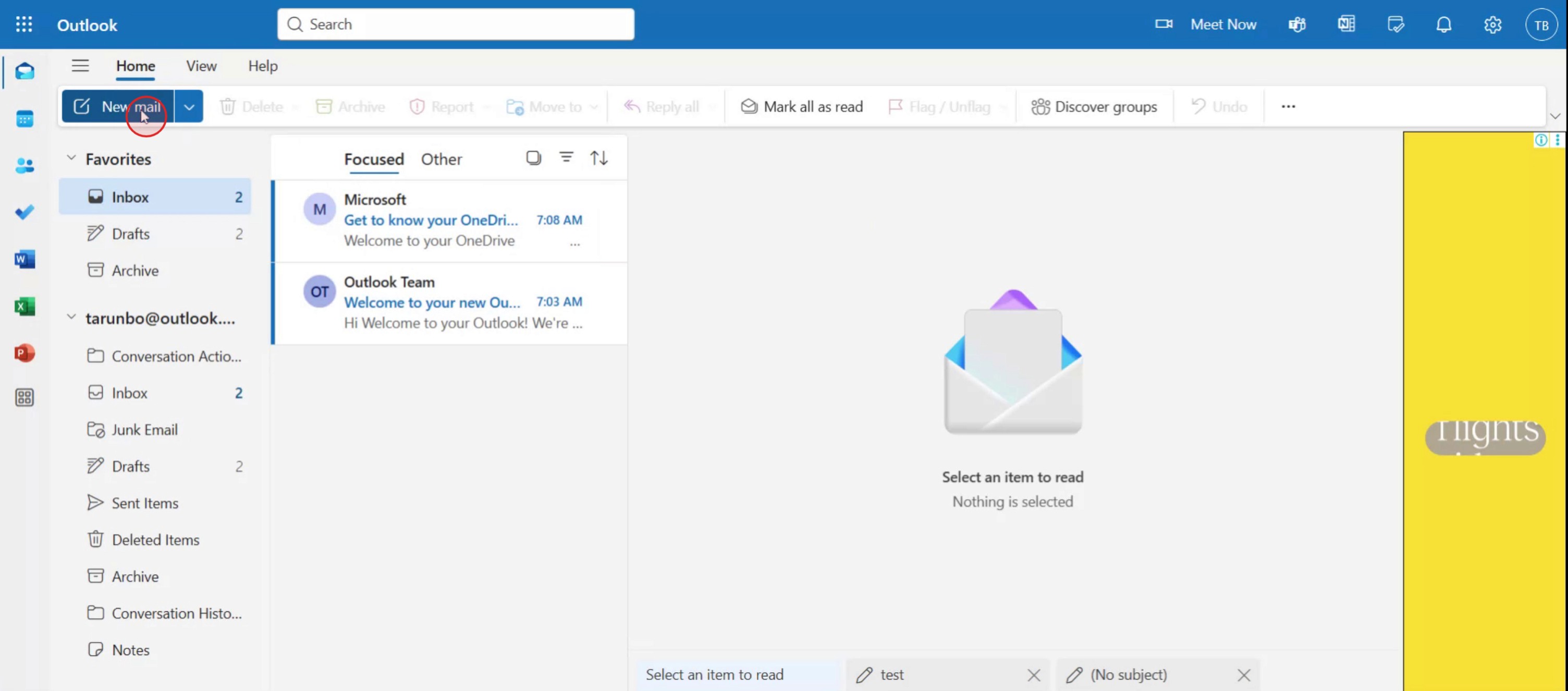
Click on "New Mail" to create a new email message.
Step 2
In the message console, enter the necessary details such as the recipient's email address, subject, and any other pertinent information.

Step 3
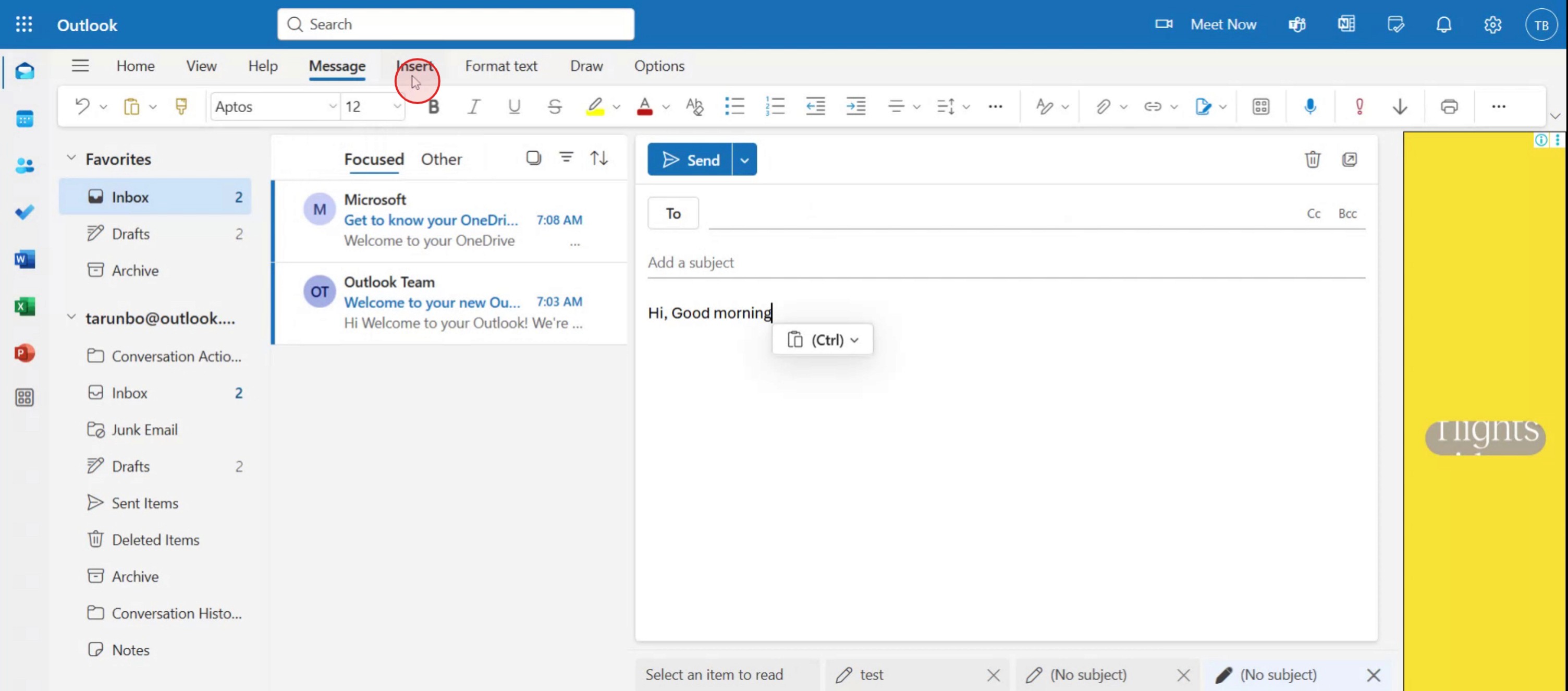
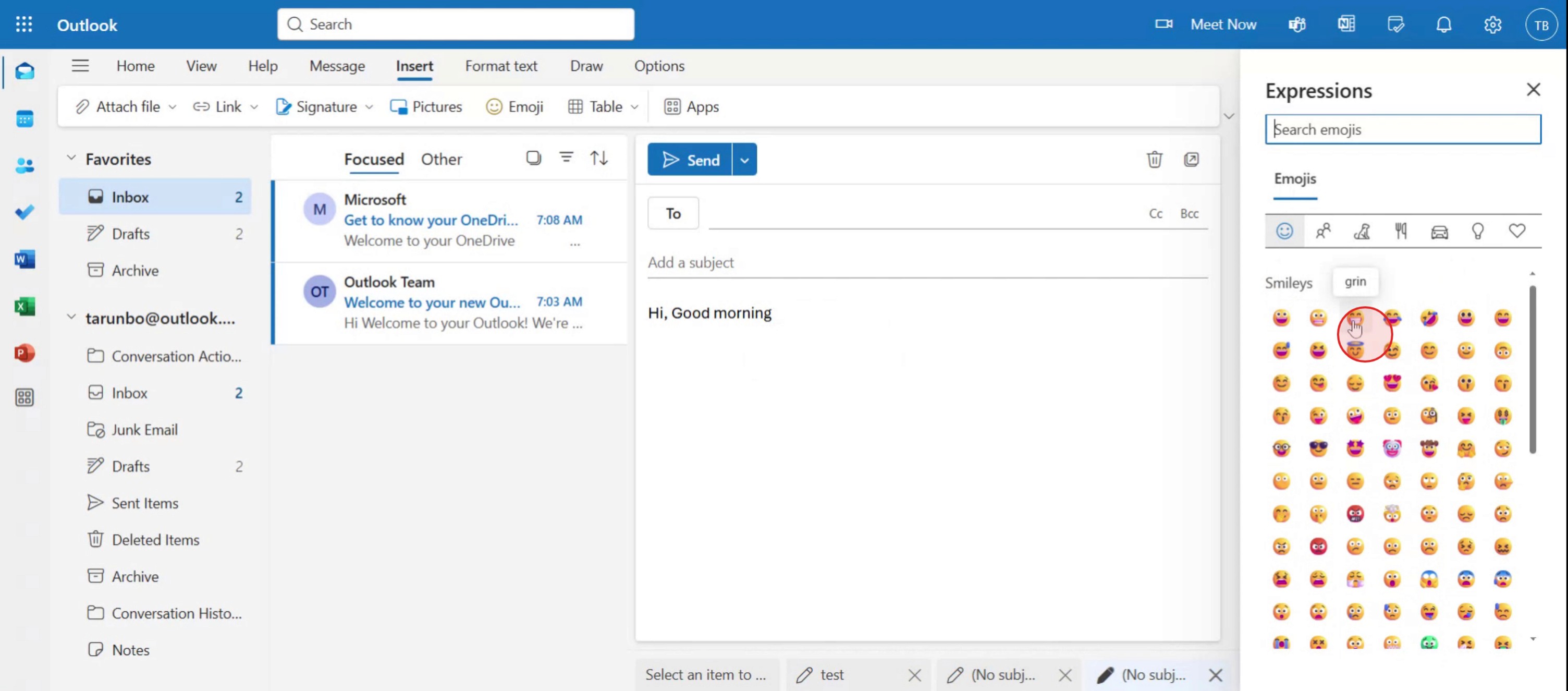
Click on the "Insert" option.
Step 4
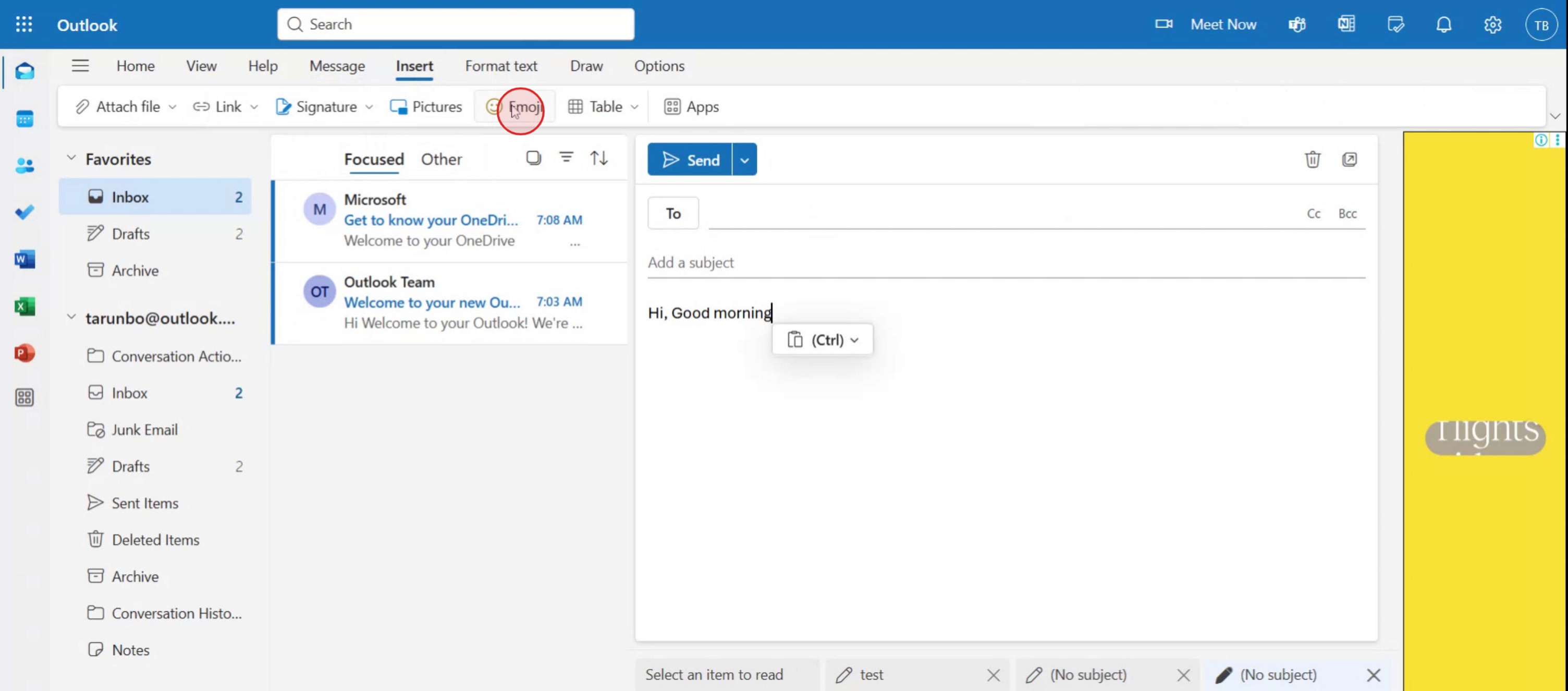
Click on the "Emoji" option.
Step 5
Select and add the desired emojis to your email message based on your requirements.
Tipy pro profesionály při přidávání emoji v Outlooku
Otevřete nové okno e-mailu nebo odpovědi
Spusťte Microsoft Outlook a začněte psát novou e-mailovou zprávu, případně odpovídejte na existující.Umístěte kurzor tam, kam chcete emoji
Klikněte do těla e-mailu, kam chcete emoji vložit.Použijte zkratku pro emoji ve Windows
Ve Windows stiskněte klávesu Windows + . (tečka) nebo klávesu Windows + ; (středník) pro otevření panelu s emoji.Vyberte emoji, které chcete vložit
Procházejte kategorie nebo použijte vyhledávací lištu a najděte požadované emoji. Kliknutím jej vložíte do e-mailu.Pro uživatele Macu použijte prohlížeč emoji pro Mac
Na Macu stiskněte Control + Command + Space pro zobrazení výběru emoji. Vyberte emoji, které chcete vložit do e-mailu.Vkládejte emoji pomocí Outlook Web
Pokud používáte Outlook v prohlížeči, při psaní e-mailu klikněte na ikonu smajlíka v panelu nástrojů pro formátování a vyberte emoji ze seznamu.
Nejčastější problémy a jak se jim vyhnout
Panel s emoji se neotevírá
Ujistěte se, že používáte správnou klávesovou zkratku pro váš operační systém. Pokud to stále nefunguje, zkontrolujte, zda máte OS i Outlook aktualizované.Emoji se zobrazují jako symboly
Některé starší verze Outlooku nebo e-mailových klientů příjemců mohou zobrazovat emoji jako čtvercové rámečky nebo symboly. Pro širší kompatibilitu používejte standardní emoji.Nemůžete najít konkrétní emoji
Využijte vyhledávání v panelu s emoji pro rychlé nalezení toho, co hledáte, nebo procházejte kategorie a hledejte alternativy.Emoji nejsou viditelná na mobilu
Některé e-mailové klienty nemusí zobrazovat emoji správně na starších mobilních zařízeních. Pokud je viditelnost emoji klíčová, otestujte to před odesláním.Příliš mnoho emoji ovlivňuje profesionalitu
Používejte emoji v profesionálních e-mailech střídmě. Jedno nebo dvě relevantní emoji mohou dodat přátelský tón, aniž by působila neprofesionálně.
Nejčastější dotazy k přidávání emoji v aplikaci Outlook
Jak vložím emoji do aplikace Outlook ve Windows?
Stiskněte klávesu Windows + . (tečka) nebo klávesu Windows + ; (středník) pro otevření panelu s emoji, poté klikněte na emoji a vložte ho.Mohu přidávat emoji i ve webové verzi aplikace Outlook?
Ano, při psaní e-mailu klikněte na ikonu smajlíka v nástrojové liště formátování a vyberte a vložte emoji.Jak používat emoji v aplikaci Outlook na Macu?
Stiskněte Control + Command + Space pro otevření prohlížeče emoji a vložte emoji do svého e-mailu.Proč se emoji v aplikaci Outlook nezobrazují správně?
To může být způsobeno zastaralou verzí aplikace Outlook nebo tím, že e-mailoví klienti příjemců nepodporují moderní sady emoji. Aktualizujte aplikaci nebo použijte jednodušší emoji.Jsou emoji vhodná v obchodních e-mailech?
Emoji lze v obchodních e-mailech použít k vyjádření tónu, ale měly by být omezené a vhodné k danému kontextu.Jak nahrát obrazovku na Macu?
Pro nahrávání obrazovky na Macu můžete použít Trupeer AI. Umožňuje zachytit celou obrazovku a nabízí funkce s umělou inteligencí, jako je přidání AI avatarů, přidání namluvení, přidání přiblížení a oddálení ve videu. Díky funkci AI video překlad v trupeer můžete video přeložit do 30+ jazyků.Jak přidat AI avatara do nahrávání obrazovky?
Chcete-li do nahrávání obrazovky přidat AI avatara, budete muset použít nástroj pro nahrávání obrazovky s AI. Trupeer AI je nástroj pro nahrávání obrazovky s umělou inteligencí, který vám pomůže vytvářet videa s více avatary a také vám pomůže vytvořit si vlastního avatara pro video.Jak nahrát obrazovku ve Windows?
Pro nahrávání obrazovky ve Windows můžete použít vestavěný panel Hra (Windows + G) nebo pokročilý nástroj s umělou inteligencí, jako je Trupeer AI, pro pokročilejší funkce, jako jsou AI avatary, namluvení, překlad atd.Jak přidat namluvení do videa?
Chcete-li přidat namluvení do videí, stáhněte si rozšíření trupeer ai pro Chrome. Po registraci nahrajte své video s hlasem, vyberte požadované namluvení v trupeer a exportujte upravené video.
Doporučené čtení
Generátor technické dokumentace
Jak převést obrázek na omalovánku v Canvě
Související tutoriály



