

Jak přidat rozbalovací nabídku v Tabulkách Google – snadný průvodce pro ověření dat
Zjistěte, jak vytvořit seznam s rozbalovací nabídkou v Tabulkách Google pomocí ověření dat. Postupujte podle těchto jednoduchých kroků a udělejte své tabulky interaktivnější a lépe uspořádané.
This process will guide you through adding drop down in Google Sheets.
Follow the steps to seamlessly integrate drop-down options.
To add a dropdown list in Google Sheets, select the cells you want the dropdown to appear in, then go to Data > Data validation. Choose List of items as the criteria and enter the items you want in the list, separated by commas. You can also choose List from a range to use a range of cells as the source for the dropdown.
Here's a more detailed breakdown:
Select cells: Choose the cell(s) where you want the dropdown to be displayed.
Open Data Validation: Go to Data > Data validation.
Choose Criteria: Select "List of items" or "List from a range".
Enter Items (List of items): If you chose "List of items," enter the items you want to appear in the dropdown, separated by commas.
Enter Range (List from a range): If you chose "List from a range," enter the range of cells containing the items you want in the dropdown.
Set Options (Optional):Under "Show dropdown list in cell," turn off the switch to remove the arrow. Under "On invalid data," choose "Reject input" to only allow entries from the list.
Save: Click "Save" to apply the changes.
Step-by-Step Guide: How To Add Drop Down In Google Sheets
Step 1
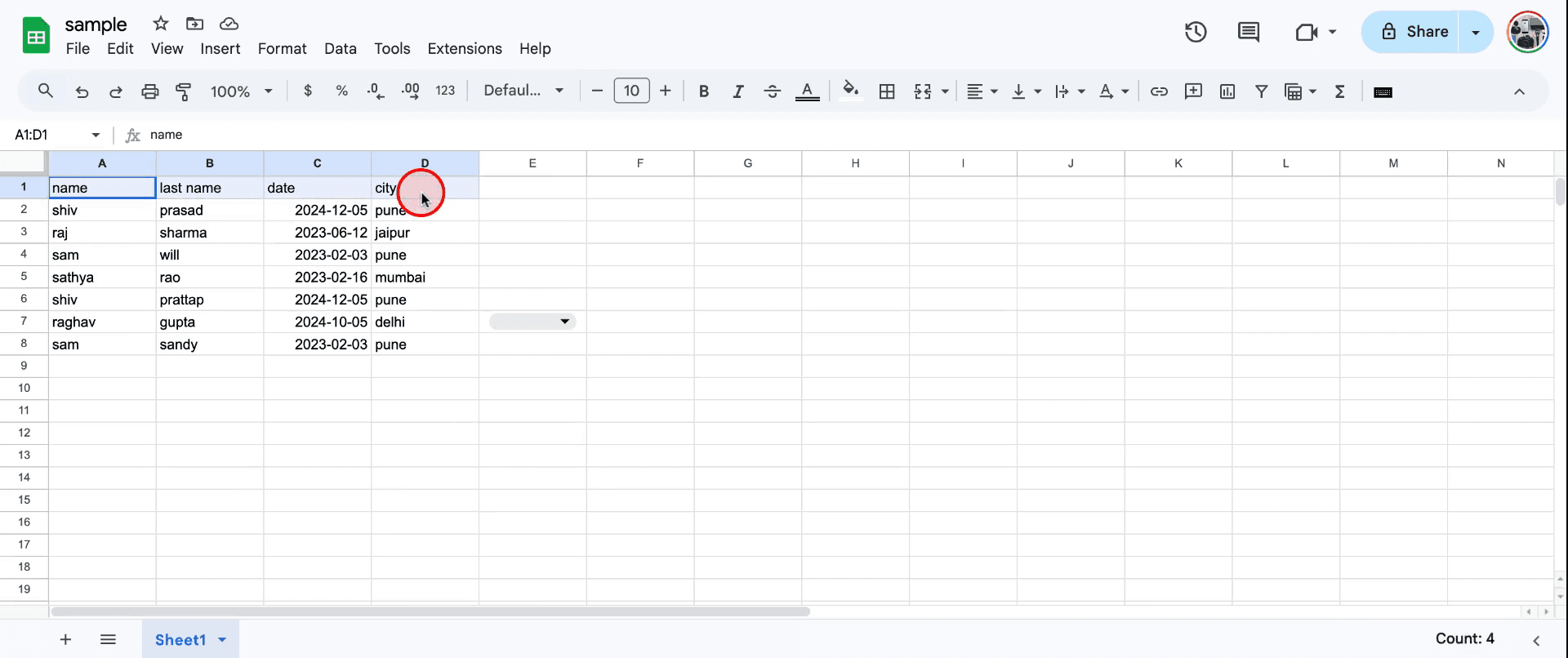
Begin by opening the spreadsheet where you wish to add drop-down menus. Select the cell where you want to implement the drop-down menu and navigate to the 'Data' option.
Step 2
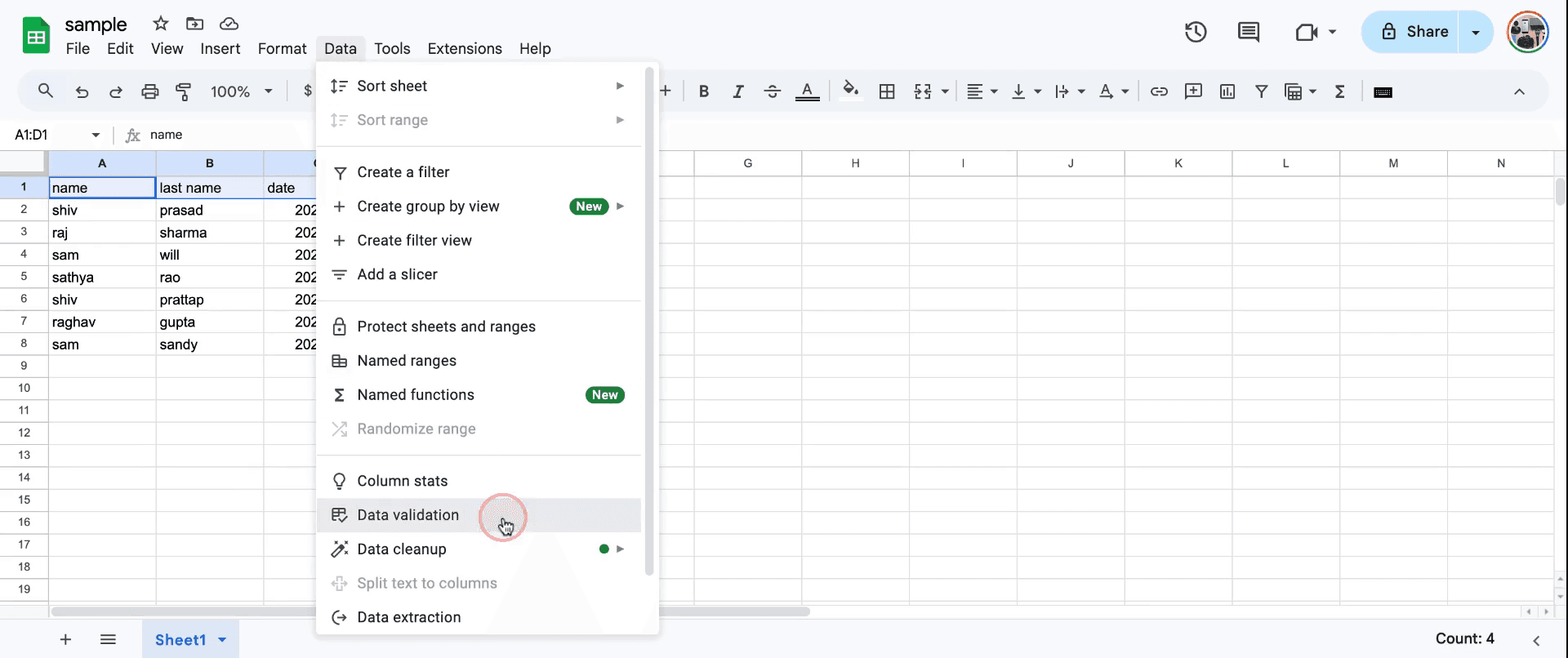
Proceed to click on 'Data Validation'.
Step 3
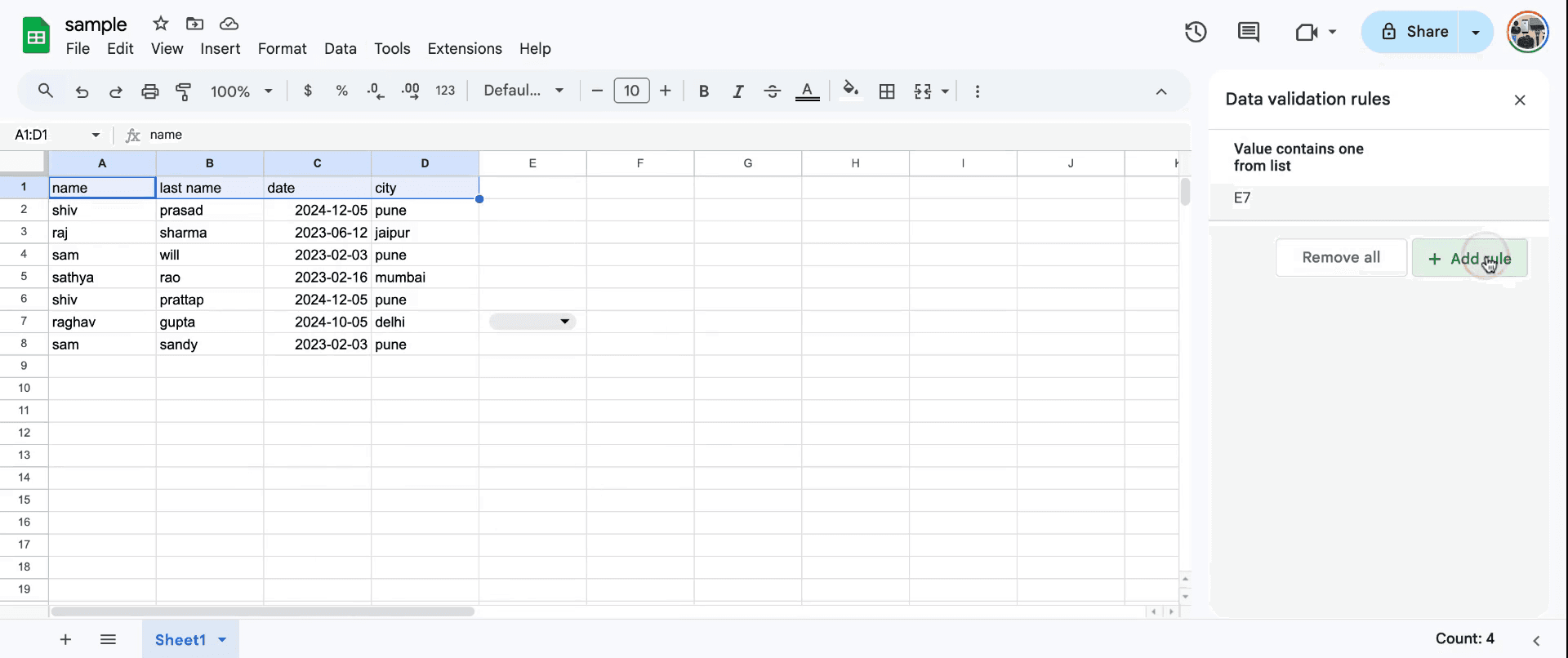
After accessing 'Data Validation', select 'Add Rule'. This will present you with the options to customize your drop-down menu.
Step 4
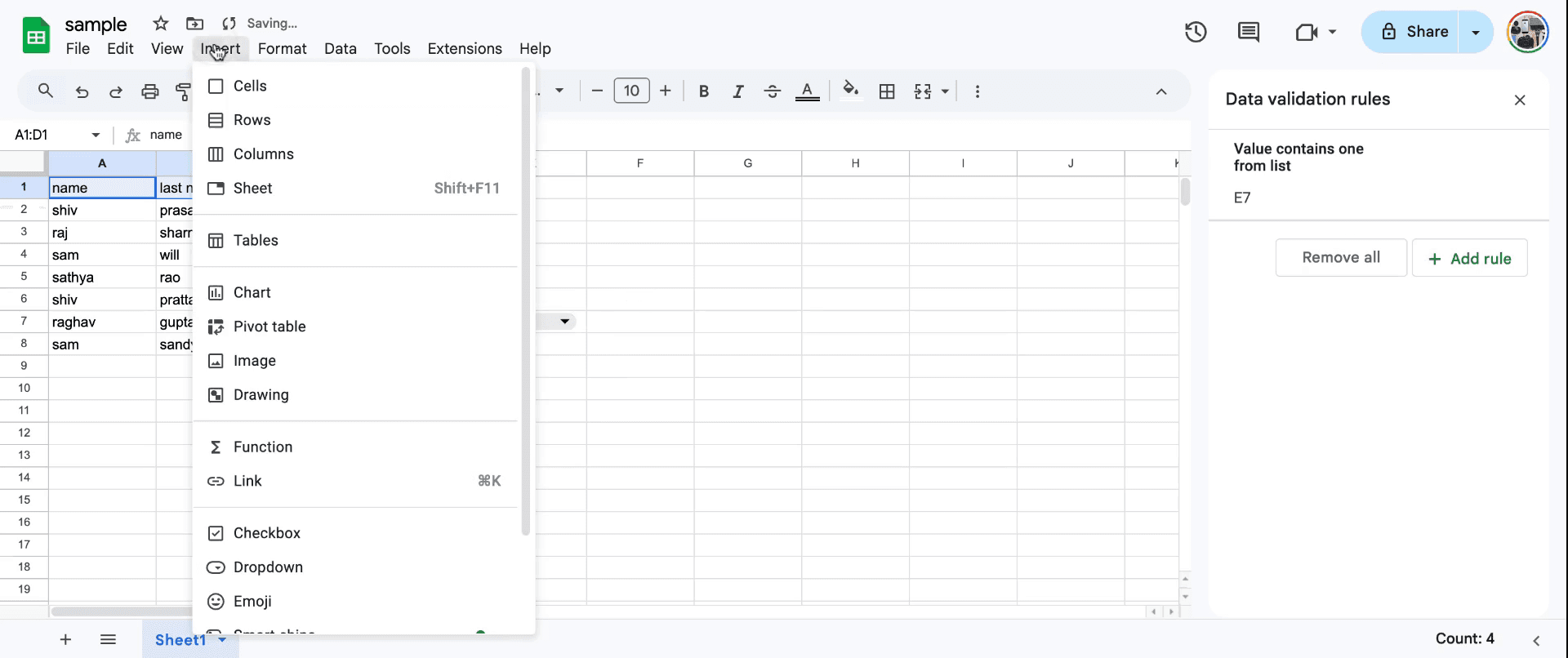
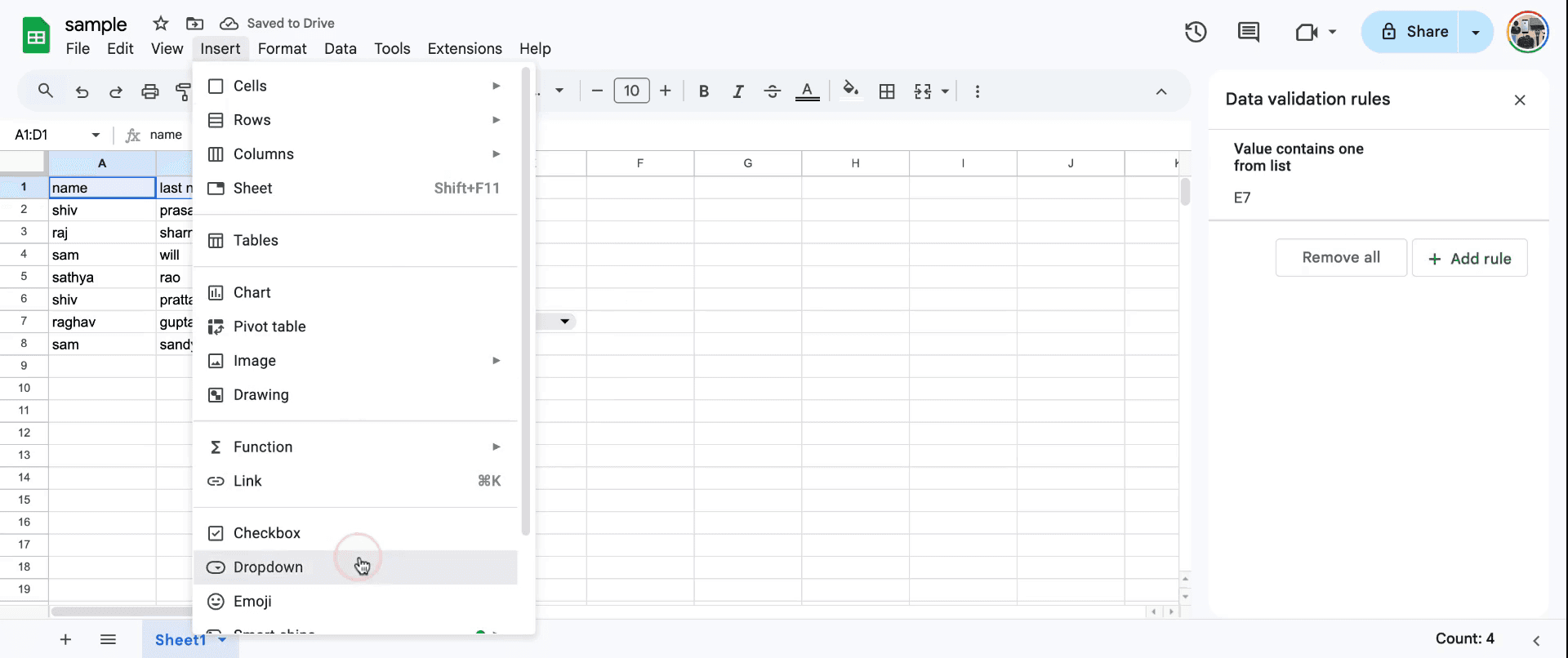
Modify or remove existing items as needed. Once you are satisfied with the selections, click 'Done' to save the changes. You can also choose to navigate to the 'Insert' menu if needed.
Step 5
Under 'Insert', select 'Drop-Down' to add or modify values as necessary. Finalize your selections and configurations.
Pro tipy pro přidání rozbalovací nabídky do Tabulek Google
Vyberte buňku nebo rozsah, do kterého chcete přidat rozbalovací nabídku, a poté přejděte na Data > Ověření dat.
V okně Ověření dat vyberte Seznam položek a zadejte hodnoty, které chcete pro rozbalovací nabídku (oddělte čárkami).
Rozbalovací seznam můžete také naplnit propojením rozsahu buněk z jiné části tabulky. Stačí vybrat Seznam z rozsahu a zvolit požadovaný rozsah.
Nejčastější chyby a jak se jim vyhnout při přidávání rozbalovací nabídky do Tabulek Google
Nesprávné formátování seznamu: Zadání špatných dat do seznamu může způsobit, že se rozbalovací nabídka nebude správně chovat. Oprava: Ujistěte se, že jsou položky seznamu oddělené čárkami, nebo že jsou správně propojené s rozsahem.
Chybějící možnosti: Pokud rozbalovací seznam nezobrazuje všechny možnosti, zkontrolujte nastavení ověření dat. Oprava: Ověřte, že je rozsah nebo seznam správně zvolen a správně nastaven.
Chyby při zadávání dat: Pokud mohou uživatelé zadat jakoukoli hodnotu místo použití rozbalovací nabídky, může být zadání neplatné. Oprava: Zapněte možnost Zobrazit zprávu o zadání, aby uživatelům pomohla zadávat správně.
Nejčastější dotazy k přidání rozbalovací nabídky v Tabulkách Google
Mohu přidat více rozbalovacích nabídek do sloupce?
Ano, stejnou rozbalovací nabídku můžete použít pro více buněk tak, že před přidáním rozbalovací nabídky vyberete celý sloupec nebo oblast.Mohu použít rozbalovací nabídku pro čísla nebo data?
Ano, rozbalovací nabídky mohou obsahovat čísla nebo data. Stačí seznam nebo oblast naformátovat odpovídajícím způsobem.Jak odeberu rozbalovací nabídku z buňky?
Přejděte na Data > Ověření dat a klikněte na Odebrat ověření, čímž odstraníte rozbalovací nabídku z vybrané buňky.1.Jak udělat záznam obrazovky na Macu?
Pro záznam obrazovky na Macu můžete použít Trupeer AI. Umožňuje zachytit celou obrazovku a poskytuje funkce s umělou inteligencí, jako je přidání AI avatarů, přidání voiceoveru, přidání zoomu dovnitř a ven ve videu. Díky funkci překlad videa s umělou inteligencí od trupeer můžete video přeložit do 30+ jazyků.Jak přidat AI avatara do záznamu obrazovky?
Chcete-li do záznamu obrazovky přidat AI avatara, budete muset použít nástroj pro záznam obrazovky s umělou inteligencí. Trupeer AI je nástroj pro záznam obrazovky s umělou inteligencí, který vám pomůže vytvářet videa s více avatary a také vám pomůže vytvořit si vlastního avatara pro video.Jak udělat záznam obrazovky ve Windows?
Pro záznam obrazovky ve Windows můžete použít vestavěný panel Hra (Windows + G) nebo pokročilý nástroj s umělou inteligencí, jako je Trupeer AI, pro pokročilejší funkce, jako jsou AI avatary, voiceover, překlad atd.Jak přidat voiceover do videa?
Chcete-li do videí přidat voiceover, stáhněte si chrome rozšíření trupeer ai. Po přihlášení nahrajte své video s hlasem, vyberte požadovaný voiceover v trupeer a exportujte upravené video.Jak zvětšit záběr při záznamu obrazovky?
Chcete-li během záznamu obrazovky přiblížit, použijte efekty přiblížení v Trupeer AI, které vám umožní přiblížit a oddálit v konkrétních okamžicích a zvýšit vizuální dopad vašeho videoobsahu
Doporučené čtení
Generátor technické dokumentace
Jak převést obrázek na omalovánku v Canvě
Jak tisknout oboustranně v Canvě
Související tutoriály



