

Jak přidat barvu do Notion Calendar
Zjistěte, jak přidat barvy do svého Notion kalendáře pro lepší organizaci a vizuální přehlednost. Naučte se techniky barevného označování pomocí vlastností, štítků a filtrů.
Vybarvení kontejneru kalendáře:
Přejděte na přepínač: Přetáhněte svou databázi kalendáře do bloku přepínače.
Změňte barvu přepínače: Klikněte na ikonu se šesti tečkami vedle přepínače a vyberte „Color“, abyste zvolili barvu pozadí.
Vraťte se k textu: Klikněte znovu na ikonu se šesti tečkami, vyberte „Turn into,“ a poté „Text“, čímž odstraníte přepínač při zachování barvy.
Postup krok za krokem: Jak přidat barvu do kalendáře Notion
Krok 1
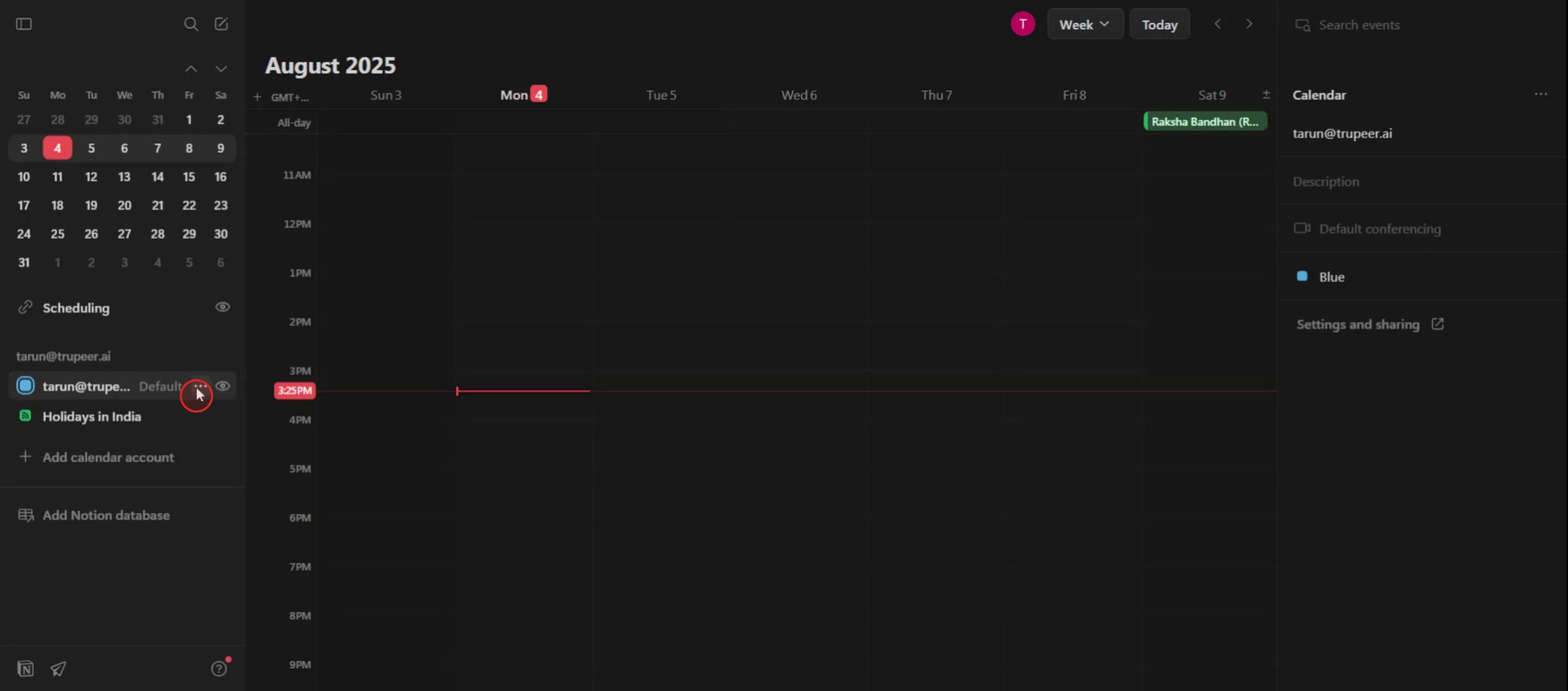
Jakmile se dostanete na stránku svého kalendáře v Notion, najděte ID kliknutím na tři tečky. Tím se zobrazí několik možností barev.
Krok 2
Případně můžete možnosti barev najít na pravé straně obrazovky.

Krok 3
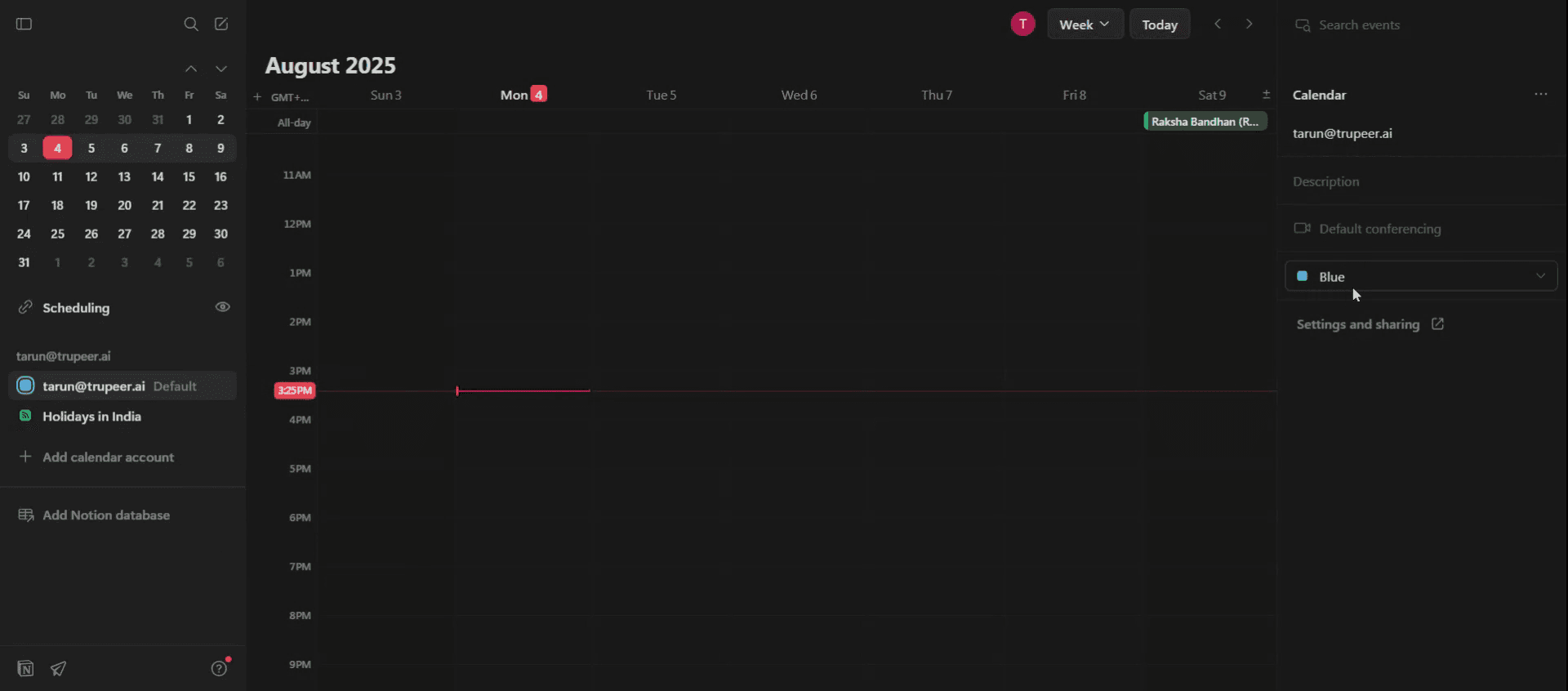
Klikněte na rozbalovací nabídku a prozkoumejte širokou škálu dostupných barev.
Krok 4
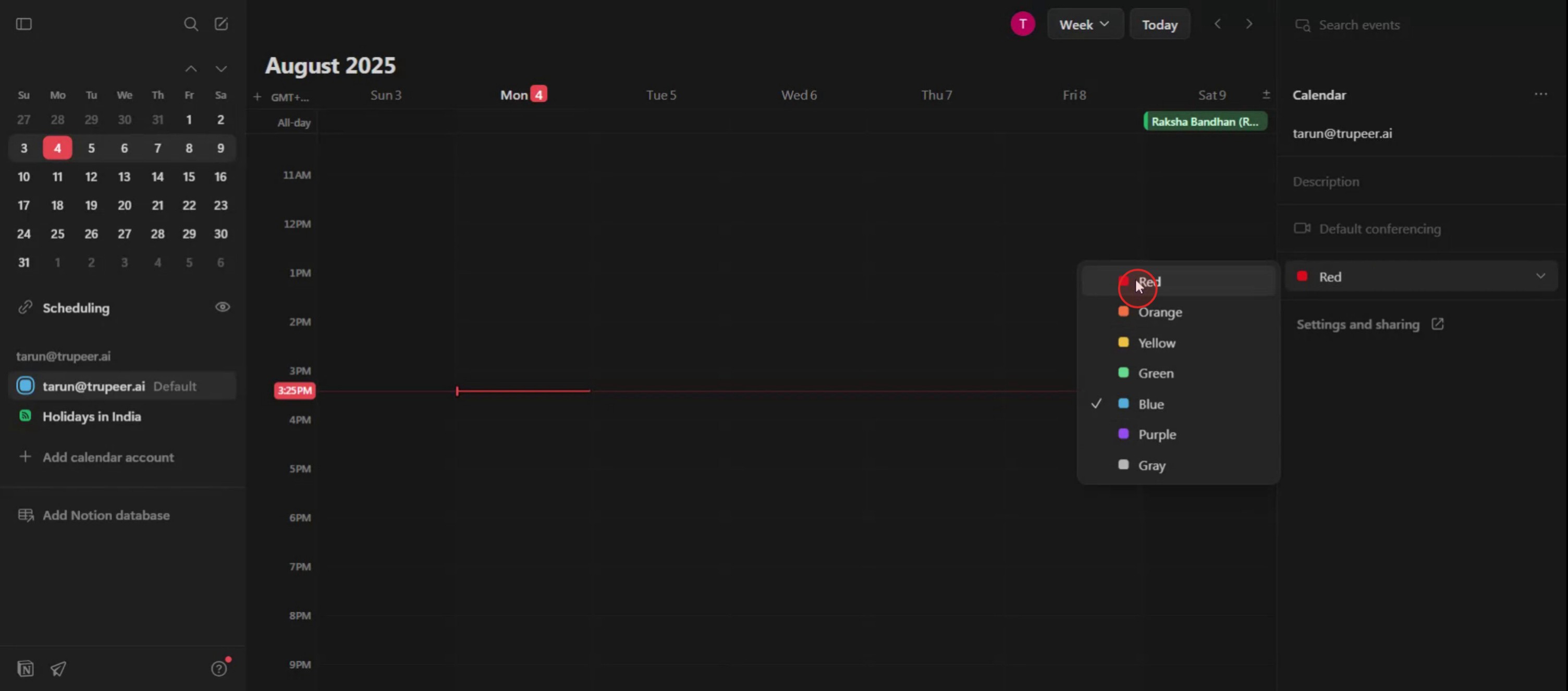
Vyberte si požadovanou barvu z dostupných možností.
Krok 5
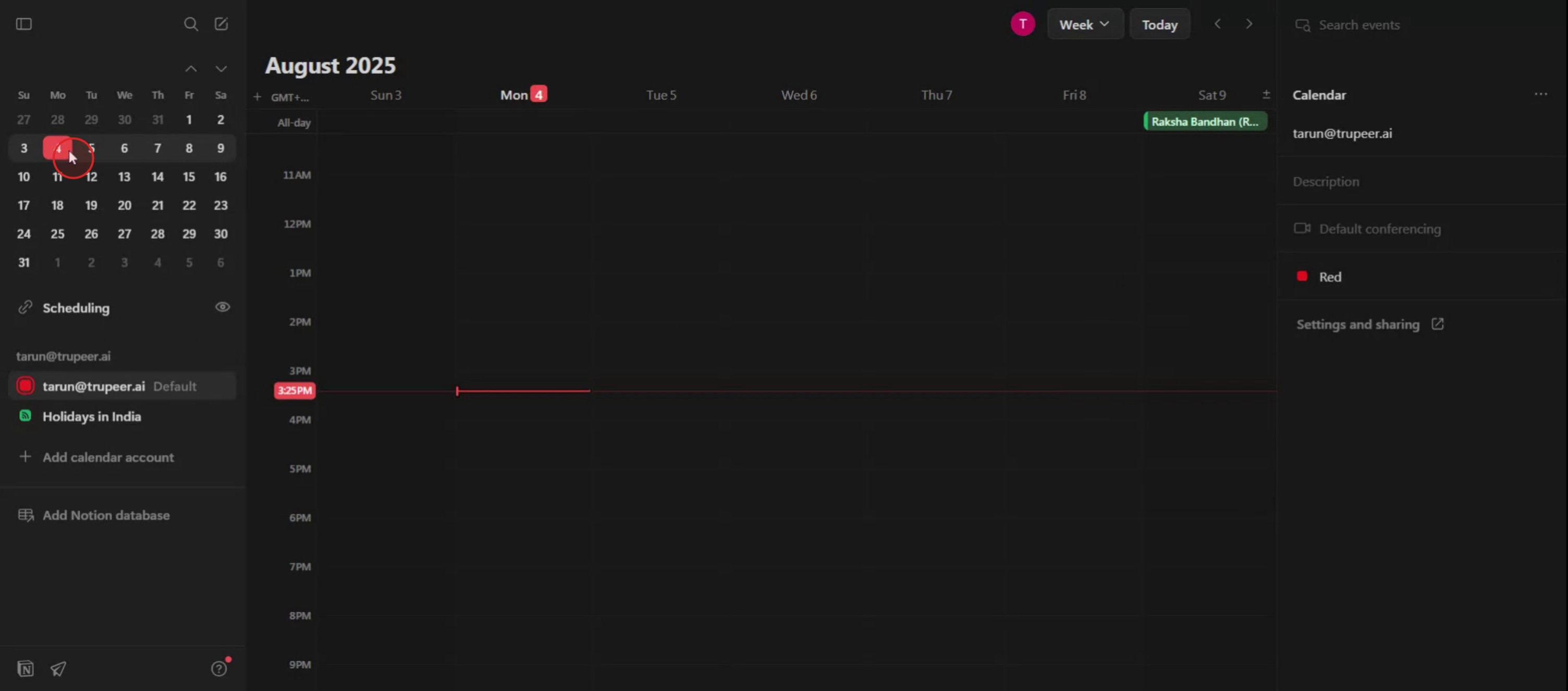
Po výběru barvy klikněte na konkrétní datum, u kterého chcete barvu zobrazit.
Tipy pro profesionály: Jak přidat barvu do kalendáře Notion
Použijte barevné štítky v poli Select nebo Multi-Select
Chcete-li do kalendáře přidat barevné označení, vytvořte v databázi vlastnost „Select“ nebo „Multi-select“. Přiřaďte každému štítku jinou barvu, například „High Priority“, „Meeting“ nebo „Deadline“. Tyto barvy se zobrazí vedle názvů událostí v zobrazení kalendáře.Použijte barvy pozadí pomocí emoji nebo ikon
I když Notion nenabízí přímé vybarvení pozadí, můžete použít barevná emoji (🟥, 🟩, 🟦) nebo ikonické indikátory v názvech událostí či štítcích. Pomůže to vizuálně odlišit různé typy událostí.Přizpůsobte zobrazení pro každou skupinu barev
Vytvořte filtrovaná zobrazení kalendáře na základě barevně označených štítků. Například můžete vytvořit samostatné zobrazení kalendáře, které bude zobrazovat pouze události „Urgent“ (s červeným štítkem). Zlepší to soustředění i organizaci.Kombinujte barvy se štítky stavu nebo projektu
Použijte barevné vlastnosti stavu (například „In Progress“, „Completed“ nebo „Waiting“) spolu s kategoriálními štítky, abyste na první pohled předali více kontextu. Každý štítek může mít svou vlastní barvu.Držte se konzistentního barevného schématu
Aby nedocházelo k záměnám, nastavte si konkrétní systém barev a držte se ho. Například červená pro urgentní úkoly, zelená pro dokončené položky a modrá pro informační události.
Nejčastější chyby a jak se jim vyhnout
Nepoužívání vlastností databáze
Bez vlastností databáze nemůžete přidávat barvy přímo k položkám v základním kalendáři Notion. Vždy nejprve převeďte svůj kalendář na databázi, abyste odemkli možnosti barevného kódování.Míchání podobných barev
Použití příliš mnoha podobných odstínů může ztížit čitelnost kalendáře. Pro přehlednost se držte barev s vysokým kontrastem.Přílišné komplikování štítků
Nepřidávejte příliš mnoho možností štítků. Držte se rozumného počtu kategorií, aby byl kalendář organizovaný a užitečný.Zapomenutí na aktualizaci štítků
Pokud události přesouváte nebo měníte jejich účel, nezapomeňte aktualizovat jejich štítky, aby barevné kódování zůstalo přesné.Ignorování nastavení zobrazení
Pokud nejsou vaše barevné vlastnosti viditelné, zkontrolujte nastavení zobrazení kalendáře a ujistěte se, že jsou pro zobrazení zapnuté správné vlastnosti.
Nejčastější dotazy k přidání barev do Notion Calendar
Můžu změnit barvu pozadí události v kalendáři?
Ne přímo. Barvu pozadí události změnit nemůžete, ale můžete použít barevné štítky nebo emoji pro lepší odlišení.Zobrazují vlastnosti Select a Multi-Select barvu v zobrazení kalendáře?
Ano, barevné štítky Select a Multi-Select se zobrazí u každé položky v kalendáři.Můžu přidat více barev k jedné položce kalendáře?
Ano, pokud použijete vlastnost Multi-Select, můžete přiřadit více barevných štítků k jedné položce.Ovlivní změna barvy štítku i dřívější záznamy?
Ano, aktualizace barvy štítku se projeví ve všech záznamech, které tento štítek používají.Je barevné označování dostupné v mobilní verzi Notion?
Ano, ale může být hůře viditelné kvůli velikosti obrazovky. Barevné štítky se stále zobrazují, ale rozložení se může mírně lišit.Jak udělat screen record na mac?
Pro screen record na Macu můžete použít Trupeer AI. Umožňuje zachytit celou obrazovku a nabízí funkce s umělou inteligencí, jako je přidání AI avatarů, přidání hlasového komentáře a přiblížení/oddálení ve videu. Díky funkci AI video překladu od trupeer můžete video přeložit do 30+ jazyků.Jak přidat AI avatar do screen nahrávání?
Pro přidání AI avatara do screen nahrávání budete potřebovat použít nástroj pro AI screen nahrávání. Trupeer AI je nástroj pro AI screen nahrávání, který vám pomůže vytvářet videa s více avatary a také vám pomůže vytvořit si vlastní avatara pro video.Jak udělat screen record ve Windows?
Pro screen record ve Windows můžete použít vestavěný panel Hra (Windows + G) nebo pokročilý AI nástroj, jako je Trupeer AI, pro pokročilejší funkce, jako jsou AI avatary, hlasový komentář, překlad atd.Jak přidat hlasový komentář do videa?
Pro přidání hlasového komentáře do videí si stáhněte rozšíření trupeer ai pro Chrome. Po registraci nahrajte své video s hlasem, vyberte požadovaný hlasový komentář v trupeer a exportujte upravené video.Jak se přiblížit při screen nahrávání?
Pro přiblížení během screen nahrávání použijte efekty přiblížení v Trupeer AI, které vám umožní přiblížit a oddálit v konkrétních okamžicích, čímž zvýšíte vizuální dopad vašeho videoobsahu.
Doporučené čtení
Generátor technické dokumentace
Jak zapnout tmavý režim v Notion
Související tutoriály



