
Jak přidat titulky v Canvě
Zjistěte, jak přidat titulky do svých videí, reels nebo obrázků v Canvě. Pomocí tohoto rychlého průvodce zlepšíte přístupnost a zapojení pomocí stylových textových překryvů.
In this guide, you will learn how to turn captions on Canvas Settings.
This will allow captions to be generated and displayed for all spoken word video and audio content throughout the platform.
Step-by-Step Guide: How To Add Captions In Canva
Step 1
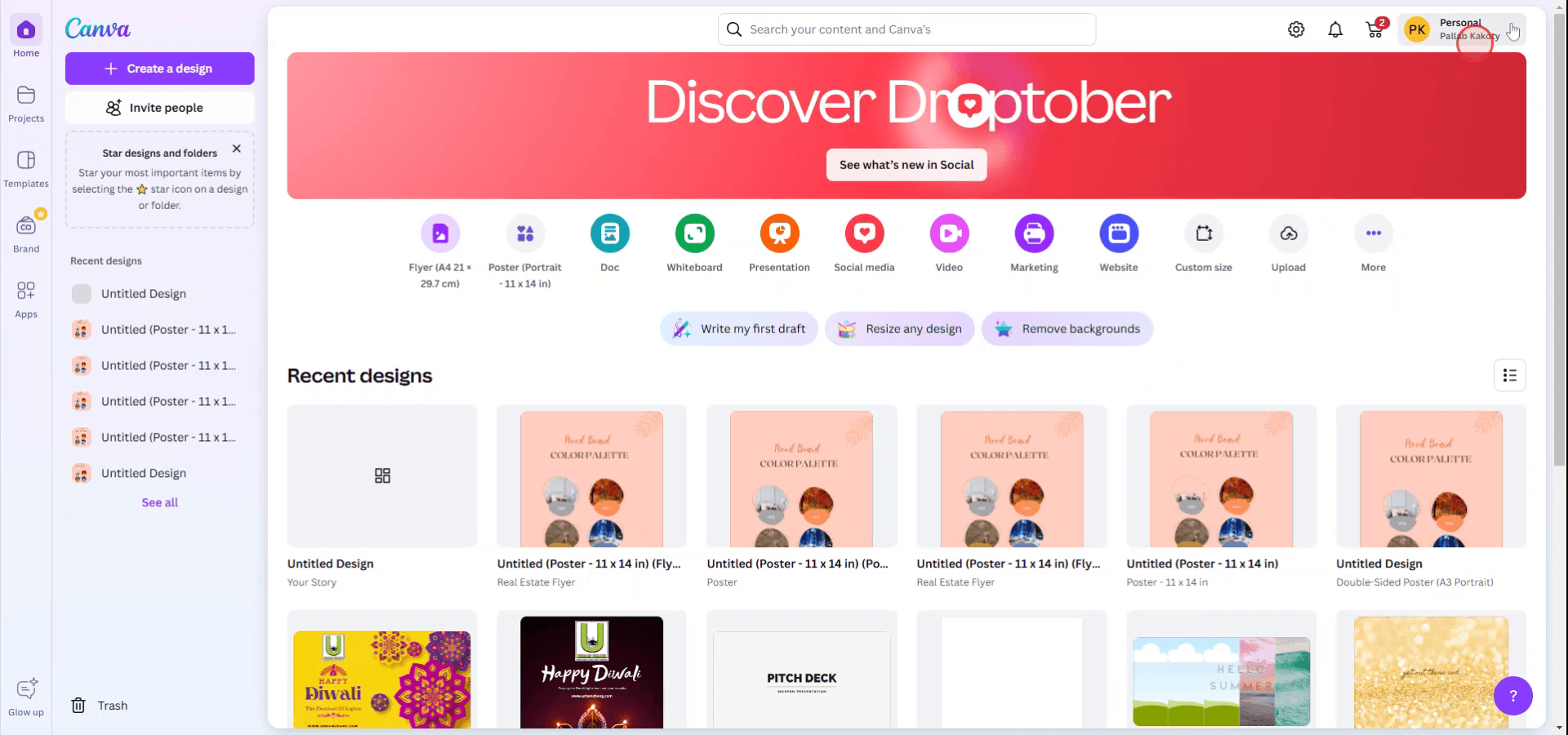
To begin, navigate to the homepage and select your account name.
Step 2
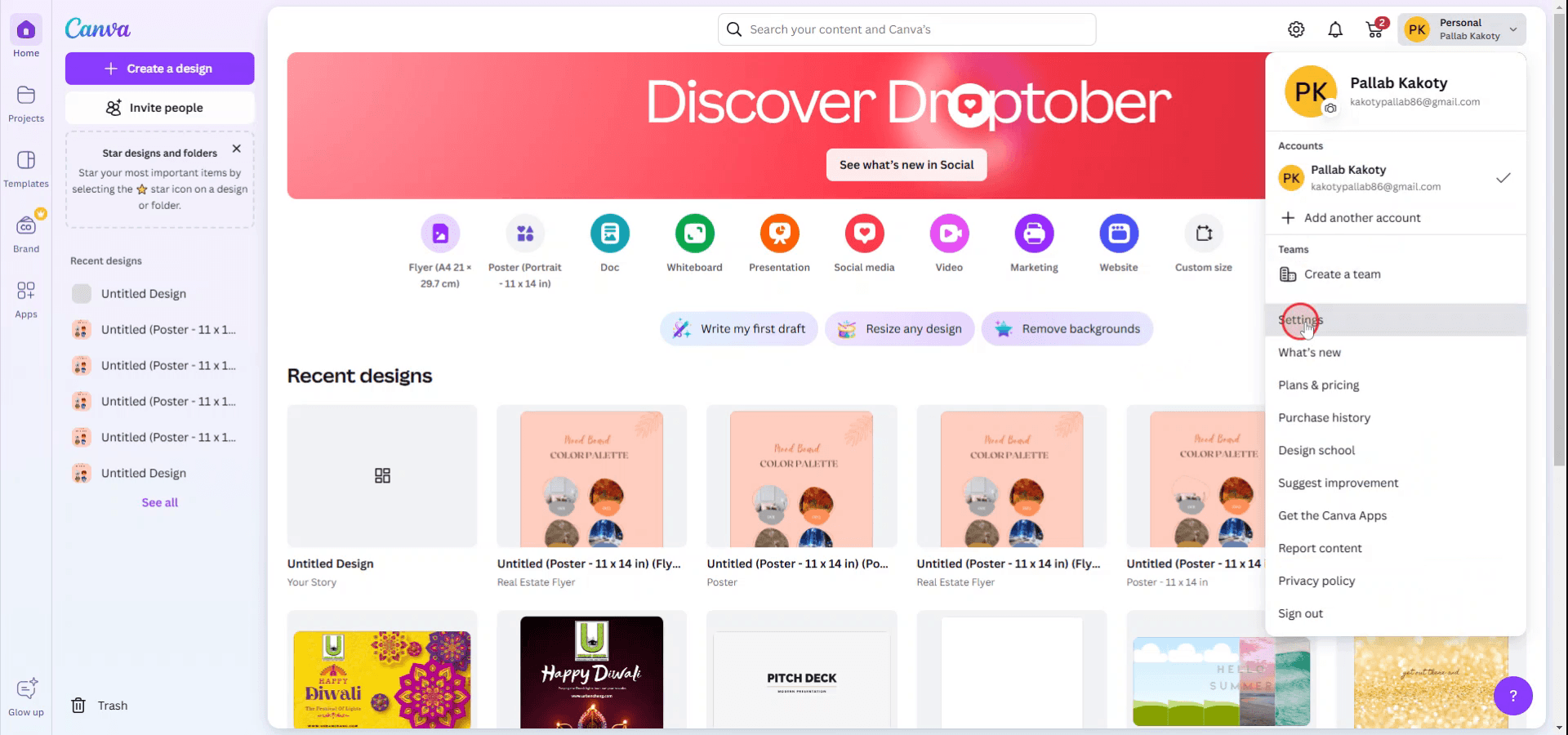
From the drop-down menu under your account name, choose the 'Settings' option.
Step 3
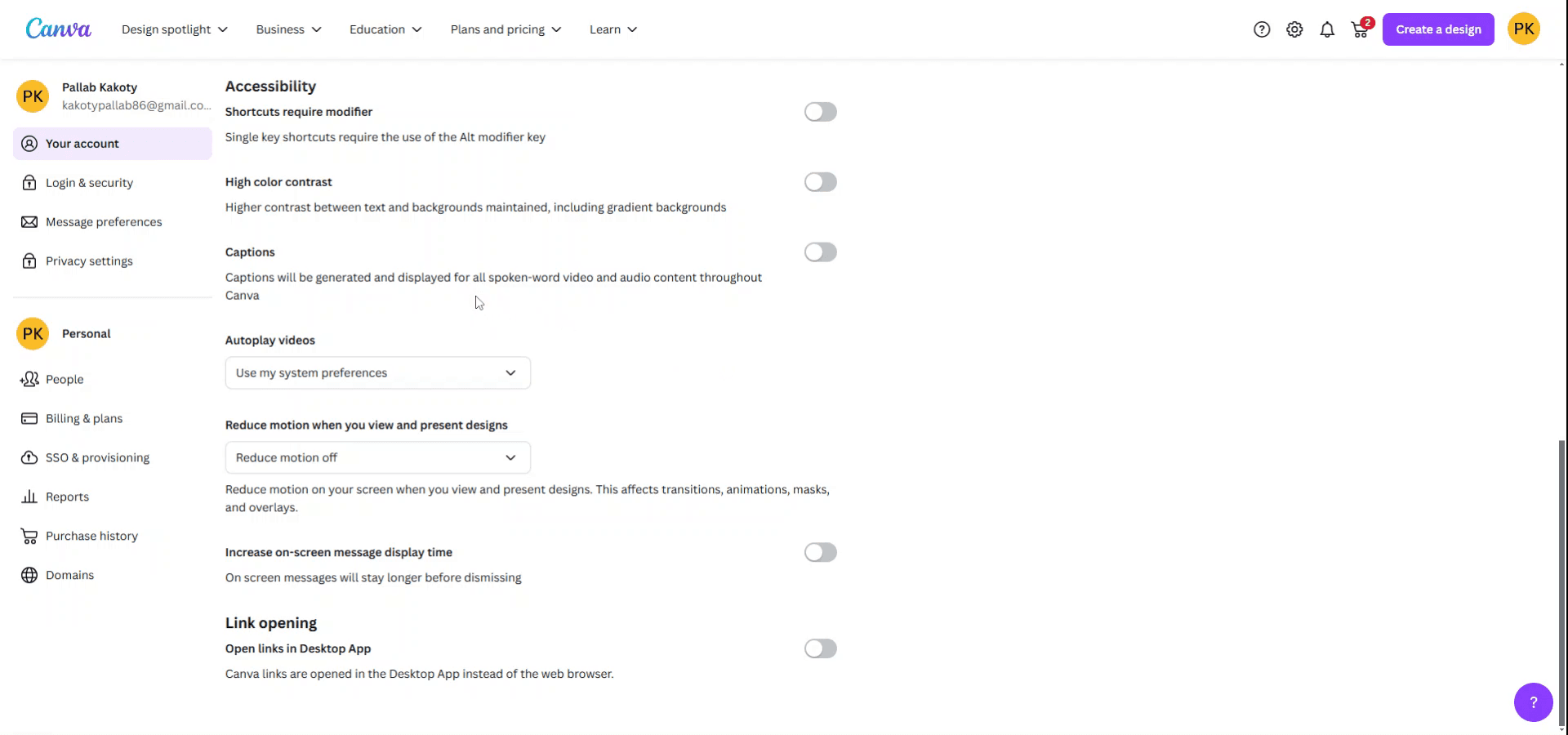
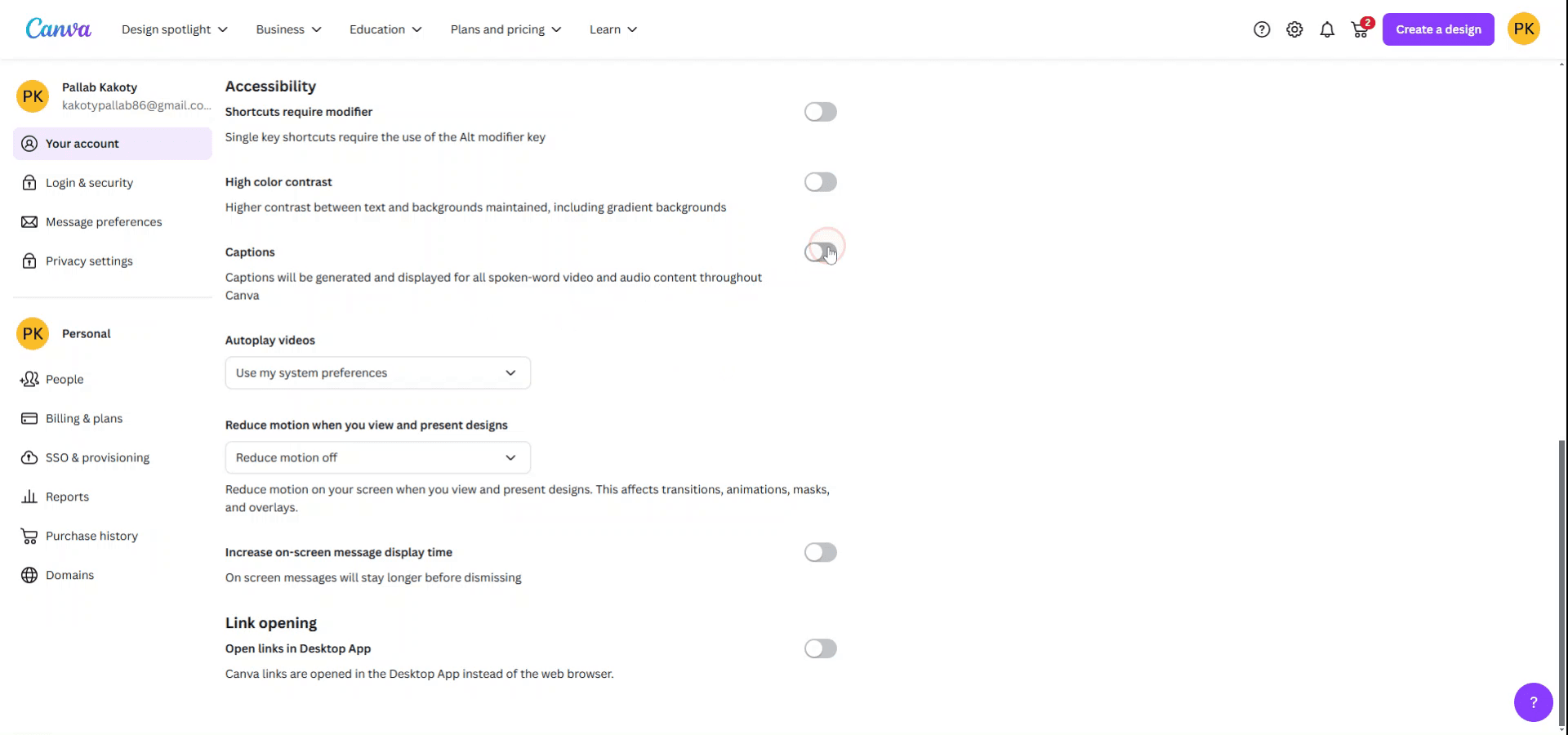
Within the account settings, scroll down until you locate the captions section. Here, you will find the option to generate and display captions for all spoken word video and audio content throughout Canva.
Step 4
Activate the captions feature by toggling it on.
Tipy pro profesionály, jak zapnout titulky v Canva
Nahrajte video:
Nejprve nahrajte video kliknutím na „Uploads“ v levém postranním panelu a výběrem možnosti „Upload media“.Přidejte titulky pomocí funkce „Text“:
Klikněte na video a poté přejděte na kartu „Text“ v levé části. Můžete ručně přidat textová pole pro titulky a upravit jejich časování podle videa. Umístěte textová pole na časovou osu videa.Zapněte automatické titulky (funkce Pro):
Pokud máte Canva Pro, můžete použít funkci „Subtitles“ v nastavení „Audio“ pro automatické zobrazování titulků při přehrávání videa. Canva vygeneruje titulky na základě zvuku ve videu.Upravte časování titulků:
Chcete-li sladit titulky s videem, přetáhněte okraje textového pole na časové ose tak, aby se titulky zobrazovaly a mizely ve správný okamžik.Přizpůsobte styl titulků:
Font, velikost a barvu titulků můžete změnit tak, že vyberete text a použijete možnosti úprav v nástrojové liště.
Nejčastější chyby a jak se jim vyhnout při zapínání titulků v Canva
Ruční titulky se nesynchronizují správně:
Zajistěte, aby doba trvání textového pole odpovídala časování videa. Můžete to upravit přetažením konců textového pole na časové ose.Automaticky vygenerované titulky nejsou přesné:
V případě potřeby zkontrolujte a upravte automaticky vygenerované titulky. I když jsou automatické titulky v Canva užitečné, mohou vyžadovat jemné doladění pro přesnost.Titulky se překrývají s jinými prvky:
Ujistěte se, že umístíte titulky do prostoru, kde se nepřekrývají s ostatními designovými prvky ve videu.Nelze přidat titulky do videa v bezplatném tarifu:
Upgradujte na Canva Pro pro automatické generování titulků. V bezplatném tarifu můžete přidat titulky ručně, ale automatické titulky jsou dostupné pouze v Pro.Písmo titulků není na některých pozadích viditelné:
Použijte kontrastní barvy, aby byly titulky dobře čitelné. Canva také nabízí možnosti pozadí, díky kterým text vynikne.
Nejčastější dotazy k zapnutí titulků v Canvě
Jak přidám titulky k videu v Canvě?
Titulky můžete přidat ručně vložením textových polí nebo použít funkci „Titulky“ (Canva Pro) pro automatické titulky.Můžu upravit titulky vygenerované v Canvě?
Ano, můžete upravit automatické titulky kvůli přesnosti a stylu. Stačí kliknout na textové pole s titulkem a provést potřebné změny.Je možné přidat titulky bez použití videa?
Text můžete přidat na obrázky nebo statické návrhy, ale titulky jsou určené konkrétně pro videa. Pokud pracujete s fotografií, zvažte místo toho přidání textových překryvů.Potřebuji Canva Pro pro přidání automatických titulků?
Ano, funkce automatických titulků je dostupná pouze při předplatném Canva Pro.Můžu v Canvě exportovat video s titulky?
Ano, jakmile přidáte titulky, můžete si stáhnout video s titulky jako součást souboru.Jak udělat snímek obrazovky na Macu?
Pro snímání obrazovky na Macu můžete použít Trupeer AI. Umožňuje zachytit celou obrazovku a nabízí funkce s umělou inteligencí, jako je přidání AI avatarů, přidání hlasového komentáře, přidání zoomu dovnitř a ven ve videu. Díky funkci AI video překladu od trupeer můžete video přeložit do 30+ jazyků.Jak přidat AI avatara do nahrávání obrazovky?
Chcete-li do nahrávání obrazovky přidat AI avatara, budete muset použít nástroj pro snímání obrazovky s umělou inteligencí. Trupeer AI je nástroj pro snímání obrazovky s umělou inteligencí, který vám pomůže vytvářet videa s více avatary a také vám pomůže vytvořit si vlastního avatara pro video.Jak udělat snímek obrazovky ve Windows?
Pro snímání obrazovky ve Windows můžete použít vestavěný panel Hra (Windows + G) nebo pokročilý nástroj s umělou inteligencí, jako je Trupeer AI, pro pokročilejší funkce, jako jsou AI avatary, hlasový komentář, překlad atd.Jak přidat hlasový komentář k videu?
Chcete-li přidat hlasový komentář k videím, stáhněte si rozšíření trupeer ai pro Chrome. Po přihlášení nahrajte své video s hlasem, vyberte požadovaný hlasový komentář v trupeer a exportujte upravené video.Jak přiblížit při nahrávání obrazovky?
Chcete-li při nahrávání obrazovky přiblížit, použijte efekty přiblížení v Trupeer AI, které vám umožní přiblížit a oddálit v konkrétních okamžicích a zvýšit vizuální dopad vašeho videoobsahu.
Lidé se také ptají
Generátor technické dokumentace
Jak převést obrázek na omalovánku v Canvě
Jak tisknout oboustranně v Canvě
Související tutoriály


