
Jak přidat spadávku v Canvě pro tisk připravených návrhů
Zjistěte, jak přidat spadávku v Canvě, aby vaše návrhy vycházely bez bílých okrajů. Ideální pro vizitky, letáky a brožury.
This document outlines a straightforward process for adding bleed to your design projects in Canva. This ensures your designs are print-ready, preventing any undesired white edges after printing.
Adding bleed ensures your print designs come out with clean, edge-to-edge color no unintended white borders.
Step-by-Step Guide:
1. Enable Print Bleed
Open your design in Canva.
Go to the top menu, click File > Show print bleed.
A dashed line will appear near the edges this marks where bleed begins.
2. Extend Design Elements
Backgrounds, images, and colors should stretch past the dashed line to the edge of the canvas.
Keep text and key graphics inside the safe zone (within the dashed line) to avoid trimming issues.
3. Download the Print-Ready File
Click Share > Download.
Set file type to PDF Print.
Check "Crop marks and bleed".
Click Download.
Step-by-Step-Guide: How to Add Bleed in Canva for Print
Step 1
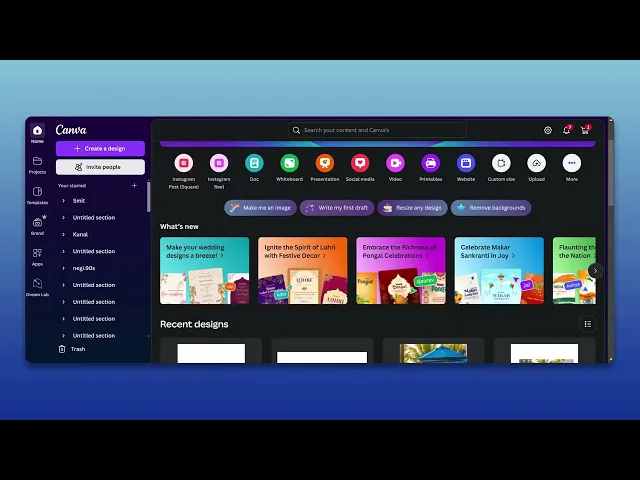
Select the existing project you wish to modify.

Step 2
Next, navigate to the 'File' option and click on it.
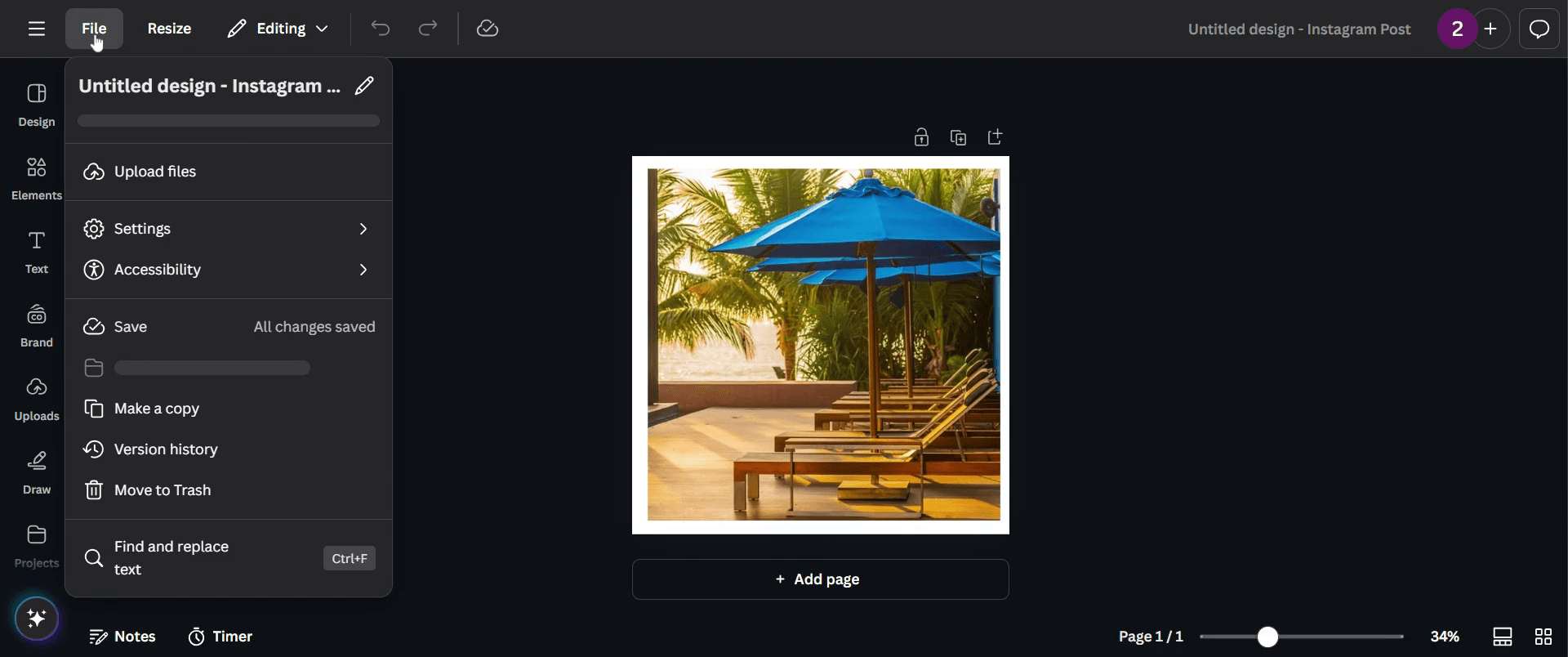
Step 3
Go and select 'Settings'.
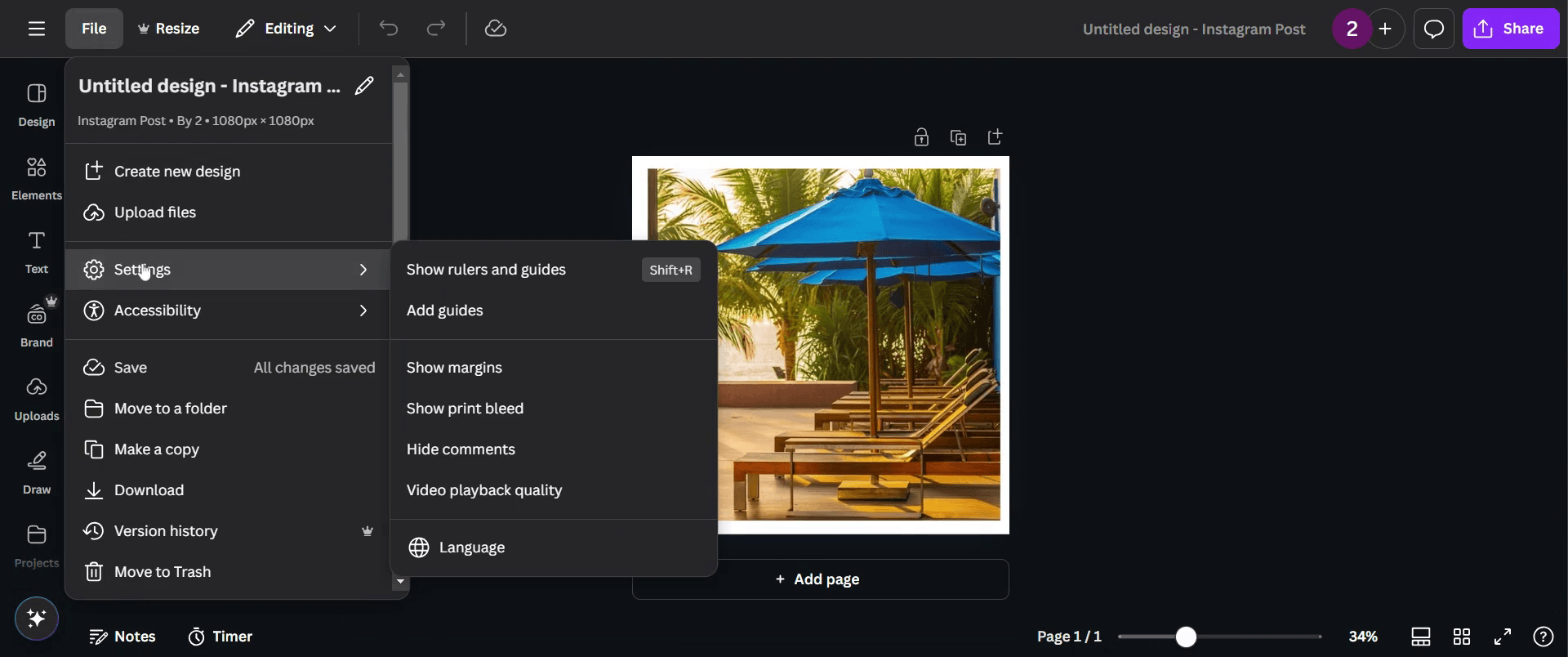
Step 4
Click on 'Show Print Bleed'.
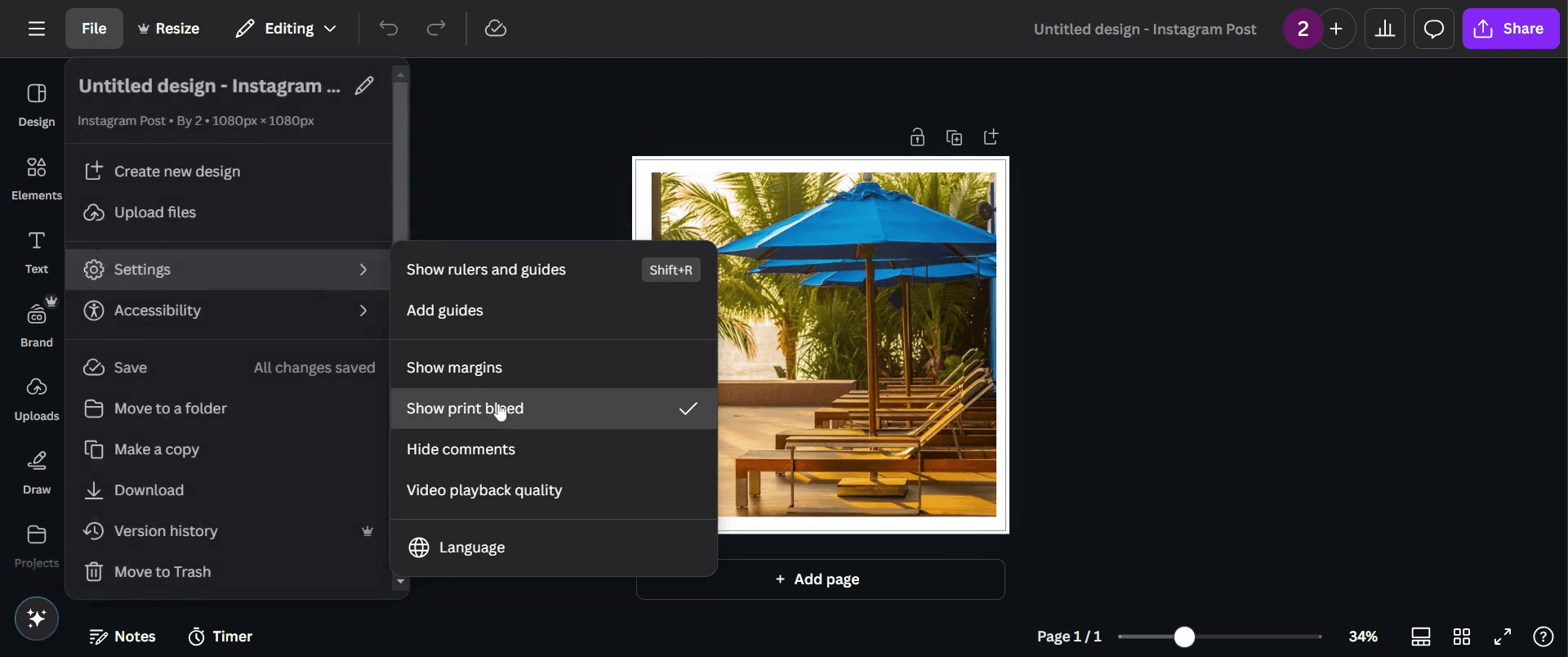
Step 5
Adjust your image to cover any white gaps around the edges.

Step 6
Once adjusted, proceed by clicking on the 'Share' button.

Step 7
Then click on 'Download'.

Step 8
Now, change the file type to 'PDF Print'.
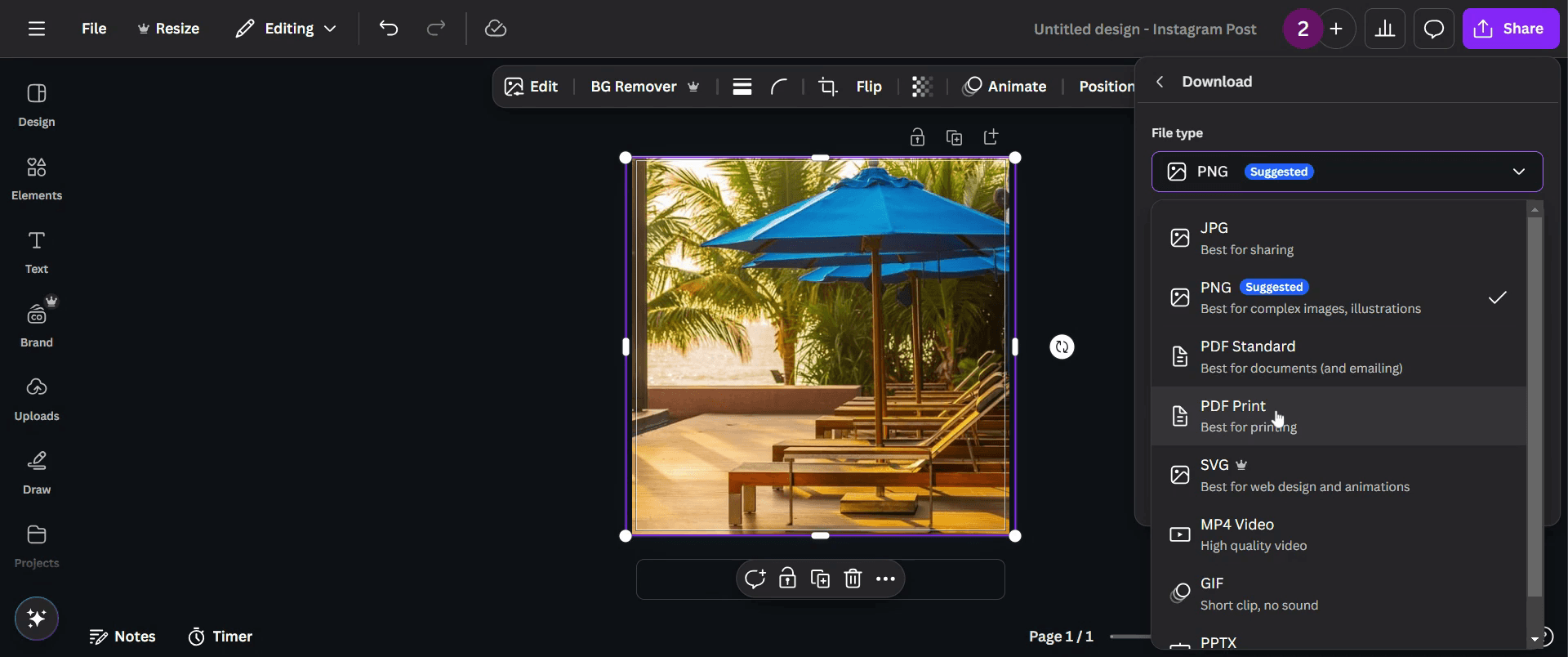
Step 9
Make sure to click on 'Crop marks and bleed'.
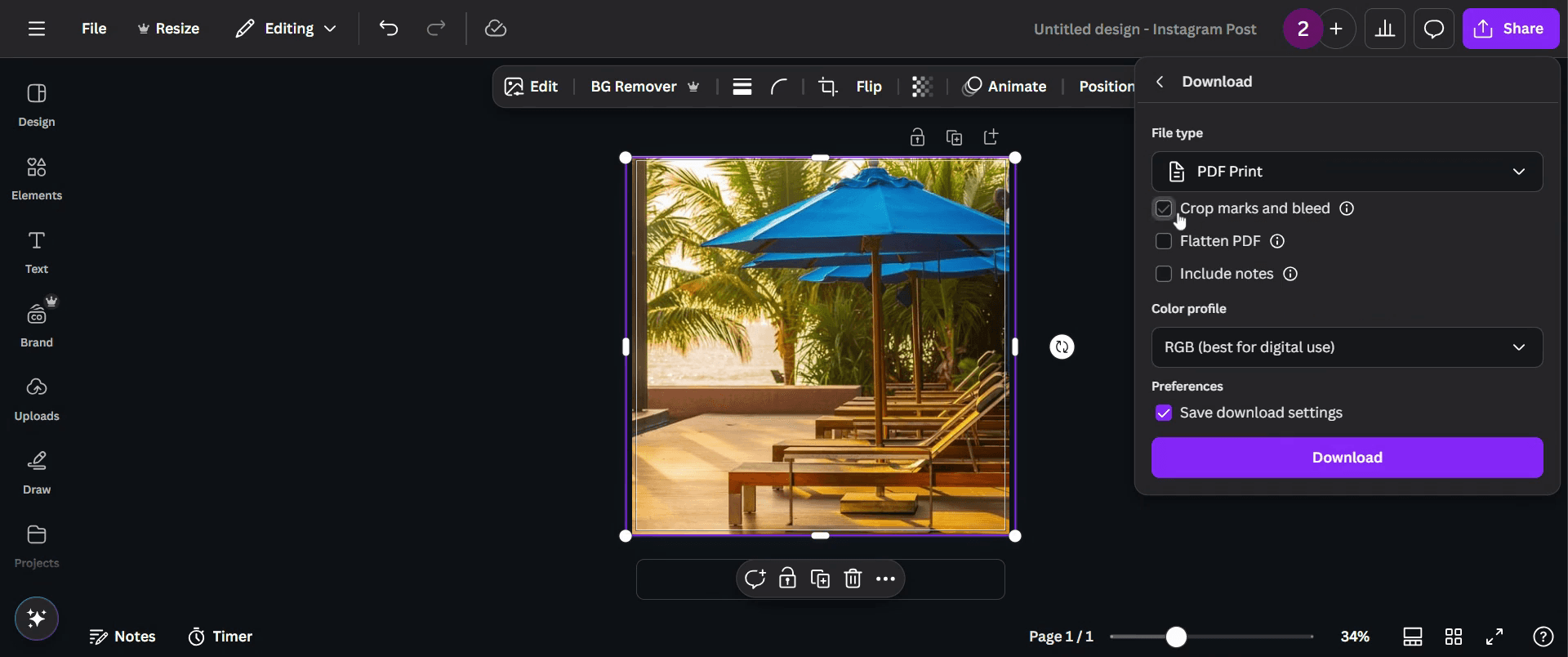
Step 10
Finally, hit 'Download', Finally your design is ready.
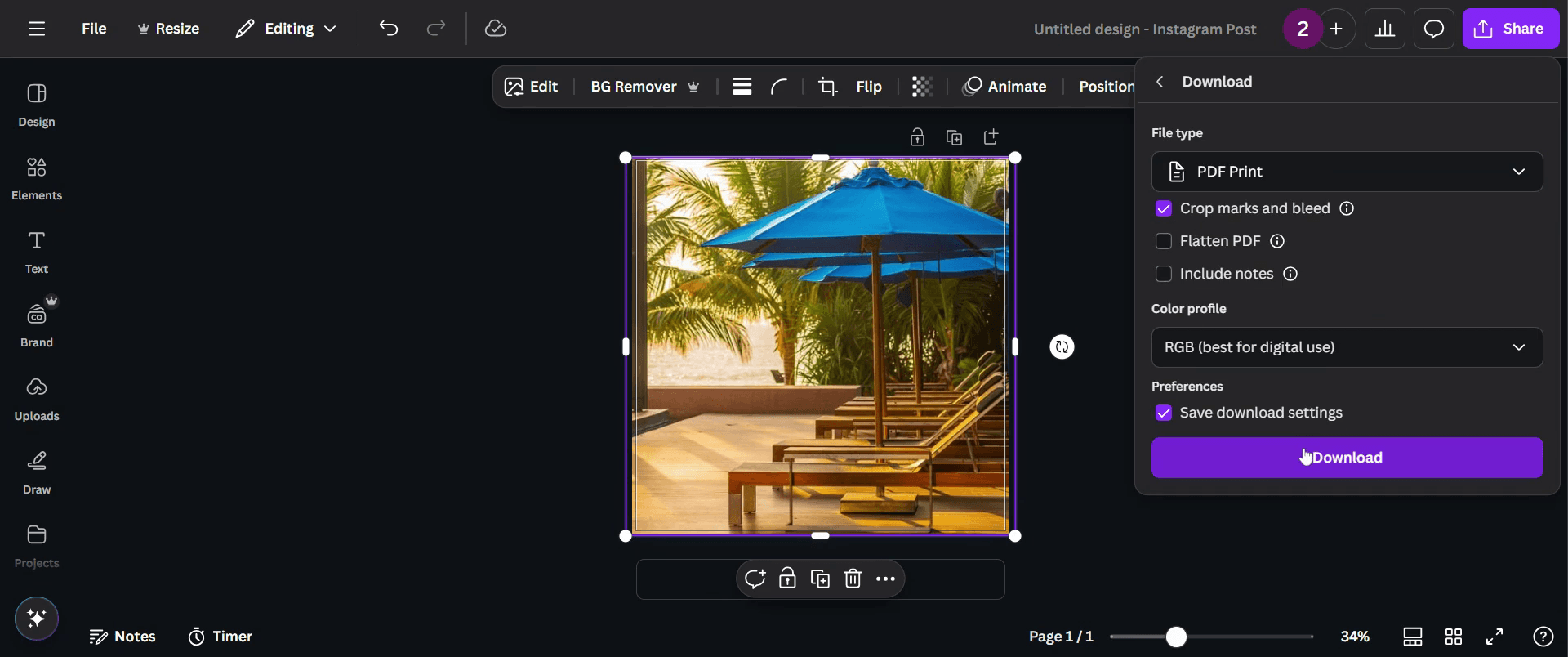
Pro-tipy pro přidání spadávky v Canvě
Zapněte nastavení spadávky v nabídce Soubor v Canvě, abyste zajistili, že důležité prvky návrhu nebudou při tisku odříznuty
Rozšiřte obrázky na pozadí a barvy za linky spadávky, abyste se vyhnuli bílým okrajům po ořezu
Vždy si stáhněte návrh jako PDF s ořezovými značkami a spadávkou pro profesionální výsledky tisku
Nejčastější chyby & jak se jim vyhnout při přidávání spadávky v Canvě
Pokud nezapnete nastavení spadávky, může to vést k nežádoucím bílým okrajům; před dokončením vždy zkontrolujte nastavení spadávky
Umístění textu nebo důležitých prvků příliš blízko oblasti spadávky může způsobit, že budou oříznuty; ponechte je dobře uvnitř bezpečného okraje
Nepoužití správného exportního formátu může ovlivnit kvalitu tisku; vždy si stáhněte PDF Print formát s ořezovými značkami a spadávkou
Nejčastější dotazy k přidání spadávky v Canvě
1. Proč je spadávka důležitá u návrhů v Canvě?
Spadávka zajistí, že váš návrh přesahuje ořezovou linku, a při tisku tak zabrání nežádoucím bílým okrajům
2. Můžu v Canvě upravit velikost spadávky?
Canva automaticky nastaví standardní okraj spadávky a v rámci platformy jej nelze ručně upravit
3. Jak exportovat návrh z Canvy se spadávkou pro tisk?
Klikněte na Stáhnout, vyberte formát PDF Print a před uložením zaškrtněte možnost Ořezové značky a spadávka
4. Bude oblast spadávky viditelná při tisku mého návrhu?
Ne, oblast spadávky se při tisku ořízne, takže zůstane pouze finální návrh bez nežádoucích okrajů
5. Jak udělat záznam obrazovky na Macu?
Pro záznam obrazovky na Macu můžete použít Trupeer AI. Umožňuje zachytit celou obrazovku a nabízí funkce s umělou inteligencí, jako je přidání AI avatarů, přidání hlasového komentáře, přidání přiblížení a oddálení ve videu. Díky funkci překlad videa pomocí AI od trupeer můžete video přeložit do 30+ jazyků.
6. Jak přidat AI avatar do záznamu obrazovky?
Pro přidání AI avatara do záznamu obrazovky budete potřebovat použít nástroj pro záznam obrazovky s AI. Trupeer AI je nástroj pro záznam obrazovky s umělou inteligencí, který vám pomáhá vytvářet videa s více avatary a také vám pomůže vytvořit si vlastní avatara pro video.
7. Jak udělat záznam obrazovky ve Windows?
Pro záznam obrazovky ve Windows můžete použít vestavěný panel Hra (Windows + G) nebo pokročilý nástroj s AI, jako je Trupeer AI, pro pokročilejší funkce, jako jsou AI avatary, hlasový komentář, překlad atd.
8. Jak přidat hlasový komentář do videa?
Pro přidání hlasového komentáře do videí si stáhněte trupeer ai rozšíření pro Chrome. Po registraci nahrajte své video s hlasem, vyberte požadovaný hlasový komentář v trupeer a exportujte upravené video.
9. Jak se přiblížit při záznamu obrazovky?
Pro přiblížení během záznamu obrazovky použijte efekty přiblížení v Trupeer AI, které vám umožní přibližovat a oddalovat v konkrétních okamžicích a zvýšit tak vizuální dopad vašeho videoobsahu.
Lidé se také ptají
Generátor technické dokumentace
Vytvoření uživatelské příručky
Jak převést obrázek na omalovánku v Canvě
Jak tisknout oboustranně v Canvě
Související tutoriály



