

Jak přidat přílohy do schůzek v Teams
Zjistěte, jak přidat přílohy do schůzek v Microsoft Teams, a to sdílením souborů z vašeho zařízení nebo z cloudového úložiště. Postupujte podle tohoto rychlého návodu a vytvářejte videa s řízeným workflow pomocí Trupeer.
Here's a more detailed breakdown:
Create or edit the meeting: Open the meeting invite in your Outlook calendar or Teams calendar.
Find the attachment option: Look for an "Add attachments" button or similar option within the meeting details section.
Choose your attachment: Select files from your computer, OneDrive, or Teams channels.
Send the invite: Once you've attached the files, send the updated meeting invite.
Step-by-Step-Guide: How to add attachments to teams meetings
Step 1
Click on the Attach files option.
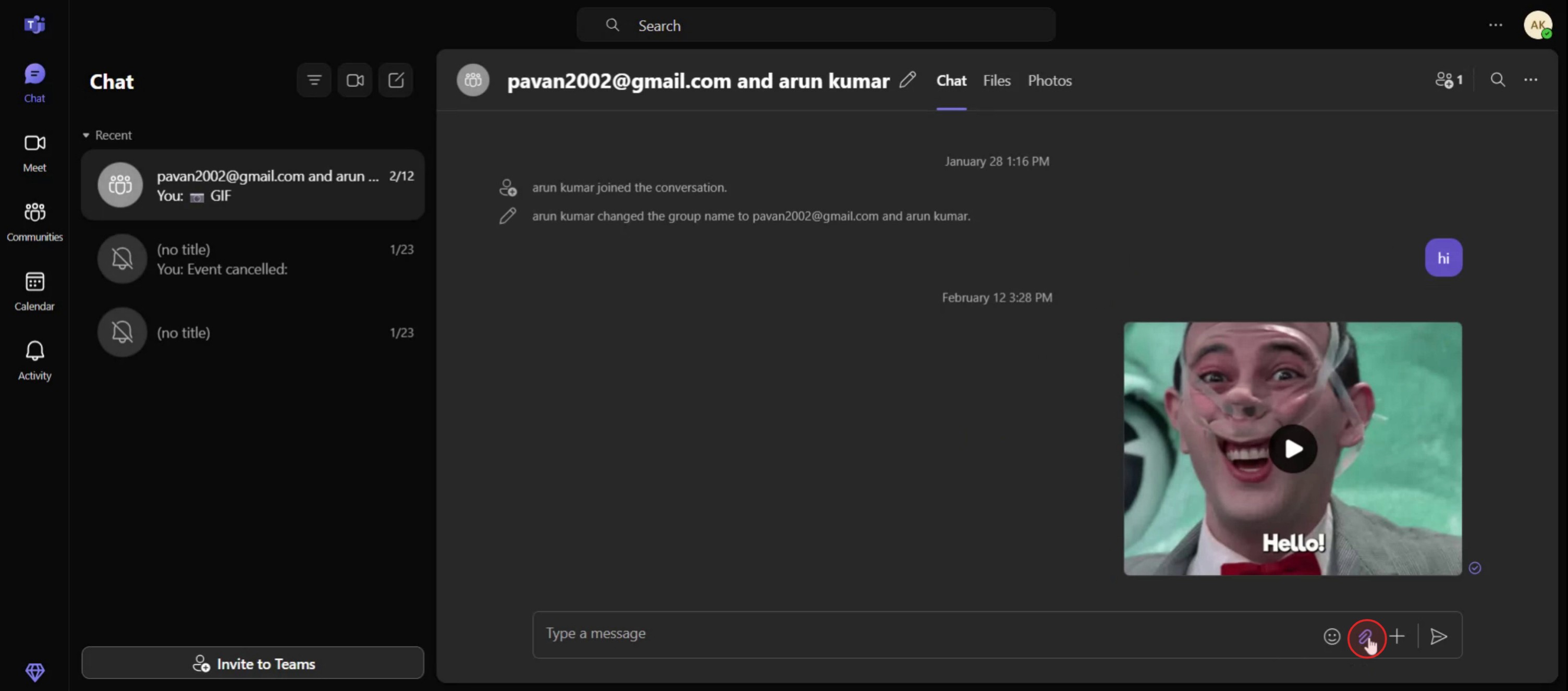
Step 2
You have the option to either attach files from the cloud or upload them directly from your computer.

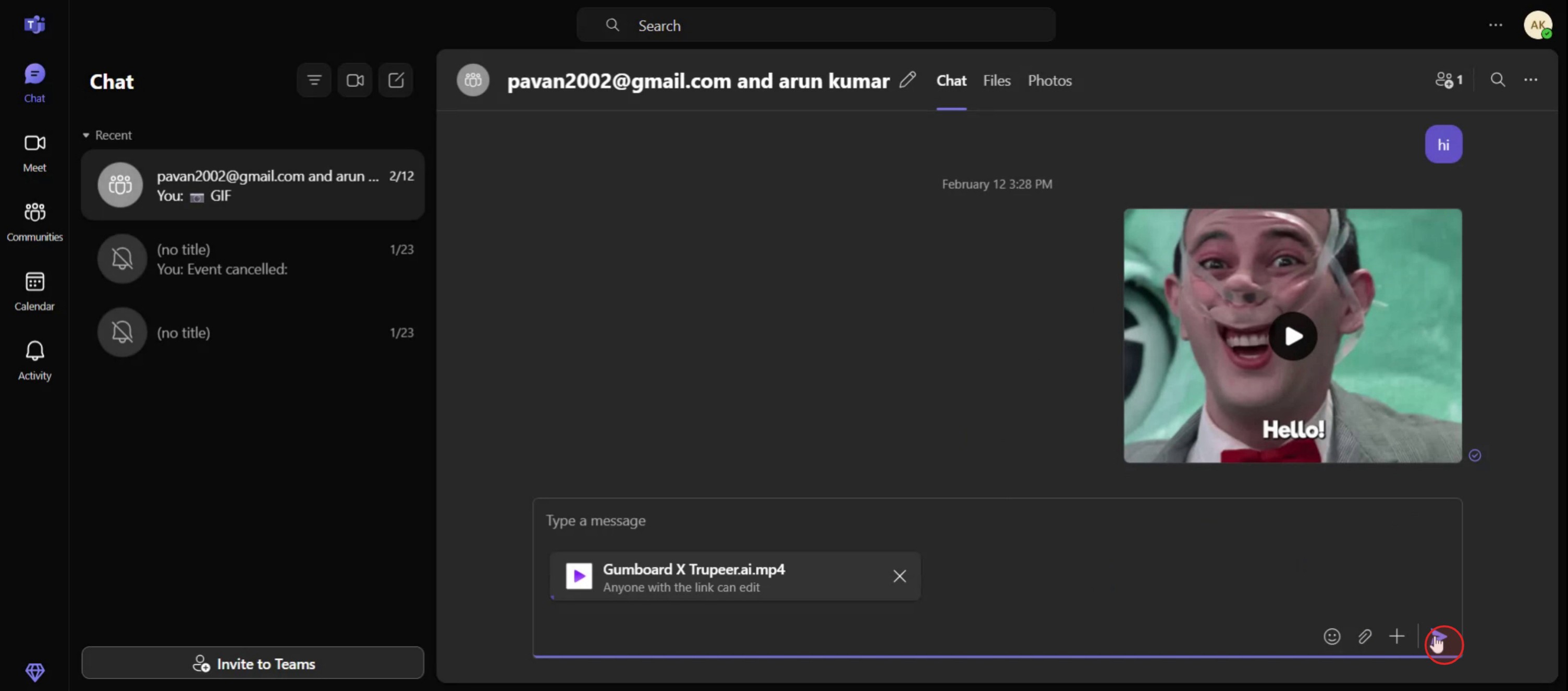
Step 3
Click on the share option.
Tipy pro profesionály: Jak přidávat přílohy do schůzek v Microsoft Teams
Nejdřív si naplánujte schůzku v Teams
Začněte vytvořením schůzky v Microsoft Teams. Klikněte na „Kalendář“ v levém postranním panelu a vyberte „Nová schůzka“. Vyplňte název schůzky, účastníky, datum a čas.Otevřete podrobnosti naplánované schůzky
Jakmile je schůzka naplánovaná, klikněte na událost ve svém kalendáři a otevřete podrobnosti schůzky. Právě zde ji můžete upravovat a spravovat.Pro více možností souborů použijte Outlook
Pokud je Teams propojený s Outlookem, klikněte na „Zobrazit v Outlooku“. Outlook vám nabídne větší flexibilitu pro připojení souborů přímo z vašeho zařízení nebo z OneDrive.Připojte soubory z OneDrive nebo místního úložiště
V Outlooku přejděte na konec pozvánky na schůzku a klikněte na „Připojit soubor“. Můžete vybrat soubory ze svého zařízení nebo z OneDrive. Tyto soubory se pak zobrazí v pozvánce na schůzku v Teams.V Teams použijte kartu Soubory
Pokud chcete zůstat přímo v Teams, otevřete pozvánku na schůzku a přejděte na kartu „Soubory“. Klikněte na „Sdílet“ nebo „Nahrát“ a přidejte dokumenty, PDF, obrázky nebo tabulky související se schůzkou.
Nejčastější problémy a jak se jim vyhnout
Připojování souborů bez předchozího naplánování
Nemůžete připojit soubory k schůzce, která ještě nebyla vytvořena. Vždy si schůzku nejdřív naplánujte, než se pokusíte přidat přílohy.Zapomenutí nastavit oprávnění k souborům
Soubory sdílené z OneDrive nebo SharePoint nemusí být bez správných oprávnění dostupné. Vždy je zkontrolujte a v případě potřeby upravte.Zaměnění karty Soubory za chat
Soubory nahrané na kartě „Soubory“ zůstávají v záznamu schůzky, zatímco soubory sdílené v chatu jsou viditelné pouze během konverzace při schůzce.Nahrávání na poslední chvíli
Přidávání příloh těsně před schůzkou může způsobit zpoždění. Nahrajte a sdílejte s dostatečným předstihem, aby si účastníci mohli obsah předem prohlédnout.Sdílení souborů, které nejsou synchronizované
Pokud připojujete z cloudového úložiště, ujistěte se, že je soubor synchronizovaný a uložený. Nesynchronizované nebo otevřené soubory se nemusí nahrát správně.
Nejčastější dotazy k přidávání příloh do schůzek v Teams
Můžu přidat přílohy ještě před odesláním pozvánky na schůzku?
Ano. Jakmile je schůzka vytvořená, vraťte se k úpravám a přidejte přílohy, než ji odešlete účastníkům.Kde se v Teams zobrazují přiložené soubory?
Zobrazí se v pozvánce na schůzku na kartě „Soubory“ nebo v chatu schůzky, pokud je sdílíte během trvání relace.Mohou účastníci nahrávat soubory také?
Ano, pokud mají oprávnění. Během schůzky může každý účastník sdílet soubory prostřednictvím chatu, pokud to organizátor neomezí.Synchronizují se přílohy mezi Outlookem a Teams?
Ano. Pokud přiložíte soubory v Outlooku, zobrazí se v pozvánce v Teams a naopak, pokud je nastavená integrace.Můžu přiložit Google Doc nebo soubor, který není od Microsoftu?
Ano. Můžete nahrát jakýkoli typ souboru ze svého zařízení, ale formáty Microsoft 365 nabízejí lepší funkce pro spolupráci v Teams.Jak udělat záznam obrazovky na mac?
Pro záznam obrazovky na Macu můžete použít Trupeer AI. Umožňuje zachytit celou obrazovku a poskytuje funkce s umělou inteligencí, jako je přidání AI avatarů, přidání hlasového komentáře, přidání přiblížení a oddálení ve videu. Díky funkci AI video překlad od trupeer můžete video přeložit do 30+ jazyků.Jak přidat AI avatar do záznamu obrazovky?
Chcete-li do záznamu obrazovky přidat AI avatar, budete muset použít nástroj pro záznam obrazovky s AI. Trupeer AI je nástroj pro záznam obrazovky s umělou inteligencí, který vám pomáhá vytvářet videa s více avatary a také vám pomůže vytvořit si vlastní avatar pro video.Jak udělat záznam obrazovky na windows?
Pro záznam obrazovky ve Windows můžete použít vestavěný panel Hra (Windows + G) nebo pokročilý nástroj s AI, jako je Trupeer AI, pro pokročilejší funkce, jako jsou AI avatary, hlasový komentář, překlad atd.Jak přidat hlasový komentář do videa?
Chcete-li do videí přidat hlasový komentář, stáhněte si chrome rozšíření trupeer ai. Po přihlášení nahrajte své video s hlasem, vyberte požadovaný hlasový komentář v trupeer a exportujte upravené video.Jak přiblížit záznam obrazovky?
Chcete-li během záznamu obrazovky přiblížit, použijte efekty přiblížení v Trupeer AI, které vám umožní přibližovat a oddalovat v konkrétních okamžicích a zvýšit tak vizuální dopad vašeho videoobsahu.
Doporučené čtení
Generátor technické dokumentace
Jak sdílet repozitář GitHubu pomocí odkazu
Související tutoriály


