
Jak změnit písmo v Teams
Chcete změnit písmo v Microsoft Teams? Tento návod vysvětluje, jak upravit velikost, styl a usnadnění přístupu písma pro lepší zážitek z chatování.
Zde je návod, jak změnit velikost písma zpráv v Teams:
1. Rozbalte pole pro zadání zprávy: V chatu nebo kanálu kliknutím rozbalte pole pro zadání zprávy, kam píšete text.
2. Vyberte velikost písma: Na panelu formátování v horní části pole pro zadání zprávy vyhledejte možnost „Velikost písma“.
3. Zvolte velikost: Chcete-li upravit velikost textu ve zprávě, vyberte možnost Malé, Střední nebo Velké.
Průvodce krok za krokem: Jak změnit písmo v Teams
Krok 1
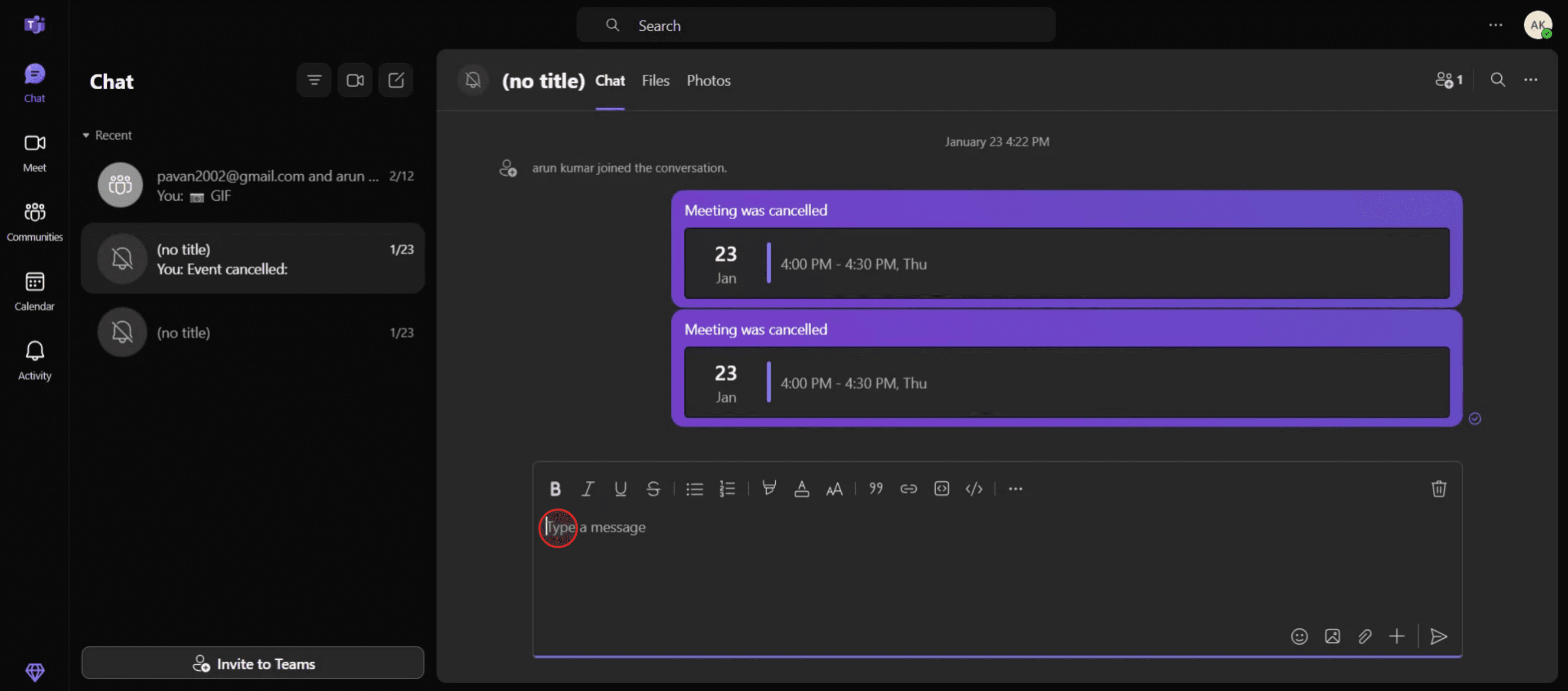
Chcete-li začít, klikněte na tlačítko „Formátovat“.
Krok 2
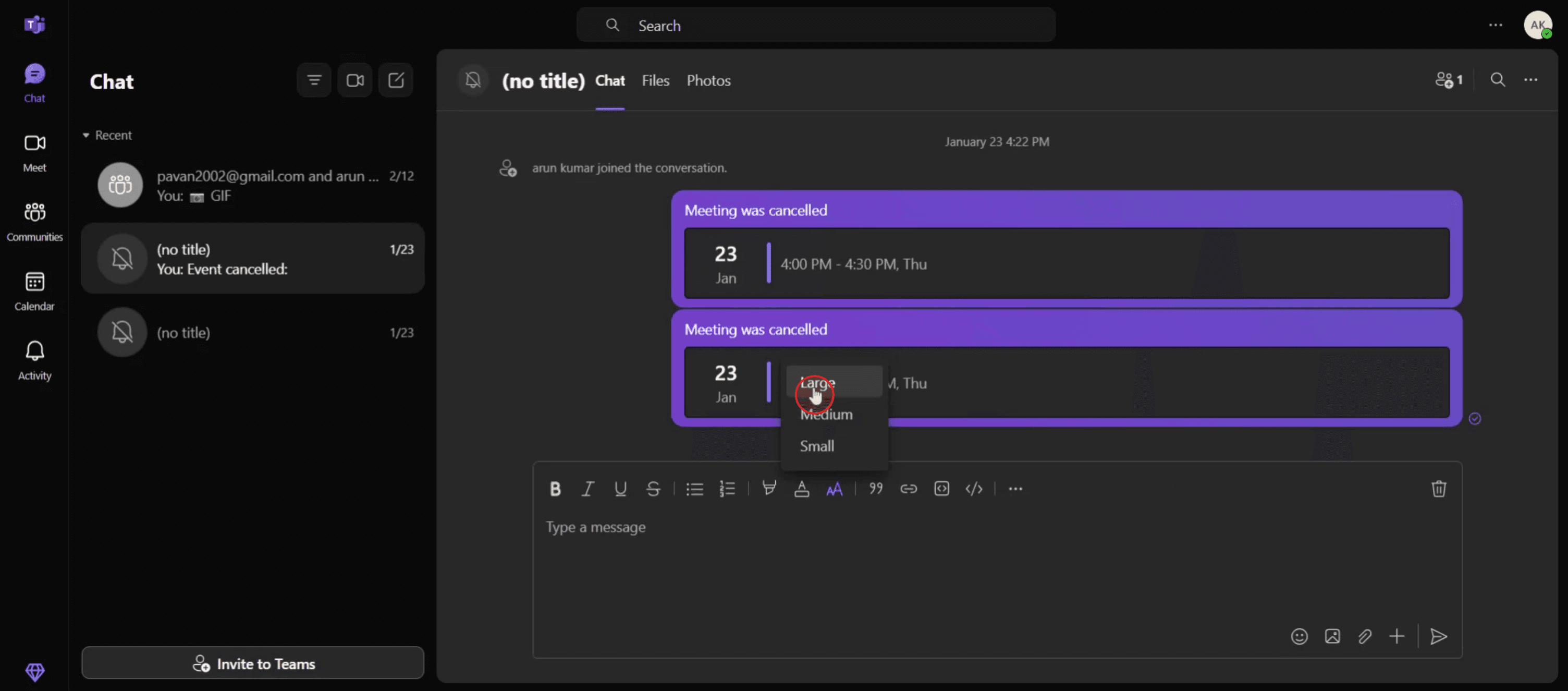
Z této nabídky vyberte možnost „Velikost písma“.

Krok 3
Zvolte možnost „Velké“ pro výraznější velikost písma.
Krok 4
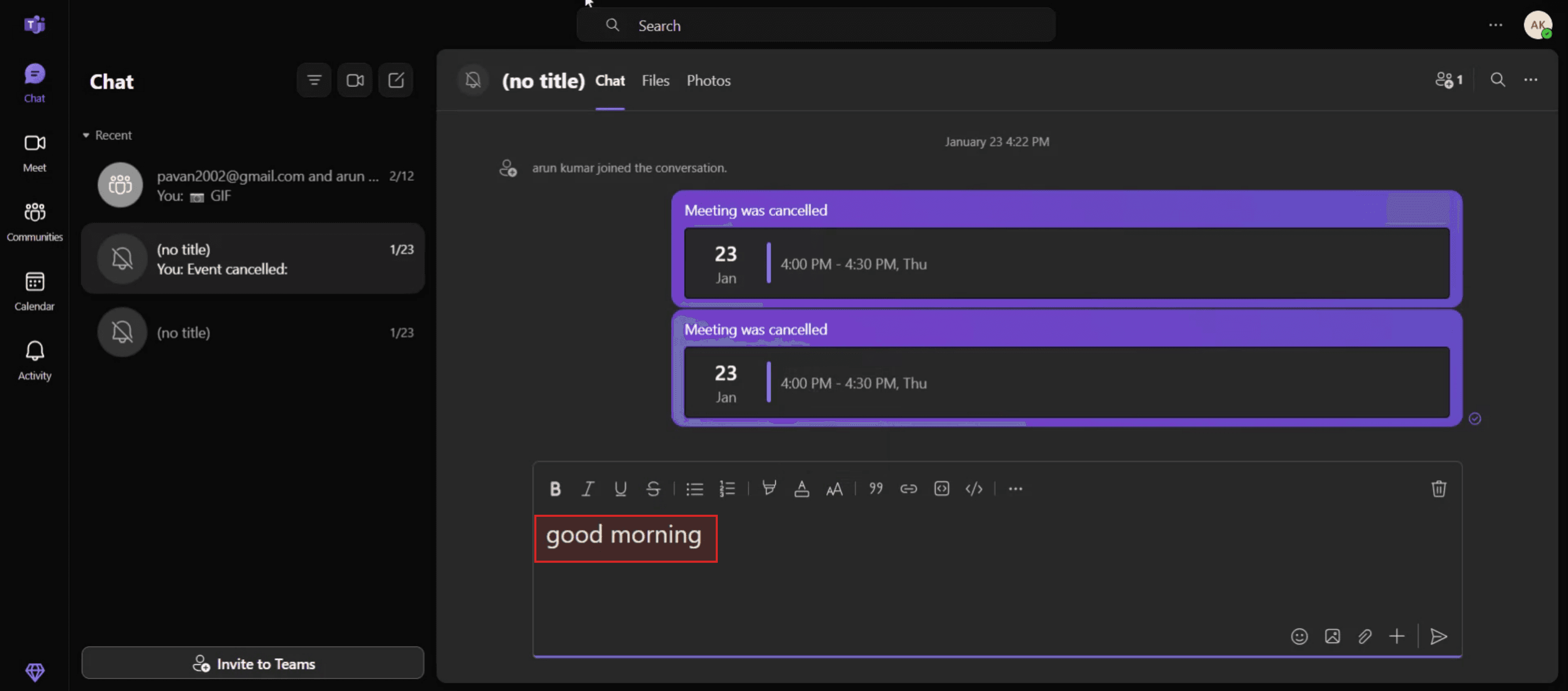
Nyní pokračujte v psaní textu.
Profesionální tipy pro změnu písma v Microsoft Teams
Použijte editor formátovaného textu
Při psaní zprávy klikněte na ikonu Formát (písmeno „A“ s tužkou) pod polem pro zprávu. Tím se otevře editor formátovaného textu pro přizpůsobení písma.Vyberte si ze stylů písma
V editoru formátovaného textu vyberte z dostupných stylů písma, jako je Calibri, Arial a Times New Roman. To ovlivní pouze zprávu, kterou právě píšete.Upravte velikost a zvýraznění písma
Pomocí možností formátování zvětšete nebo zmenšete velikost písma a pro zvýraznění použijte tučné písmo, kurzívu, podtržení nebo zvýrazňovač.Používejte klávesové zkratky
Pro rychlé formátování:Ctrl + B pro tučné písmo
Ctrl + I pro kurzívu
Ctrl + U pro podtržení
Přizpůsobení písma v chatovacích aplikacích (volitelné alternativní řešení)
Pokud potřebujete další styly písma, můžete zprávu napsat ve Wordu nebo jiném editoru a poté ji zkopírovat a vložit do Teams. Některé styly se mohou přenést.
Časté chyby a jak se jim vyhnout
Očekávání globální změny písma
Microsoft Teams neumožňuje globální změnu písma v celé aplikaci. Písmo můžete měnit pouze v rámci psaní zprávy.Vkládání nepodporovaných písem
Při kopírování z jiných aplikací se nepodporovaná písma nemusí v Teams správně zobrazit. Před odesláním si zprávu vždy prohlédněte.Nezobrazení panelu nástrojů formátování
Pokud ikona Formát není viditelná, ujistěte se, že jste v rozšířeném poli pro zprávu nebo že píšete v týmovém kanálu či chatu – nikoli v rychlé odpovědi.Předpoklad, že se tím změní zobrazení ostatním
Změna písma ovlivní pouze to, jak se vaše zpráva zobrazí příjemcům. Nastavení aplikace Teams u příjemců nezmění způsob zobrazení vaší zprávy.Omezení mobilní aplikace
Formátování písma je v mobilní aplikaci Teams omezené. Pro plné možnosti formátování použijte verzi pro stolní počítače.
Časté dotazy týkající se písem v Microsoft Teams
Mohu změnit výchozí písmo v Teams?
Ne, Teams nepodporují změnu výchozího písma v celé aplikaci. Formátovat můžete pouze jednotlivé zprávy.Jsou možnosti písem k dispozici na mobilních zařízeních?
Nástroje pro formátování písma jsou v mobilní verzi omezené nebo nedostupné. Pro lepší kontrolu použijte desktopovou aplikaci.Mohu ve zprávách v Teams používat vlastní písma?
Ne, vlastní písma nejsou podporována. Můžete použít pouze předdefinované možnosti v editoru formátovaného textu (Rich Text Editor).Přenese se formátování při kopírování z Wordu?
Některé základní formátování, jako je tučné písmo, kurzíva a barva písma, se může přenést, ale vlastní písma obvykle ne.Jak zvýrazním text v Teams?
Použijte možnost zvýrazňovače v editoru formátovaného textu nebo zkopírujte zvýrazněný text z Wordu a vložte jej do Teams.Jak nahrávat obrazovku na Macu?
Chcete-li nahrávat obrazovku na Macu, můžete použít Trupeer AI. Umožňuje vám zachytit celou obrazovku a poskytuje funkce AI, jako je přidávání AI avatarů, přidání hlasového komentáře (voiceoveru) a přiblížení či oddálení videa. S funkcí AI překladu videa od Trupeer můžete video přeložit do více než 30 jazyků.Jak přidat AI avatara do nahrávky obrazovky?
Chcete-li do nahrávky obrazovky přidat AI avatara, budete muset použít nástroj pro nahrávání obrazovky s AI. Trupeer AI je nástroj pro nahrávání obrazovky pomocí AI, který vám pomůže vytvářet videa s více avatary a také vám pomůže vytvořit si pro video vlastního avatara.Jak nahrávat obrazovku ve Windows?
Chcete-li nahrávat obrazovku ve Windows, můžete použít vestavěný herní panel Game Bar (Windows + G) nebo pokročilý AI nástroj, jako je Trupeer AI, pro pokročilejší funkce, jako jsou AI avataři, hlasový komentář, překlad atd.Jak přidat do videa hlasový komentář?
Chcete-li do videí přidat hlasový komentář (voiceover), stáhněte si rozšíření Trupeer AI pro Chrome. Po registraci nahrajte své video s hlasem, vyberte požadovaný hlasový komentář z Trupeer a exportujte upravené video.
Doporučené čtení
Generátor technické dokumentace
Průvodce uživatelskou příručkou
Jak sdílet GitHub repozitář pomocí odkazu
Jak sdílet svůj profil na GitHubu
Související tutoriály


