

Vytváření grafu rychlosti v Jira
Zjistěte, jak vytvořit graf rychlosti v Jira a sledovat výkon týmu napříč sprinty. Postup krok za krokem, jak vizualizovat dokončené story pointy a zlepšit plánování sprintu.
Chcete-li v Jira vytvořit graf rychlosti, přejděte do projektu typu Scrum a poté otevřete sekci Reports (Zprávy), kde najdete a vyberete graf rychlosti. Graf vizualizuje pokrok týmu tak, že zobrazuje celkově odhadnutou práci, která byla pro každý sprint přislíbena, oproti dokončené práci. To pomáhá při plánování sprintu a při pochopení kapacity týmu.
Zde je podrobnější rozpis:
1. Přístup k grafu rychlosti:
Přejděte do příslušného projektu Scrum v Jira.
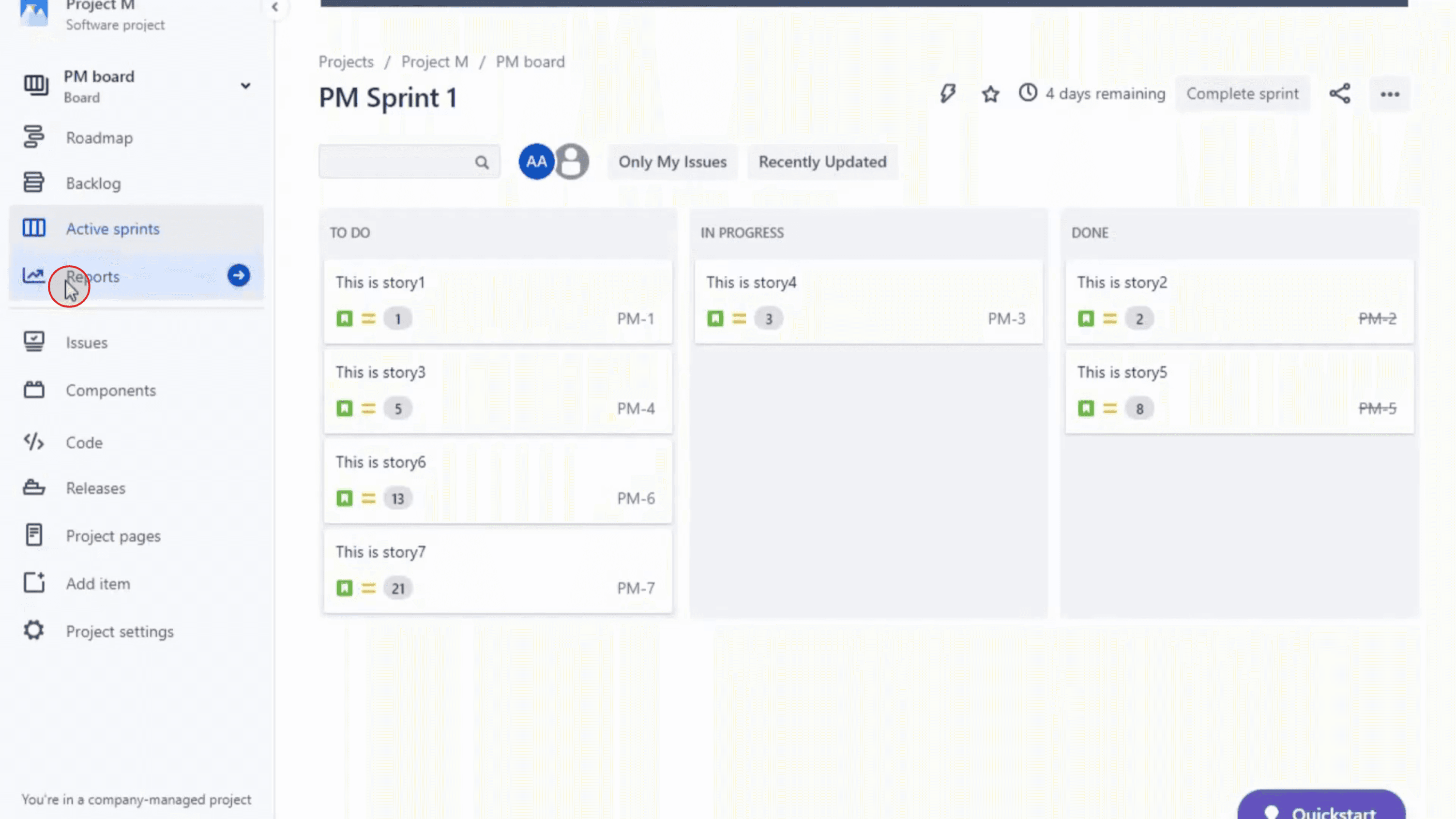
Klikněte v levém postranním panelu na možnost „Reports“ (Zprávy).
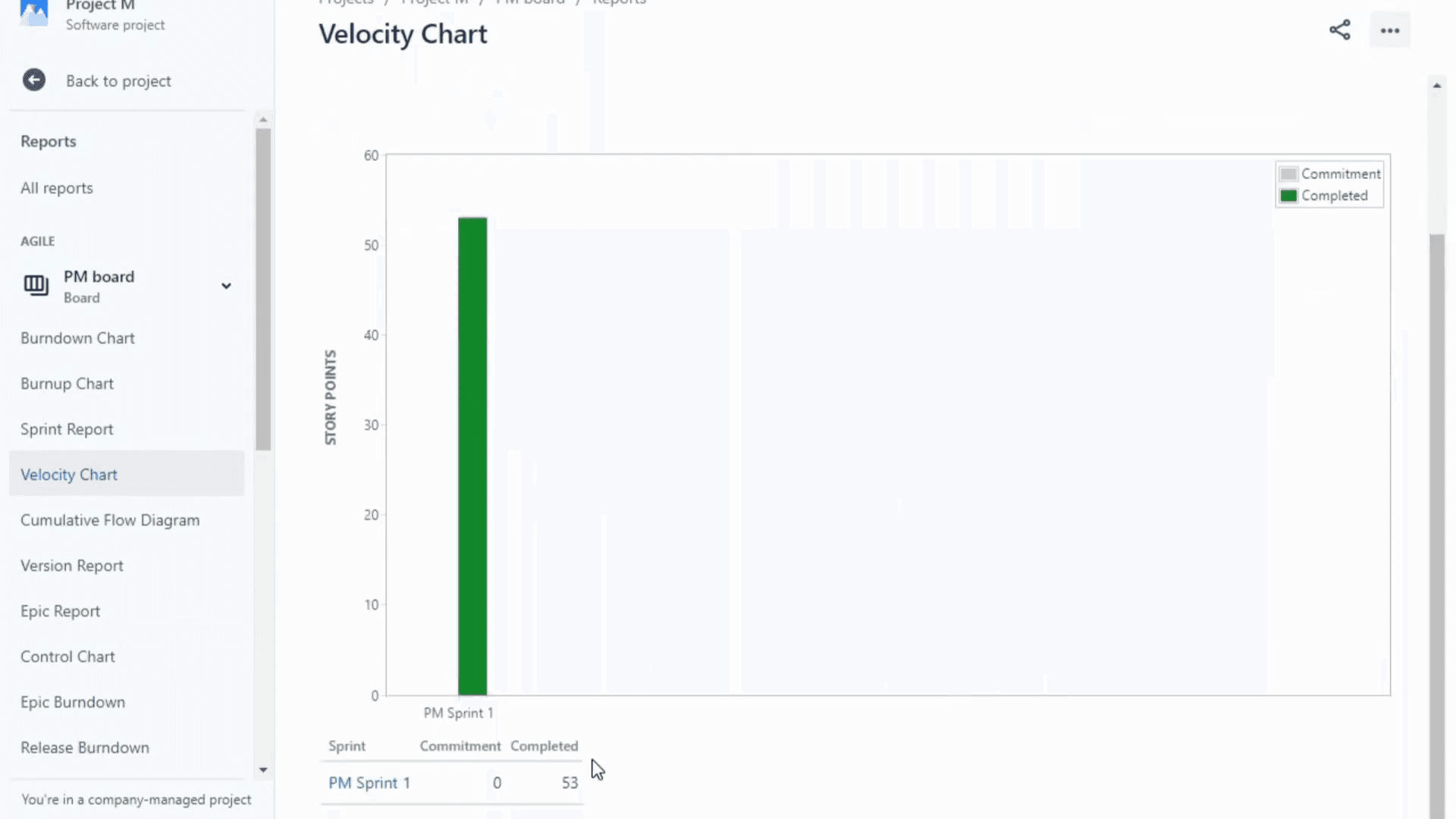
Vyberte „Velocity Chart“ (Graf rychlosti) ze seznamu dostupných zpráv.
2. Pochopení grafu:
Osa Y znázorňuje zvolený odhad (např. story pointy, počet issue apod.).
Šedý sloupec zobrazuje celkově odhadnutou práci pro každý sprint.
Zelený sloupec zobrazuje dokončenou práci pro každý sprint.
3. Použití grafu rychlosti:
Plánování sprintu: Pozorováním dokončené práce v minulých s printech můžete lépe odhadnout, kolik práce tým zvládne v nadcházejícím sprintu.
Sledování pokroku: Graf vizuálně sleduje pokrok týmu během sprintu a zvýrazňuje možné přílišné nebo nedostatečné přislíbení.
Historická data: Jira si obvykle pamatuje posledních 7 sprintů, takže poskytuje historický kontext pro trendy rychlosti.
Identifikace problémů: Pokud je mezi přislíbenou a dokončenou prací výrazný rozdíl, může to signalizovat potenciální problémy, jako je přílišné přislíbení, „scope creep“ (rozšiřování rozsahu) nebo potíže s odhadováním.
Návod krok za krokem: Vytvoření grafu rychlosti v Jira
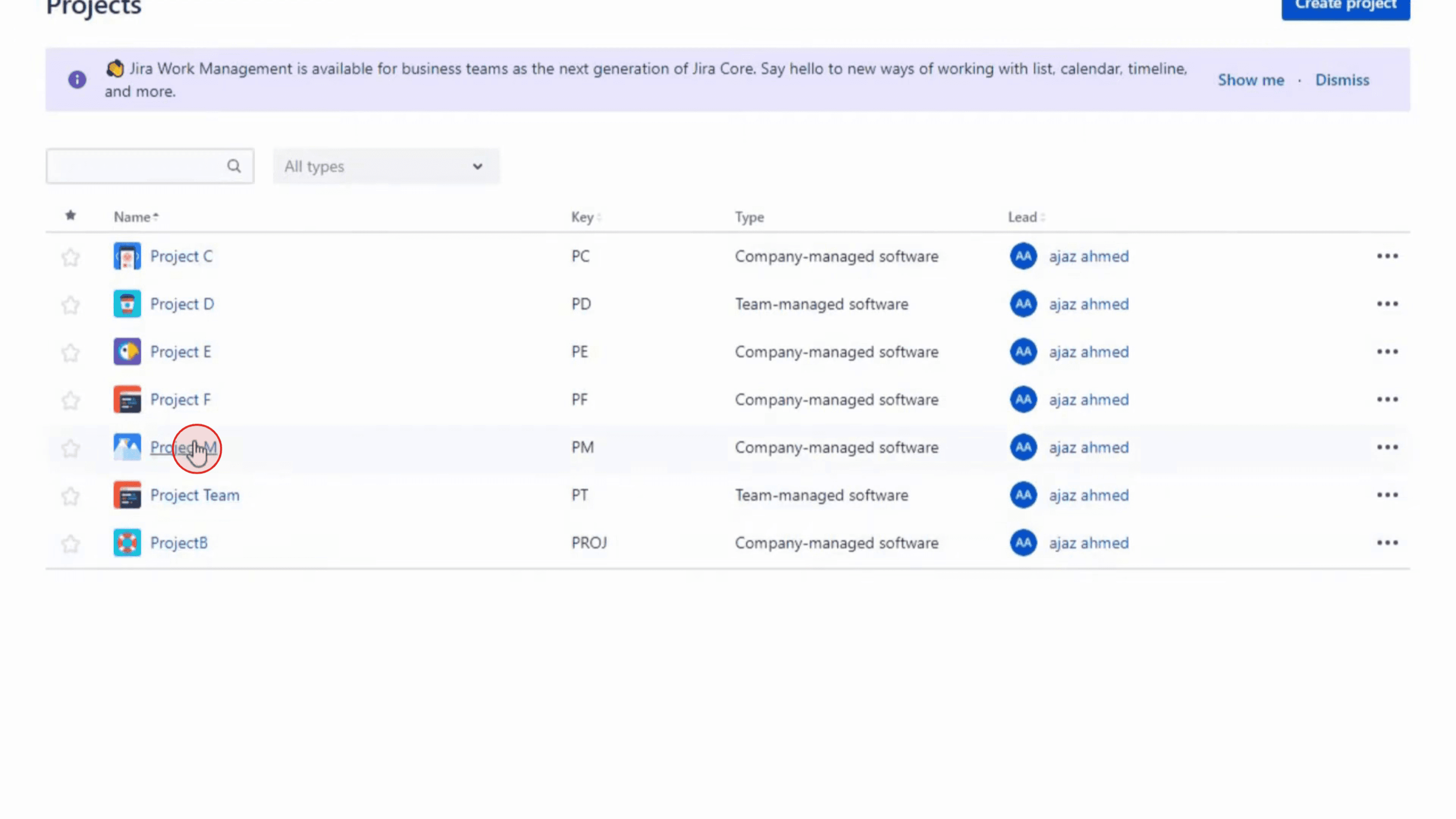
Krok 1
Přejděte do projektu, pro který chcete vytvořit graf rychlosti.
Krok 2
Klikněte na „Reports“ v levém postranním panelu nebo v nabídce projektu
Krok 3
V sekci Reports najděte a vyberte „Velocity Chart“ ze seznamu dostupných zpráv.

Krok 4
Postupováním podle těchto kroků můžete v Jira graf rychlosti efektivně vytvořit a používat k průběžnému sledování a řízení výkonu vašeho týmu.
Tipy pro vytvoření velocity grafu v Jira
Přihlaste se ke svému účtu Jira
Přejděte do svého pracovního prostoru Jira a přihlaste se pomocí údajů svého účtu.Vyberte relevantní Scrum board
Na řídicím panelu projektu vyberte Scrum board spojený s projektem, pro který chcete zobrazit velocity graf.Klikněte na Reports v levém postranním panelu
V postranní nabídce svého Scrum boardu klikněte na Reports a zobrazte různé agilní reporty dostupné v Jira.Zvolte možnost Velocity Chart
Ze seznamu dostupných reportů vyberte Velocity Chart. Otevře se graf zobrazující dokončenou a commitovanou práci napříč minulými sprinty.Porozumějte zobrazeným datům
Graf zobrazuje množství story points (nebo jiných jednotek odhadu) commitovaných na začátku každého sprintu a množství skutečně dokončené na konci.Použijte rozbalovací nabídku pro výběr časového rozsahu
Pokud se chcete zaměřit na konkrétní sprinty, použijte rozbalovací nabídku nebo filtry a vyberte, kolik posledních sprintů zahrnout do grafu.Analyzujte velocity týmu
Použijte graf k porovnání odhadované a dokončené práce týmu. Pomáhá to odhadnout, kolik práce váš tým zvládne v budoucích sprintech.
Nejčastější chyby a jak se jim vyhnout
Použití Kanban boardu místo Scrumu
Velocity grafy jsou dostupné pouze pro Scrum boardy. Pokud váš projekt používá Kanban, tento report nebude k dispozici.Nenastavené hodnoty odhadu
Velocity graf vyžaduje story points nebo jinou jednotku odhadu, která se přidá k položkám backlogu. Bez odhadu bude graf vypadat prázdně.Nedokončená konfigurace sprintů
Zajistěte, aby byly sprinty na boardu správně zahájené a dokončené; jinak graf nebude zobrazovat užitečná data.Zobrazení příliš málo sprintů
Pokud váš tým dokončil pouze jeden nebo dva sprinty, velocity graf nezobrazí trendy. Počkejte, dokud nebude dokončeno několik sprintů, abyste získali lepší přehled.Špatná interpretace grafu
Nezapomeňte, že velocity je vodítko, ne pevné číslo. Používejte trendy pro plánování kapacity, ne pro zaručení dodání.
Nejčastější dotazy k velocity grafům v Jira
Co je velocity graf v Jira?
Je to graf, který ukazuje, kolik práce tým naplánuje oproti tomu, kolik dokončí v každém sprintu, a pomáhá tak předpovídat budoucí výkon.Můžu použít velocity graf s Kanban boardy?
Ne, velocity grafy jsou v Jira podporované pouze v Scrum boardech.Jak se počítají story pointy ve velocity grafu?
Jira sečte story pointy úkolů, které byly přidány na začátku, a ty, které byly dokončeny do konce každého sprintu.Proč je můj velocity graf prázdný?
Možná jste nepřidali odhadované hodnoty, nebo vaše sprinty nejsou správně nastavené či dokončené.Můžu velocity graf přizpůsobit?
Vestavěný graf není příliš přizpůsobitelný, ale můžete použít aplikace třetích stran z Atlassian Marketplace pro pokročilé reportování.Jak udělat záznam obrazovky na Macu?
Pro záznam obrazovky na Macu můžete použít Trupeer AI. Umožňuje zachytit celou obrazovku a poskytuje funkce s umělou inteligencí, jako je přidání AI avatarů, přidání hlasového komentáře, přidání zoomu dovnitř a ven ve videu. Díky funkci AI video překlad od trupeer můžete video přeložit do 30+ jazyků.Jak přidat AI avatar do záznamu obrazovky?
Pro přidání AI avatara do záznamu obrazovky budete muset použít nástroj pro AI záznam obrazovky. Trupeer AI je nástroj pro AI záznam obrazovky, který vám pomůže vytvářet videa s více avatary a také vám pomůže vytvořit si vlastní avatara pro video.Jak udělat záznam obrazovky ve Windows?
Pro záznam obrazovky ve Windows můžete použít vestavěný panel Hra (Windows + G) nebo pokročilý AI nástroj, jako je Trupeer AI, pro pokročilejší funkce, jako jsou AI avatary, hlasový komentář, překlad atd.Jak přidat hlasový komentář do videa?
Pro přidání hlasového komentáře do videí si stáhněte chrome rozšíření trupeer ai. Po registraci nahrajte své video s hlasem, vyberte požadovaný hlasový komentář v trupeer a exportujte upravené video.Jak přiblížit při záznamu obrazovky?
Pro přiblížení během záznamu obrazovky použijte efekty přiblížení v Trupeer AI, které vám umožní přiblížit a oddálit v konkrétních okamžicích, čímž zvýšíte vizuální dopad vašeho videoobsahu.
Lidé se také ptají
Generátor technické dokumentace
Jak exportovat Jira backlog do Excelu
Související tutoriály


