4.8/5
Bezplatný záznamník obrazovky pro Windows
Nahrávejte svou obrazovku a systémový zvuk bez jakéhokoliv sekání. Trupeer okamžitě vytvoří video a podrobný návod, který se skvěle hodí pro tutoriály, školení a dokumentaci.
Začněte zdarma

Trupeer's Windows Screen Recorder zachycuje vysoce kvalitní aktivitu na obrazovce, systémový zvuk a webovou kameru přímo ve Windows jedním kliknutím. Jako nejlepší bezplatný software pro nahrávání obrazovky ve Windows poskytuje profesionální záznamy bez vodoznaků, časových limitů nebo složitých nastavení.
Proč je vyžadován Windows Screen Recorder?
Uživatelé Windows ztrácejí čas s objemnými nahrávači obrazovky, které se při důležitých zachyceních zhroutí, nebo vyžadují prémiové předplatné pro základní funkce. Vestavěné nástroje postrádají úpravy, anotace a možnosti okamžitého sdílení potřebné pro profesionální pracovní postupy.
Týmy narážejí na nekonzistentní kvalitu nahrávání napříč různými verzemi Windows a hardwarem. Ruční ořezávání a anotování zvyšuje úsilí po dokončení nahrávání. Sdílení velkých surových souborů vytváří problémy s kompatibilitou napříč platformami a zařízeními.
Co tento Windows Screen Recorder umí
Záznamník od Trupeer zachytí celou obrazovku, konkrétní okna nebo vybrané oblasti s křišťálově čistým zvukem a volitelným překryvem z webové kamery. Nejlepší bezplatný software pro nahrávání obrazovky ve Windows automaticky nahrává do cloudového úložiště, vytváří odkazy pro sdílení a obsahuje základní nástroje pro úpravy, jako je ořez, anotace a úpravy rychlosti, ještě před sdílením.
Základní funkce
Nahrávání obrazovky ve Windows ve vysoké kvalitě se zvukem ze systému/webové kamery
Automatické nahrání do cloudu s okamžitými odkazy pro sdílení
Vestavěné funkce pro ořez, anotace a ovládání rychlosti
Optimalizované exporty pro tutoriály, dema a podporu
Jak funguje Windows Screen Recorder od Trupeer
Krok 1: Spusťte & vyberte
Vyberte celou obrazovku, okno nebo oblast a poté okamžitě spusťte nahrávání obrazovky ve Windows.
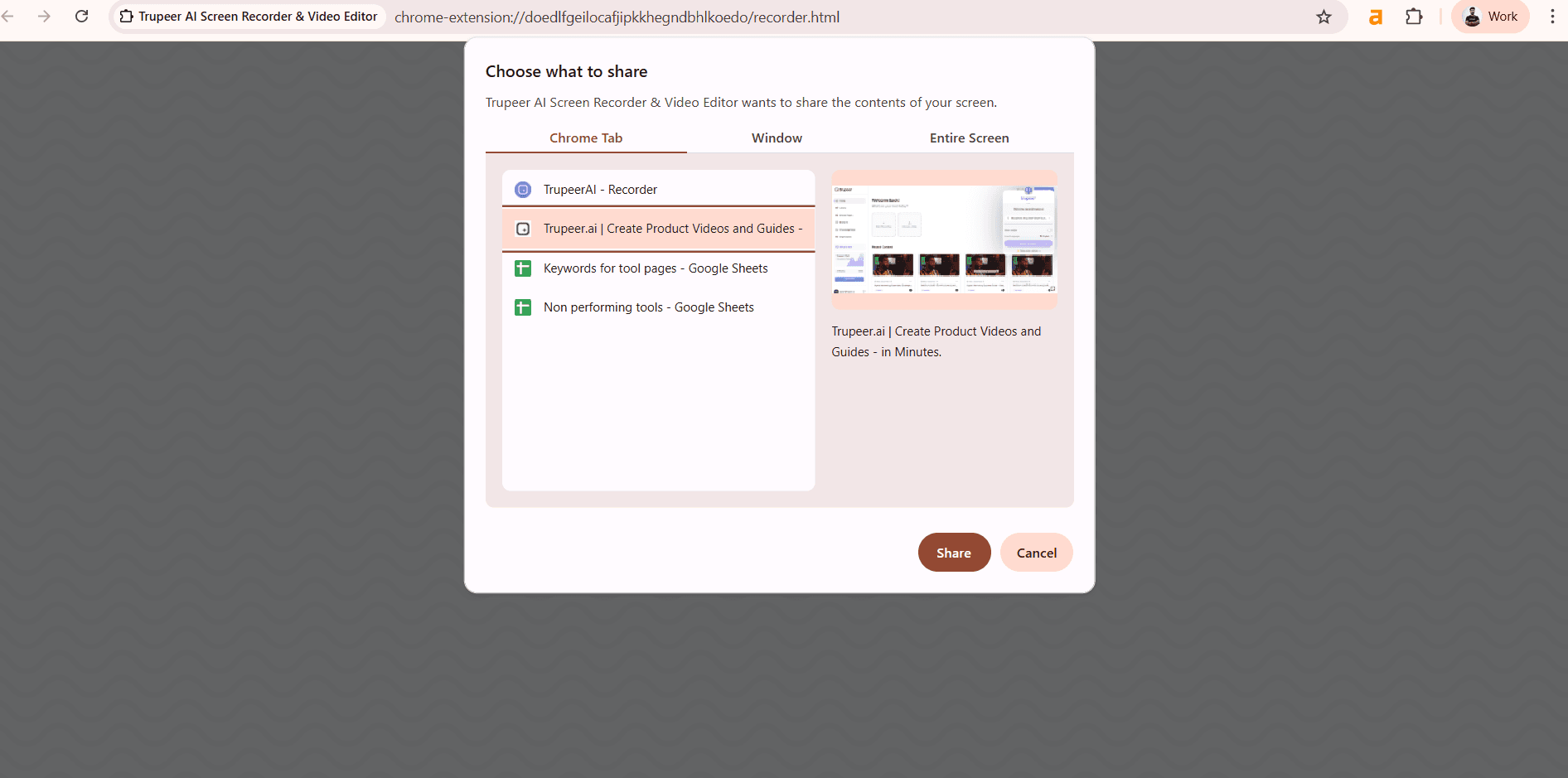
Krok 2: Nahrávejte se zvukem
Zachyťte současně systémový zvuk, mikrofon nebo překryv z webové kamery.
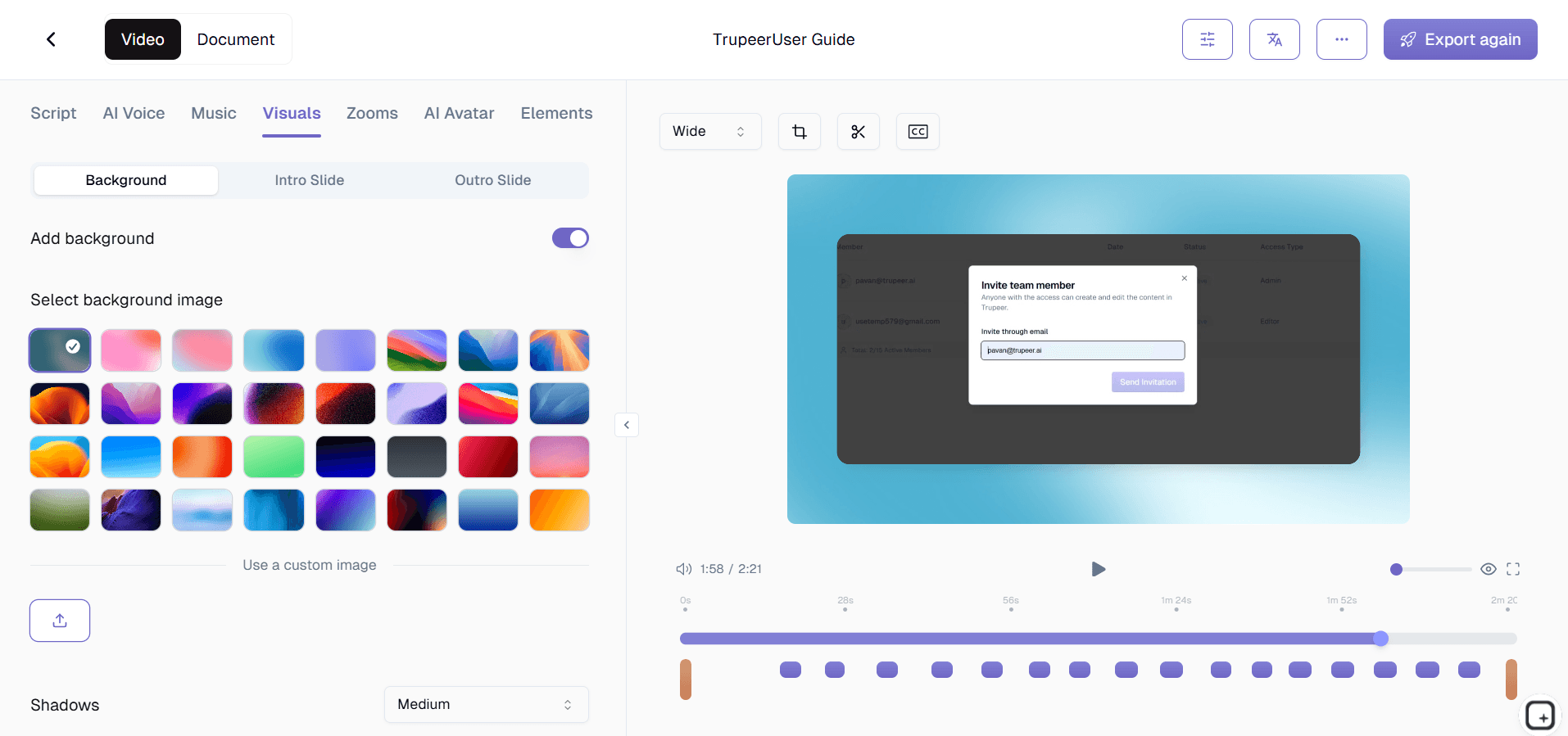
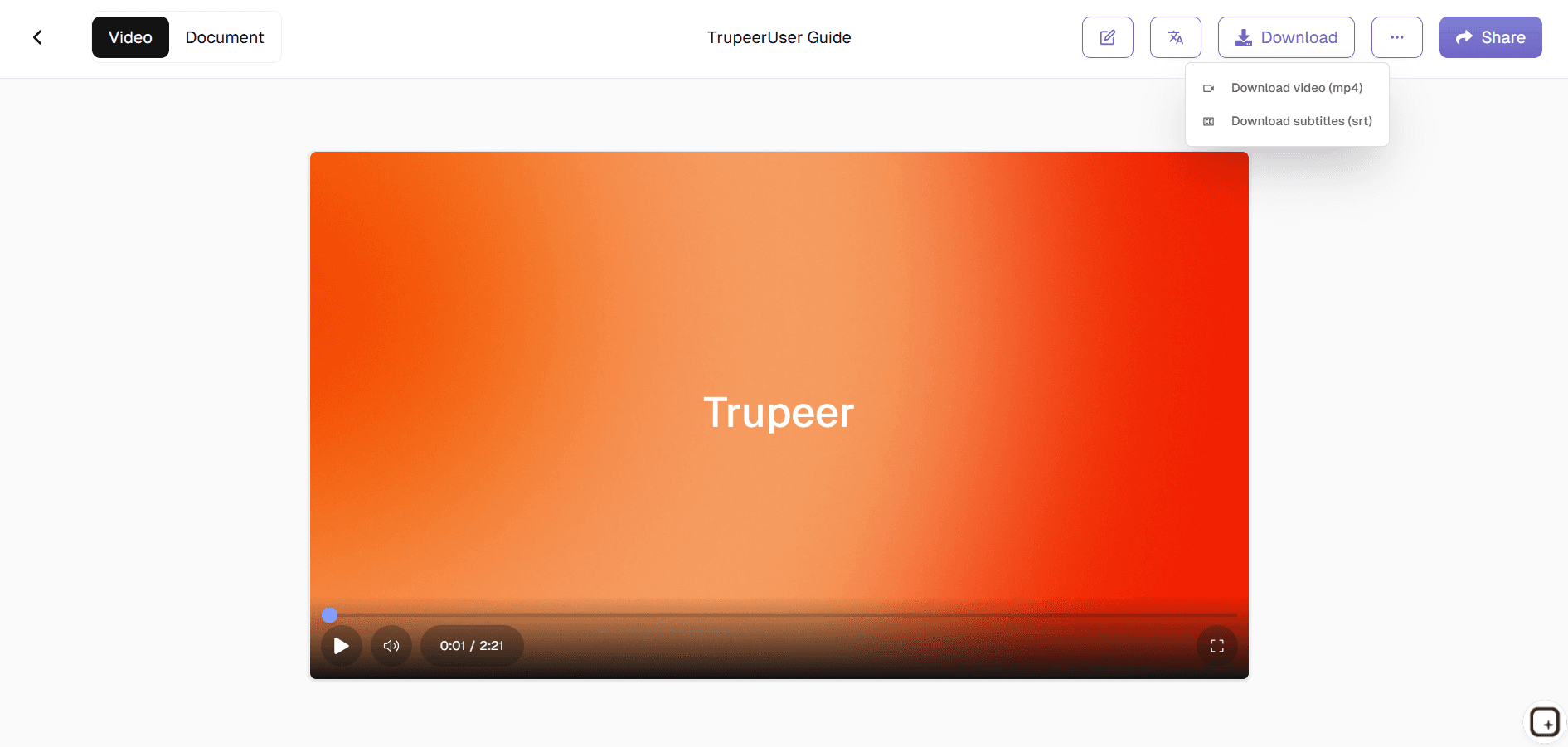
Krok 3: Upravit & sdílet
Ořízněte klipy, přidejte anotace a poté sdílejte prostřednictvím odkazu nebo stáhněte.
Pro koho je Windows Screen Recorder od Trupeer
Ideální řešení pro profesionály ve Windows, kteří potřebují spolehlivé a vysoce kvalitní zachycení obrazovky bez složitostí a bez nákladů.
Specialisté technické podpory:
Nahrávejte relace pro řešení potíží s jasným zvukem a anotacemi, abyste rychleji vyřešili problémy zákazníků a trvale zdokumentovali řešení pro tvorbu znalostní databáze.Školitelé a pedagogové softwaru:
Zachyťte ukázky softwaru s překryvem z webové kamery a vytvořte poutavé tutoriály, které kombinují dění na obrazovce s živým vysvětlením prezentující osoby pro lepší porozumění studentů.Vývojáři softwaru:
Dokumentujte kroky k reprodukci chyb pomocí přesného zachycení oken a nahrávek s časovými značkami, které pomáhají týmům QA a zainteresovaným stranám pochopit problémy bez zdlouhavého vysvětlování tam a zpět.Tvůrci obsahu & YouTubeři:
Vytvářejte čisté záznamy hraní, recenze aplikací nebo walkthrough videa v profesionální kvalitě pomocí nejlepšího bezplatného softwaru pro nahrávání obrazovky ve Windows, který eliminuje vodoznaky a omezení exportu.Účastníci vzdálených schůzek:
Nahrávejte důležité prezentace, webináře nebo školení kompletně – se sdílením obrazovky i videem mluvčího – a vytvářejte osobní archivy nebo je sdílejte s kolegy, kteří se nemohli zúčastnit.
Klíčové funkce Windows Screen Recorder od Trupeer
Profesionální zachycení obrazovky, které je lehké, spolehlivé a zcela zdarma pro neomezené použití ve všech prostředích Windows.
Výběr oblasti & okna:
Zachyťte přesně to, co potřebujete – pro prezentace celou obrazovku, pro dema konkrétní okna nebo vlastní oblasti pro zvýraznění vybraných prvků uživatelského rozhraní bez rušivého nepořádku na ploše.Duální snímání zvuku:
Nahrávejte současně systémový zvuk pro zvuky softwaru a mikrofon pro komentář, nebo oddělte každou stopu pro flexibilitu při postprodukci v pracovních postupech při tvorbě tutoriálů a dem.Vestavěný rychlý editor:
Ořízněte začátek/konec, upravte rychlost přehrávání, přidejte textové anotace nebo šipky přímo v rozhraní záznamníku před sdílením – není potřeba samostatný drahý editační software.Automatické nahrání do cloudu:
Soubory se okamžitě nahrají do zabezpečeného cloudového úložiště s odkazy pro sdílení s časovým omezením, čímž odpadá posílání velkých e-mailových příloh a zároveň se zachovají profesionální standardy prezentace.Lehký výkon:
Využívá minimum CPU/RAM i během dlouhých nahrávek, čímž zabraňuje zpomalení systému nebo pádům, které trápí jiné možnosti nejlepšího bezplatného softwaru pro nahrávání obrazovky ve Windows při kritických zachyceních.
Tato rozšíření pro Chrome pro nahrávání obrazovky staví na Screenity, původně vytvořeném Alyssou X, a je licencované pod GNU GPLv3, přičemž vylepšení vyvinul tým Trupeer. Zdrojový kód je k dispozici zde: https://github.com/trupeer-ai/trupeer-chrome-capture.
Prozkoumejte související nástroje
Proč si vybrat Trupeer Windows Screen Recorder?
Zvyšte svou produktivitu s chytrým nahráváním obrazovky
Zachyťte svou obrazovku a zvuk najednou – ideální pro vytváření tutoriálů, prezentací nebo školicích materiálů bez jakýchkoli potíží
Snadné sdílení
Už žádné objemné soubory – vaše nahrávky se okamžitě nahrají do cloudu s odkazem pro sdílení, což usnadňuje spolupráci.
Přeměňte nahrávky na podrobné návody
Automaticky generujte dokumentaci s podporou AI ze svých nahrávek, doplněnou o snímky obrazovky a anotace pro jasné a snadno srozumitelné pokyny
Nahrajte svou obrazovku ve Windows pomocí Trupeer
Krok 1
Spusťte rekordér
Krok 2
Nahrávat a anotovat
Krok 3
Uložit a sdílet
Často kladené dotazy
Je tento Windows záznamník obrazovky zdarma?
Ano, neomezené nahrávání jako nejlepší bezplatný software pro nahrávání obrazovky ve Windows bez vodoznaků nebo časových omezení
Jaké vstupy podporuje Windows Záznam obrazovky?
Celá obrazovka, konkrétní okna, vlastní oblasti s možnostmi pro systémový zvuk, mikrofon a překryv webovou kamerou.
Jaké formáty dokáže Windows Screen Recorder exportovat?
MP4 optimalizované pro sdílení na webu a přímé odkazy na cloud pro okamžitou distribuci.
Funguje Záznamník obrazovky systému Windows ve všech verzích systému Windows?
Kompatibilní s Windows 10/11, lehký pro všechny hardwarové konfigurace.
Mohu upravovat nahrávky v nástroji Záznam obrazovky ve Windows?
Ano, vestavěné funkce pro oříznutí, úpravu rychlosti a nástroje pro anotaci před exportem.
Další nástroje



