4.8/5
Nástroj pro bezplatný záznam obrazovky
Zachyťte svou obrazovku, okno aplikace nebo kartu prohlížeče několika kliknutími. Uložte nahrávku do cloudu, sdílejte odkaz nebo si stáhněte soubor MP4. Žádná instalace softwaru, žádný těžkopádný stolní rekordér, žádné otravné výzvy k upgradu.
Začněte zdarma

Nástroj Trupeer pro záznam obrazovky vám umožní jedním kliknutím zachytit obrazovku, kartu v prohlížeči nebo konkrétní okno aplikace a převést to na sdílitelná videa ve vysoké kvalitě. Je určen pro týmy, které potřebují rychlé a spolehlivé nahrávání pro dema, návody, hlášení chyb a školení bez složitého nastavování nebo těžkého softwaru.The way it gets used in practice. Inženýr QA narazí na chybu v úterý odpoledne. Starý způsob: napsat 200slovný tiket v Jira a pokusit se popsat, co se stalo, vložit tři screenshoty, sledovat odpověď vývojáře "můžeš mi to ukázat na call." Nový způsob: stisknout záznam, reprodukovat chybu za 45 sekund, zastavit nahrávání, vložit odkaz do tiketu. Vývojář otevře odkaz, sleduje, jak se chyba děje, a ráno ji opraví. Bez hovoru. Bez tam a zpět. Celý cyklus hlášení chyby klesne z dvou dnů na jeden.
Stejný vzorec funguje pro podporu, školení, interní komunikaci, follow-upy prodeje a cokoli, kde videozáznam obrazovky vysvětlí situaci rychleji než psaní o ní. Rozšíření pro Chrome žije přímo v prohlížeči. Takže není potřeba instalovat desktopovou aplikaci, není potřeba dohánět oprávnění správce a nevzniká problém s kompatibilitou mezi členy týmu na Macu a Windows. Každý v týmu může nahrát obrazovku, získat odkaz a pokračovat ve svém dni. Základní nadace Screenity (open-source projekt, na kterém stojí rozšíření Trupeer) udržuje záznam rychlý a lehký; cloudová vrstva pro sdílení dělá výstup skutečně užitečným místo toho, aby šlo o soubor o velikosti 200 MB uložený v něčí složce Stažené.
Proč je vyžadován nástroj pro záznam obrazovky?
Většina uživatelů spoléhá na objemné desktopové rekordéry, které vyžadují instalaci, konfiguraci a časté aktualizace, čímž zpomalují jejich pracovní postup. Přepínání mezi více nástroji pro záznam, úpravy a sdílení zabírá čas a vede k nejednotné kvalitě. Týmy často skončí s velkými, těžko sdílitelnými video soubory uloženými v lokálních složkách. Vzdálené a hybridní týmy potřebují jednoduchý způsob, jak ukázat „jak něco funguje“, místo psaní dlouhých zpráv nebo tiketů. Bez zjednodušeného záznamu obrazovky je vysvětlování problémů s produktem, poskytování zpětné vazby nebo dokumentování procesů frustrující pro odesílatele i příjemce. Lehká, prohlížeči přátelská řešení odstraňuje tyto překážky a udržuje komunikaci jasnou a vizuální.
Cena toho, že nemáte záznamník obrazovky, se projeví v těch nejmenších situacích. Podpora, která už po čtvrté tento týden píše stejný pětikrokový postup. Produktový manažer, jehož zpráva na Slacku o novém UI mate všechny, protože polovina kontextu je vizuální a druhá polovina je jen naznačená. Nový zaměstnanec, který čte stránku v Confluence z roku 2022, jež stále popisuje nabídku nastavení, která byla přesunuta. Všechny tyto momenty se vyřeší za 30 sekund pomocí záznamu obrazovky. Žádný z nich se nevyřeší za 30 sekund textem.
Co tento nástroj pro záznam obrazovky dělá
Nástroj Trupeer pro záznam obrazovky zachytí vaši obrazovku a zvuk a poté automaticky uloží nahrávky do cloudu, abyste mohli okamžitě sdílet odkaz nebo si stáhnout soubor. Zjednodušuje celý tok od záznamu ke sdílení, takže během pár kroků snadno vytvoříte dema, vysvětlovačky a walkthroughy.
Na tom, co je potřeba mít jasno. Jde o záznamník obrazovky, ne o AI editor. Záznam se pořizuje čistě a sdílí se rychle. U funkcí AI, jako je odstraňování slovních výplní, efekty přiblížení, generování komentáře, použití brand kitu a psaná dokumentace vedle videa, které žijí v širším produktu Trupeer (AI Screen Recorder, generátor dokumentace, tvůrce demo videí). Tok se propojuje: nahrávka pořízená tady může být předána do AI nástrojů, když záleží na finálním doladění. Nebo se surová nahrávka může sdílet tak, jak je, když je důležitější rychlost než dokonalé doladění. Většina týmů používá obojí podle toho, jaký je zrovna moment.
Základní funkce
Nahrajte celou obrazovku, konkrétní okno nebo kartu v prohlížeči s mikrofonem a systémovým zvukem.
Bezpečně ukládejte nahrávky do cloudu pomocí okamžitých odkazů pro sdílení.
Před sdílením videa přidejte jednoduché ořezy a úpravy.
Stahujte nahrávky ve standardních formátech pro použití v jiných nástrojích nebo na jiných platformách.
Předejte záznam do AI nástrojů Trupeer, když záleží na doladění. Stejné zachycené video se stane zdrojem pro AI upravená demo videa, tréninkový obsah nebo psanou dokumentaci. Bezplatné rozšíření pro Chrome zůstává vstupním bodem v obou případech.
Jak funguje nástroj Trupeer pro záznam obrazovky
Krok 1: Začněte nahrávat
Otevřete nástroj pro záznam obrazovky, vyberte, zda chcete zachytit celou obrazovku, konkrétní okno nebo jednu kartu v prohlížeči, a zvolte zdroj mikrofonu/zvuku.
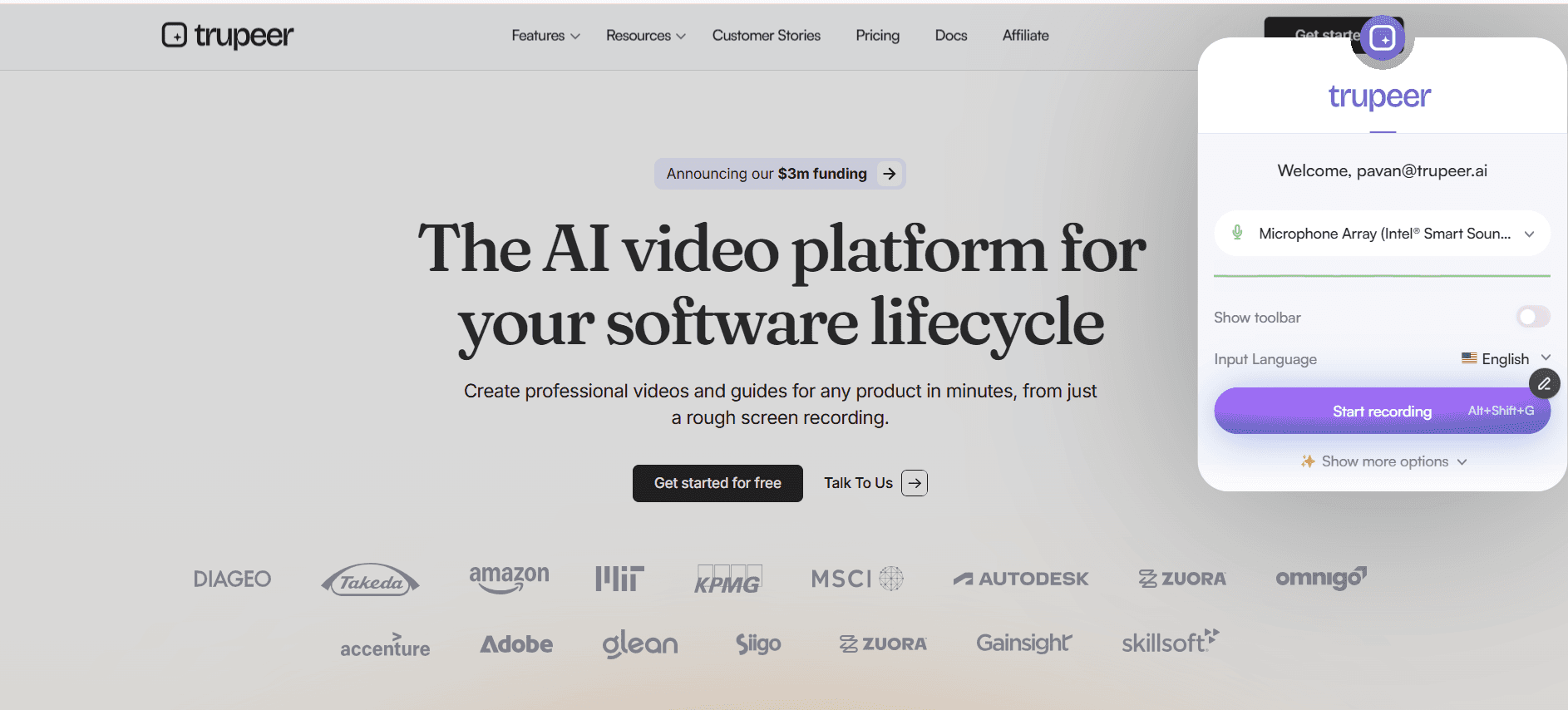
Krok 2: Zachyťte svůj postup
Proveďte akce, které chcete ukázat v produktových walkthroughs, při reprodukci chyby nebo při dokumentování procesu, zatímco nástroj na pozadí nahrává jak vizuál, tak zvuk.
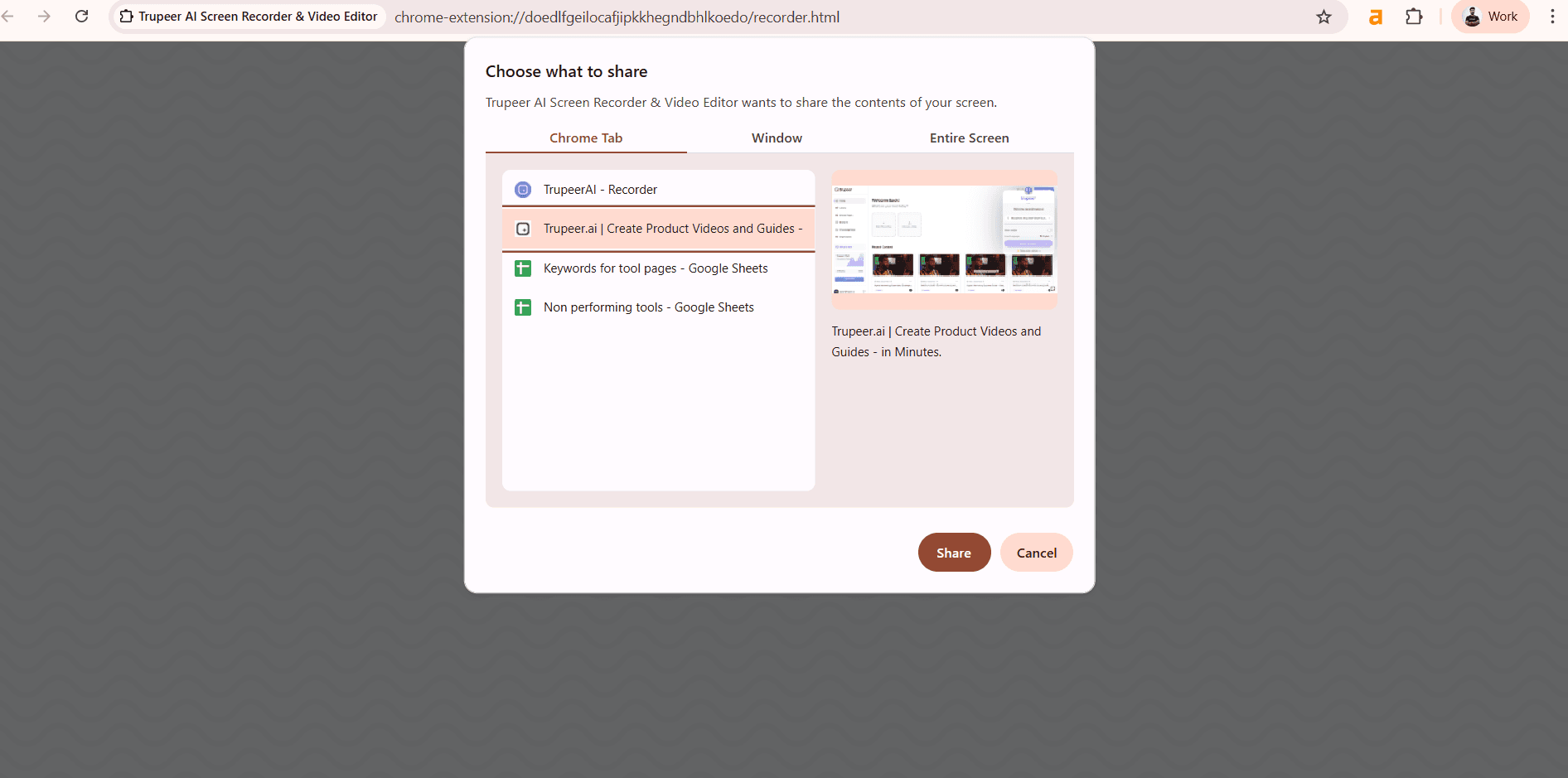
Krok 3: Dokončete, upravte & sdílejte
Zastavte nahrávání, případně ořízněte začátek nebo konec, a poté zkopírujte odkaz ke sdílení nebo si stáhněte video, abyste ho mohli vložit do dokumentace, tiketů nebo školících materiálů.
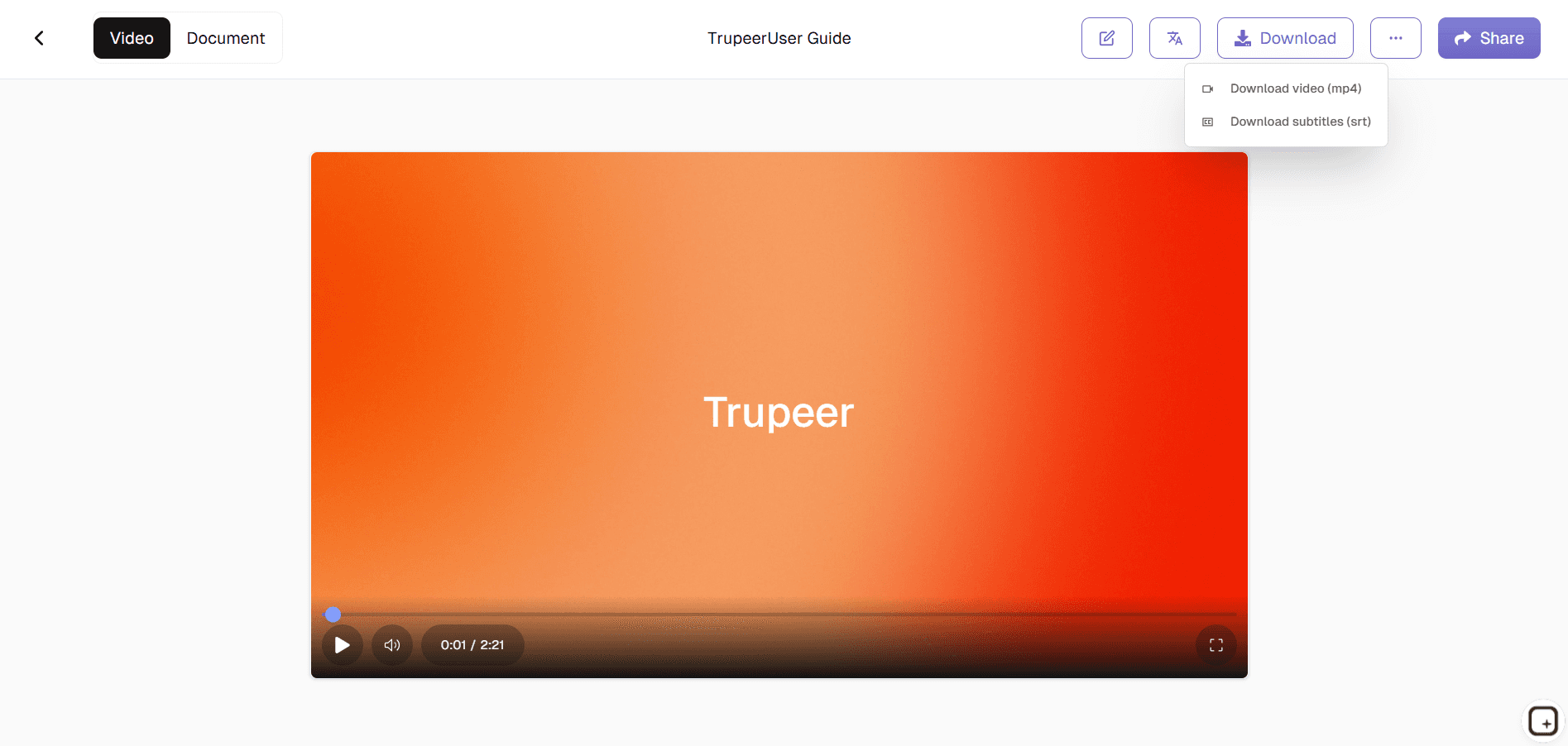
Pro koho je nástroj Trupeer pro záznam obrazovky
Nástroj pro záznam obrazovky je navržen pro každého, kdo potřebuje vysvětlovat, učit nebo předvádět práci vizuálně, aniž by musel procházet technickými překážkami.
Produktové a QA týmy:
Zachyťte krok za krokem reprodukce chyb a chování funkcí, aby vývojáři viděli přesně, co se děje, místo aby se spoléhali na dlouhé textové popisy.Zákaznická podpora & Customer Success:
Nahrajte rychlá vysvětlující videa, která ukážou uživatelům, jak se v produktu orientovat, jak opravit problémy nebo jak dodržovat osvědčené postupy, čímž snížíte počet e-mailů tam a zpět.Trenéři & pedagogové:
Vytvářejte krátké, cílené tutoriály a lekce založené na obrazovce, které provedou studenty nástroji, platformami nebo postupy jasným a snadno zopakovatelným způsobem.Marketingové & prodejní týmy:
Vytvářejte lehká produktová dema a mikro-demo videa pro vložení do outreach kampaní, landing pages nebo interních enablement zdrojů.Vzdálení & hybridní pracovníci:
Nahraďte dlouhé status reporty a vysvětlování z meetingů rychlými nahrávkami, které ukážou přesně to, co právě vidíte na své obrazovce.
Společný vzorec: žádný z těchto týmů nechce psát odstavce, když by stačil 30sekundový záznam. Záznamník obrazovky je cesta nejmenšího odporu. Díky tomu se hlášení chyb podávají rychleji. Support tikety se vyřeší v menším počtu kol. Tréninkový obsah se vytváří místo odkládání. A interní „počkej, můžeš mi ukázat, co tím myslíš?“ smyčka přestane žrát čas v kalendáři. Nástroj funguje, protože zůstává mimo cestu: není co instalovat, není co nastavovat, není co upgradovat. Nahrávání proběhne. Odkaz se vygeneruje. Všichni pokračují dál.
Klíčové funkce nástroje Trupeer pro záznam obrazovky
Nástroj pro záznam obrazovky obsahuje vše, co potřebujete, abyste se od nápadu dostali ke sdílené nahrávce během minut, se zaměřením na srozumitelnost, rychlost a snadné používání.
Flexibilní režimy snímání:
Vyberte si mezi záznamem celé obrazovky, okna nebo karty, abyste ukázali jen to relevantní – ideální pro soustředění na jednu aplikaci nebo pro ochranu citlivých informací. Režim jen pro kartu je důležitější, než si lidé myslí. Záznam celé obrazovky zachytí i notifikace ze Slacku, které vyskočí v rohu, připomínku widgetu Kalendář, cokoli v liště nabídek. Na to se divák nemusí dívat. Režim záznamu jen karty v prohlížeči udrží záznam soustředěný na jednu věc, která se předvádí. Takže inženýr QA, který reprodukuje chybu v aplikaci, nemusí přehrabovat záznam kvůli nepříjemnému momentu, kdy se přes obrazovku přelije osobní e-mailová notifikace.Zvuk & video ve vysoké kvalitě:
Zachyťte ostrý vizuál a jasný mikrofon/systémový zvuk, aby diváci mohli snadno sledovat i podrobné postupy a technická dema.What "system audio" actually enables: zachycení zvuku samotné aplikace, nejen mikrofonu. Užitočné, když předvádíte funkci, která zahrnuje zvukové signály, při nahrávání segmentu webináře nebo při ukázce chyby, která zahrnuje zvuky notifikací. Většina základních záznamníků obrazovky vynechává systémový zvuk, protože je technicky náročnější ho zachytit. To, že tohle to dělá čistě, je důležité pro situace, kdy je zvuk součástí toho, co se předvádí.Vestavěné ořezávání:
Upravte nahrávky odstraněním nežádoucích začátků nebo konců přímo v nástroji, bez potřeby samostatného video editoru. Realistický scénář pro ořez: zkrátit prvních 8 sekund, kdy jste se popletli s tím správným tabem, a poslední 4 sekundy, kdy jste sahali na tlačítko stop. Nejde o kompletní sezení pro úpravu videa. Funkce ořezu řeší praktickou potřebu „odstranit trapné části“ bez toho, aby nahrávku posílala do samostatného editoru jako iMovie nebo Premiere. Pro hlubší úpravy (odstranění slovních výplní, efekty přiblížení, brand styling) je cesta AI Screen Recorder. Pro „jen vyčistit okraje“ stačí ořez.Okamžité sdílení v cloudu:
Jakmile zastavíte nahrávání, získáte odkaz, který můžete vložit do e-mailu, chatu, tiketů, dokumentace nebo LMS, čímž odstraníte velké přílohy. 30sekundový test, proč to záleží: zkuste sdílet MP4 o velikosti 200 MB přes Slack jako přílohu. Slack to odmítne. Zkuste e-mail. Doručená pošta to odrazí. Zkuste nahrát do Google Drive, počkejte, až se to zpracuje, zkopírujte odkaz a vložte ho. Tři minuty pryč. Cloudové sdílení vygeneruje odkaz ve chvíli, kdy nahrávání skončí. Takže kolega dostane nahrávku dřív, než dokončí psaní své „počkej, můžeš mi to poslat?“ zprávy. Právě tohle mění nahrávání z jedné události za čtvrt roku na každodenní zvyk.Bezpečné úložiště & přístup:
Udržujte nahrávky organizované na jednom místě s řízeným přístupem, aby se k nim váš tým mohl vracet – dema, tréninkové klipy a návody kdykoli bude potřeba. Je dobré to říct na rovinu: nahrávky žijí v cloudu Trupeer a přístup je řízen na úrovni workspace. Členové týmu mohou najít nahrávky ostatních bez hledání ve složkách nebo bez dotazů „poslal jsi mi někdy to demo?“. Odkaz na Sdílenou stránku přidává kontrolu viditelnosti (veřejné, jen pro organizaci, vybrané domény, jen na pozvánku) pro případy, kdy by nahrávka neměla být volně přístupná. Většina týmů má jako výchozí nastavení obsah jen pro organizaci pro interní materiály a veřejné pro dema určená potenciálním zákazníkům. Obě varianty fungují.
Kam zapadá záznamník obrazovky v širším produktu Trupeer
Tato stránka pokrývá základní záznamník obrazovky: zachycení, ořez, sdílení. Většina týmů přesně tohle potřebuje pro hlášení chyb, rychlé walkthroughy, „tady je to, co tím myslím“ nahrávky, které se dějí desetkrát týdně. Záznamník zůstává záměrně zdarma, lehký a rychlý, protože přidávání dalších funkcí znamená přidávání dalšího tření. A to tření je to, co zabije zvyk nahrávat dřív, než vůbec začne.
Někdy však nahrávání potřebuje doladění. Demo určené pro zákazníky, které se odesílá na web, potřebuje odstranit slovní výplně a aplikovat přiblížení ve správných momentech. Tréninkové video, které jde tisícům nových zaměstnanců, potřebuje použití brand kitu a titulky. Uživatelská příručka, která žije v help centru, potřebuje odpovídající psaný walkthrough vygenerovaný spolu s videem. V těchto případech se stejná nahrávka posílá do AI pipeline Trupeer: AI screen recorder provede úpravy, tvůrce demo videí se postará o doladění specifické pro demo a generátor dokumentace vytvoří psaný průvodce. Takže jedna nahrávka může zůstat surová pro rychlé sdílení nebo projít vrstvou doladění pro veřejnou verzi. Ty dvě cesty si nekonkurují. Pokrývají různé momenty.
Prozkoumejte související nástroje
Výhody používání nástroje pro nahrávání obrazovky od Trupeer
Snadné nahrávání ve vysoké kvalitě
Zachyťte svou obrazovku s křišťálově čistým videem a zvukem během několika málo kliknutí.
Vylepšení pomocí AI
Přidejte avatary, vícejazyčné dabingy a titulky, aby byl váš obsah poutavý.
Platforma pro tvorbu vše v jednom
Nahrávejte, upravujte a sdílejte videa, aniž byste museli přepínat mezi několika nástroji
Nahrávejte svou obrazovku s Trupeer
Krok 1
Spustit nahrávání
Krok 2
Vylepšit pomocí AI
Krok 3
Sdílet nebo exportovat
Často kladené dotazy
Je tento nástroj na nahrávání obrazovky zdarma?
Ano, Screen Recorder Tool nabízí bezplatnou verzi, která obsahuje základní funkce pro nahrávání a sdílení.
Co mohu nahrávat pomocí nástroje Záznam obrazovky?
Můžete nahrávat celou obrazovku, konkrétní okno aplikace nebo jednu kartu prohlížeče, a to společně s mikrofonem a volitelným systémovým zvukem.
V jakých formátech může nástroj pro nahrávání obrazovky exportovat videa?
Nahrávky lze stahovat ve standardních video formátech, jako je MP4, díky čemuž jsou kompatibilní s většinou platforem a editorů.
Musím si něco nainstalovat, abych mohl používat Nástroj pro nahrávání obrazovky?
Nástroj Screen Recorder běží ve vašem prohlížeči s lehkým nastavením, takže můžete začít rychle nahrávat bez nutnosti instalace náročného softwaru.
Mohu sdílet videa z nástroje Screen Recorder se svým týmem nebo zákazníky?
Ano, každá nahrávka generuje odkaz ke sdílení, který můžete poslat spolupracovníkům, klientům nebo uživatelům, a soubor si také můžete stáhnout a vložit jej jinam.
Další nástroje



