教程

如何更改团队个人资料图片

了解如何在桌面和移动设备上更改 Microsoft Teams 中的个人资料图片。逐步说明如何更新您的头像并个性化您的帐户。

开始使用我们的AI视频 + 文档生成器创建视频

开始使用我们的AI视频 + 文档生成器创建视频

这是更详细的 breakdown:

打开 Teams:在您的计算机或移动设备上启动 Microsoft Teams 应用程序。 
访问个人资料:点击应用程序左上角的当前个人资料图片(如果尚未设置,则为首字母缩写)。 
进入个人资料设置:再次单击您的名称或个人资料图片以打开您的个人资料详细信息。 
更新照片:寻找一个选项来 "更新照片"、"更改或添加个人资料图片",或"上传图片"(措辞可能稍有不同)。 
选择照片:系统会提示您使用相机拍摄新照片或从文件中选择现有照片。 
保存更改:选择了您的 新照片 后,保存更改以应用更新。 
确认(移动):在移动设备上,您可能会收到确认通知,确认您的个人资料照片已成功更新。 
潜在延迟:请注意,新的个人资料图片在所有 Microsoft 365 产品和设备上可见可能需要一些时间。 

逐步指南:如何更改 Teams 个人资料图片

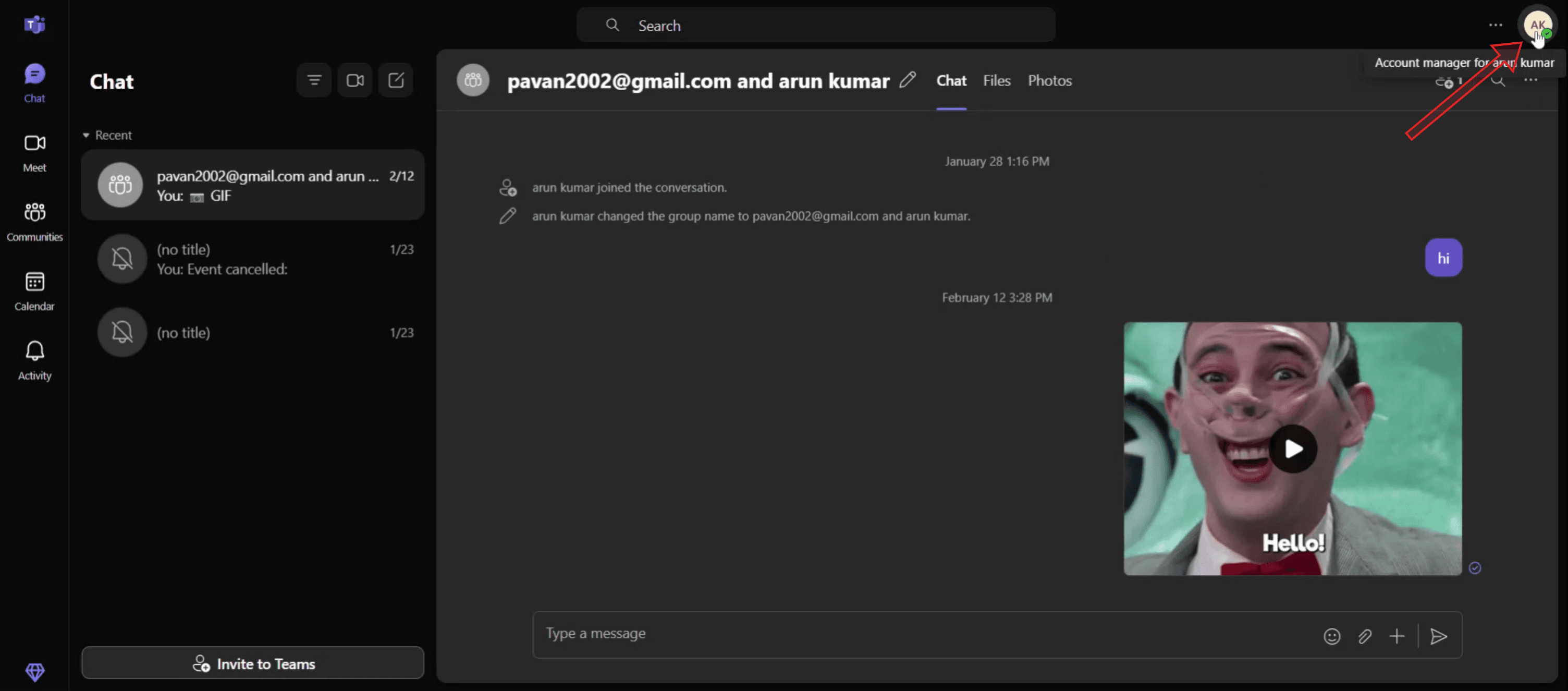
步骤 1

点击您当前的个人资料图片或图标,

Click on your current profile picture or icon,

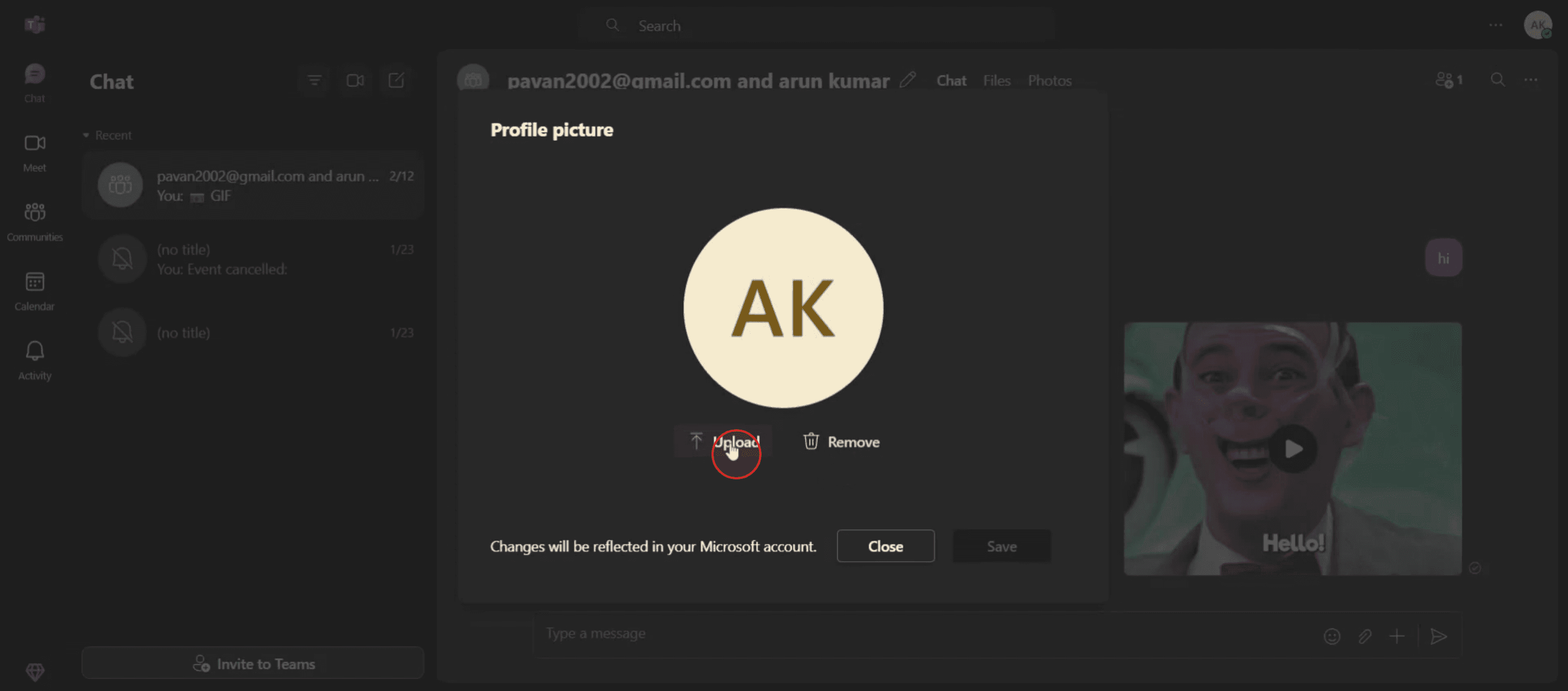
步骤 2

您将被提供两个有关个人资料图片的选项。

You will be presented with two options regarding your profile picture.

步骤 3

点击上传选项以从您的设备选择新照片。

Click on the upload option to select a new photo from your device.

步骤 4

点击保存选项以完成上传。

Click on the save option to finalize the upload.

这是更详细的 breakdown:

打开 Teams:在您的计算机或移动设备上启动 Microsoft Teams 应用程序。 
访问个人资料:点击应用程序左上角的当前个人资料图片(如果尚未设置,则为首字母缩写)。 
进入个人资料设置:再次单击您的名称或个人资料图片以打开您的个人资料详细信息。 
更新照片:寻找一个选项来 "更新照片"、"更改或添加个人资料图片",或"上传图片"(措辞可能稍有不同)。 
选择照片:系统会提示您使用相机拍摄新照片或从文件中选择现有照片。 
保存更改:选择了您的 新照片 后,保存更改以应用更新。 
确认(移动):在移动设备上,您可能会收到确认通知,确认您的个人资料照片已成功更新。 
潜在延迟:请注意,新的个人资料图片在所有 Microsoft 365 产品和设备上可见可能需要一些时间。 

逐步指南:如何更改 Teams 个人资料图片

步骤 1

点击您当前的个人资料图片或图标,

Click on your current profile picture or icon,

步骤 2

您将被提供两个有关个人资料图片的选项。

You will be presented with two options regarding your profile picture.

步骤 3

点击上传选项以从您的设备选择新照片。

Click on the upload option to select a new photo from your device.

步骤 4

点击保存选项以完成上传。

Click on the save option to finalize the upload.

开始免费使用我们的AI视频+文档生成器制作视频

开始免费使用我们的AI视频+文档生成器制作视频

在 Microsoft Teams 中更新您的个人资料图片的专业提示

  1. 打开 Microsoft Teams
    在桌面启动 Microsoft Teams 应用程序,或在您的网络浏览器中打开它。使用您的 Microsoft 凭据登录。

  2. 点击您的个人资料图标
    在屏幕右上角,点击您当前的个人资料图片或姓名首字母。这将打开一个下拉菜单。

  3. 选择“管理帐户”
    从下拉菜单中选择“管理帐户”或单击“设置”,具体取决于您的 Teams 版本。

  4. 转到“个人资料”部分
    在设置或帐户面板中,寻找标记为“个人资料”或“一般”的部分。

  5. 点击“更改图片”或“上传图片”
    您将看到添加或更改照片的选项。点击“上传图片”或“更改图片”按钮。

常见陷阱及避免方法

  1. 上传大图像
    大图像文件可能无法正确上传。使用小于 4MB 的图像,并使用 JPG 或 PNG 等常见格式。

  2. 使用受限的工作帐户
    一些组织会限制个人资料更改。如果您看不到更改图片的选项,请联系您的 IT 管理员。

  3. 期望即时同步
    个人资料图像可能需要几分钟才能出现在聊天或会议中。如有需要,请耐心等待或重启应用程序。

  4. 忘记保存更改
    确保在上传图像后点击“保存”或“应用”,否则更改不会生效。

  5. 使用 Teams 移动应用
    一些移动版本的 Teams 可能不支持个人资料照片更改。请使用桌面或网页版本获取完全访问权限。

在 Microsoft Teams 中更新您的个人资料图片的专业提示

  1. 打开 Microsoft Teams
    在桌面启动 Microsoft Teams 应用程序,或在您的网络浏览器中打开它。使用您的 Microsoft 凭据登录。

  2. 点击您的个人资料图标
    在屏幕右上角,点击您当前的个人资料图片或姓名首字母。这将打开一个下拉菜单。

  3. 选择“管理帐户”
    从下拉菜单中选择“管理帐户”或单击“设置”,具体取决于您的 Teams 版本。

  4. 转到“个人资料”部分
    在设置或帐户面板中,寻找标记为“个人资料”或“一般”的部分。

  5. 点击“更改图片”或“上传图片”
    您将看到添加或更改照片的选项。点击“上传图片”或“更改图片”按钮。

常见陷阱及避免方法

  1. 上传大图像
    大图像文件可能无法正确上传。使用小于 4MB 的图像,并使用 JPG 或 PNG 等常见格式。

  2. 使用受限的工作帐户
    一些组织会限制个人资料更改。如果您看不到更改图片的选项,请联系您的 IT 管理员。

  3. 期望即时同步
    个人资料图像可能需要几分钟才能出现在聊天或会议中。如有需要,请耐心等待或重启应用程序。

  4. 忘记保存更改
    确保在上传图像后点击“保存”或“应用”,否则更改不会生效。

  5. 使用 Teams 移动应用
    一些移动版本的 Teams 可能不支持个人资料照片更改。请使用桌面或网页版本获取完全访问权限。

关于更改 Teams 个人资料图片的常见问题

  1. 为什么我无法更改我的 Teams 个人资料图片?
    您可能正在使用具有限制的学校或工作账户。管理员出于安全原因可以禁用此功能。

  2. 支持哪些图像格式?
    JPG、JPEG 和 PNG 是常见的接受格式。确保文件不要太大。

  3. 如何删除我的个人资料图片?
    目前,Microsoft Teams 没有提供“删除”按钮,但您可以用空白或通用图像替换它。

  4. 我的新个人资料图片会在 Outlook 中显示吗?
    是的,您的个人资料图片在 Outlook、OneDrive 和 Teams 等 Microsoft 365 服务中共享。

  5. 我可以通过 Teams 移动应用更新我的图片吗?
    在某些情况下,可以。但是,使用桌面或浏览器版本进行个人资料更新更可靠。

  6. 如何在 Mac 上录屏? 
    在 Mac 上录屏,您可以使用 Trupeer AI。它允许您捕捉整个屏幕,并提供添加 AI 头像、添加配音、在视频中缩放等 AI 功能。借助 Trupeer 的 AI 视频翻译功能,您可以将视频翻译成 30 多种语言。 

  7. 如何将 AI 头像添加到屏幕录制中?
    要将 AI 头像添加到屏幕录制中,您需要使用AI 屏幕录制工具。 Trupeer AI 是一个 AI 屏幕录制工具,可以帮助您创建多个头像的视频,还可以帮助您为视频创建自己的头像。

  8. 如何在 Windows 上录屏?
    要在 Windows 上录屏,您可以使用内置的游戏栏(Windows + G)或使用像 Trupeer AI 这样的高级 AI 工具,以获得更多高级功能,如 AI 头像、配音、翻译等。

  9. 如何向视频添加配音?
    要向视频添加配音,请下载 Trupeer AI 的 Chrome 扩展程序。注册后,上传您的带声音的视频,从 Trupeer 选择所需的配音并导出您编辑过的视频。 

  10. 我如何在屏幕录制中放大?
    要在屏幕录制中放大,请使用 Trupeer AI 中的缩放效果,它允许您在特定时刻进行放大和缩小,提高您视频内容的视觉冲击力。

人们还问

技术文档生成器

用户手册指南

知识库软件

如何玩 GitHub 游戏

如何通过链接分享 GitHub 仓库

如何分享您的 GitHub 个人资料

如何在 GitHub 中创建文件夹

如何将文件夹上传到 GitHub

关于更改 Teams 个人资料图片的常见问题

  1. 为什么我无法更改我的 Teams 个人资料图片?
    您可能正在使用具有限制的学校或工作账户。管理员出于安全原因可以禁用此功能。

  2. 支持哪些图像格式?
    JPG、JPEG 和 PNG 是常见的接受格式。确保文件不要太大。

  3. 如何删除我的个人资料图片?
    目前,Microsoft Teams 没有提供“删除”按钮,但您可以用空白或通用图像替换它。

  4. 我的新个人资料图片会在 Outlook 中显示吗?
    是的,您的个人资料图片在 Outlook、OneDrive 和 Teams 等 Microsoft 365 服务中共享。

  5. 我可以通过 Teams 移动应用更新我的图片吗?
    在某些情况下,可以。但是,使用桌面或浏览器版本进行个人资料更新更可靠。

  6. 如何在 Mac 上录屏? 
    在 Mac 上录屏,您可以使用 Trupeer AI。它允许您捕捉整个屏幕,并提供添加 AI 头像、添加配音、在视频中缩放等 AI 功能。借助 Trupeer 的 AI 视频翻译功能,您可以将视频翻译成 30 多种语言。 

  7. 如何将 AI 头像添加到屏幕录制中?
    要将 AI 头像添加到屏幕录制中,您需要使用AI 屏幕录制工具。 Trupeer AI 是一个 AI 屏幕录制工具,可以帮助您创建多个头像的视频,还可以帮助您为视频创建自己的头像。

  8. 如何在 Windows 上录屏?
    要在 Windows 上录屏,您可以使用内置的游戏栏(Windows + G)或使用像 Trupeer AI 这样的高级 AI 工具,以获得更多高级功能,如 AI 头像、配音、翻译等。

  9. 如何向视频添加配音?
    要向视频添加配音,请下载 Trupeer AI 的 Chrome 扩展程序。注册后,上传您的带声音的视频,从 Trupeer 选择所需的配音并导出您编辑过的视频。 

  10. 我如何在屏幕录制中放大?
    要在屏幕录制中放大,请使用 Trupeer AI 中的缩放效果,它允许您在特定时刻进行放大和缩小,提高您视频内容的视觉冲击力。

人们还问

技术文档生成器

用户手册指南

知识库软件

如何玩 GitHub 游戏

如何通过链接分享 GitHub 仓库

如何分享您的 GitHub 个人资料

如何在 GitHub 中创建文件夹

如何将文件夹上传到 GitHub

开始使用我们的AI视频 + 文档生成器创建视频

开始使用我们的AI视频 + 文档生成器创建视频

开始使用我们的AI视频 + 文档生成器创建视频

即时 AI 产品视频和文档,从粗略的屏幕录制中生成

Get started for free

免费开始