

如何在 Slack 中引用
了解如何在 Slack 中引用消息,以便在对话中提高清晰度和上下文。使用块引用和格式选项进行引用的快速指南。
下面是更详细的说明:
复制消息:选中您想要引用的文本并复制它(Windows 上按 Ctrl+C,Mac 上按 Cmd+C)。
换行:在 Slack 消息输入框中,按 Shift + Enter 可在不发送消息的情况下创建新行。
添加引用符号:输入“>”(大于号)。
粘贴消息:将复制的文本粘贴在“>”符号后面。
发送消息:按 Enter 发送带有引用的消息。
分步指南:如何在 Slack 中引用消息
步骤 1
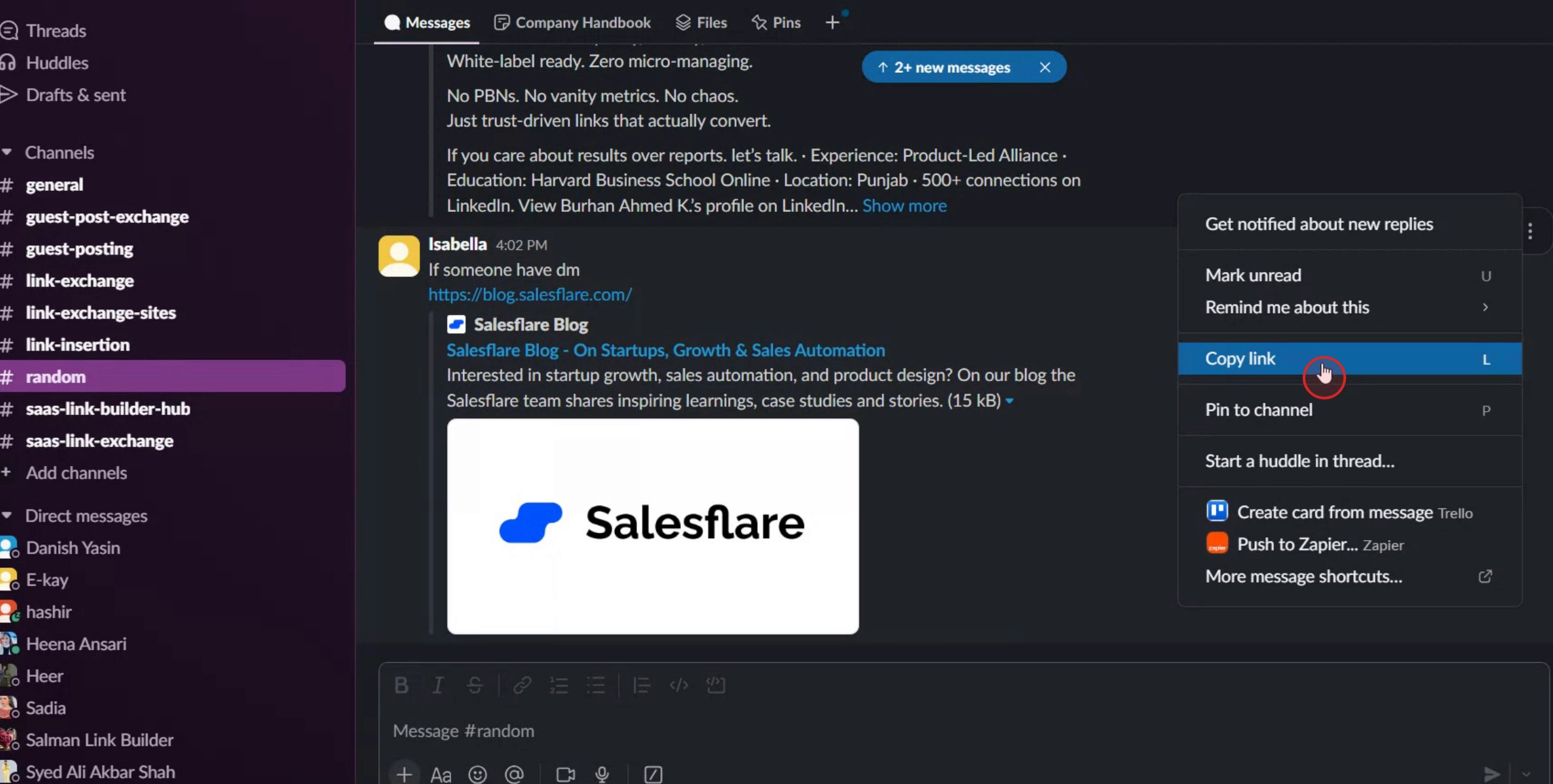
点击消息旁边的三个点。

步骤 2
在出现的菜单中,选择“复制链接”选项。
步骤 3
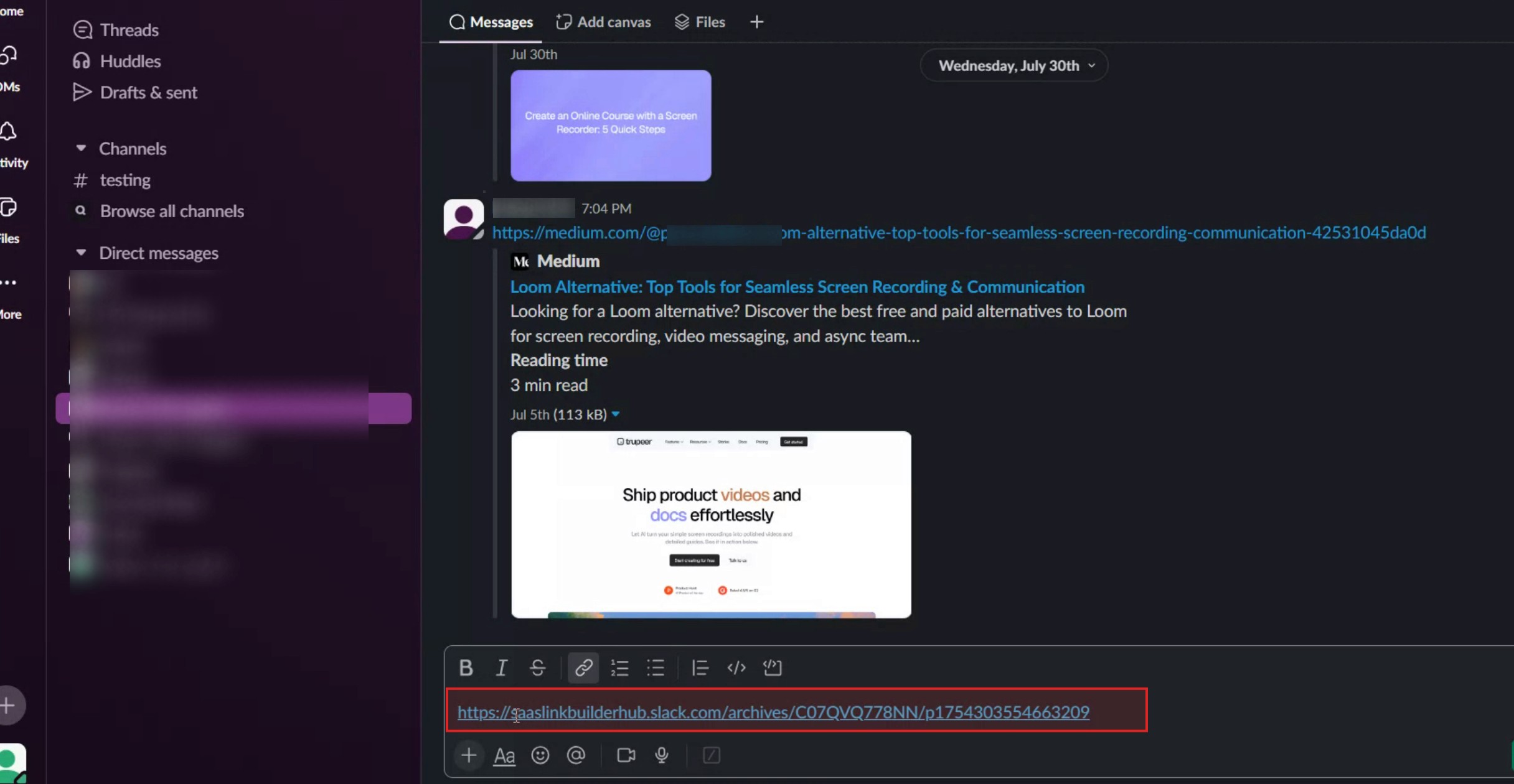
将链接粘贴到消息输入框中,并确保它指向目标收件人。
步骤 4
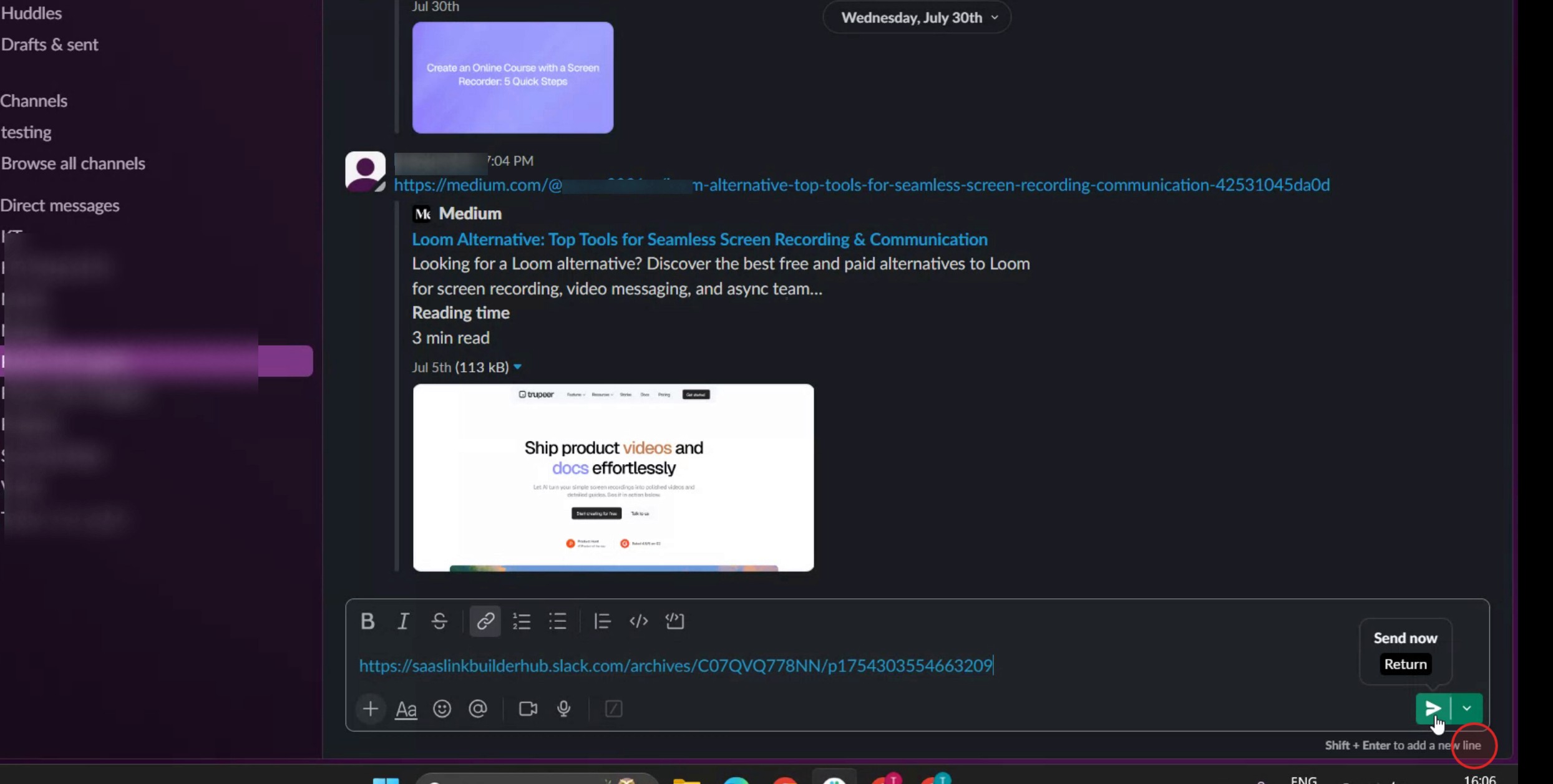
然后点击发送选项。
Slack 中引用消息的专业技巧
使用引用块格式
要直接引用一条消息,请输入大于号(>),后跟一个空格和您想引用的消息。例如:使用 Shift + Enter 进行多行引用
如果你想在一个引用块中引用多行内容,请在每行后按 Shift + Enter,而不是 Enter。这样可以确保整个引用保持在同一个块中,而不会过早发送消息。将引用与回复结合使用
当你在线程或频道中回复某人时,可以使用引用块格式引用其消息的一部分,然后在下方回复。这会为你的回复提供上下文,并保持沟通清晰。使用复制粘贴引用特定消息
选中你想引用的消息,复制后将其粘贴到你的消息中,并在前面加上大于号和一个空格。此方法适用于引用对话中较早出现的消息。使用应用或集成进行高级引用
某些 Slack 集成,例如 Slack Threads 或第三方机器人,允许你创建高级引用或指代系统。请在 Slack 应用目录中探索可增强引用功能的工具。
常见陷阱及其避免方法
忘记在“>”后添加空格
如果在大于号后没有空格,Slack 将无法识别引用格式。请始终输入“> ”,而不是仅输入“>”。引用过多文本
长引用会使对话显得杂乱。只引用相关部分,以保持讨论的可读性和重点。需要时未使用线程
在公开频道中引用而不是在线程中引用,可能会造成混淆。当对话已经使用线程时,请使用线程在上下文中引用并回复。将普通文本与引用混在一起
如果你忘记将引用与消息分开,它们可能会显示为一个单独的块。请在引用和回复之间添加换行。用引用处理敏感信息
引用包含敏感或私人数据的消息可能会导致意外泄露。在共享频道中引用内容之前,请务必再次检查。
关于在 Slack 中引用的常见问题
我可以在 Slack 中自动引用消息吗?
Slack 没有内置的“引用”按钮,但你可以使用块引用格式(> 后接空格)手动引用消息。我可以在 Slack 手机应用中引用吗?
可以,相同的格式(使用 > 和一个空格)在移动应用中也适用。只需直接在消息输入框中输入即可。如何引用多行?
在发送消息之前,使用 Shift + Enter 在同一个引用块中添加换行。我可以用代码块代替消息引用吗?
可以,但代码块更适合技术内容。对于普通引用,请使用块引用格式,以便清晰区分。当我引用某人的消息时,Slack 会通知对方吗?
不会,引用某人的消息不会触发通知,除非你使用 @username 提及他们。如何在 Mac 上录屏?
要在 Mac 上录屏,你可以使用 Trupeer AI。它可以捕捉整个屏幕,并提供 AI 功能,例如添加 AI 头像、添加配音,以及在视频中放大和缩小。借助 trupeer 的 AI 视频翻译功能,你可以将视频翻译成 30 多种语言。如何为录屏添加 AI 头像?
要为录屏添加 AI 头像,你需要使用一款 AI 屏幕录制工具。Trupeer AI 是一款 AI 屏幕录制工具,可帮助你创建带有多个头像的视频,也能帮助你为视频创建自己的头像。如何在 Windows 上录屏?
要在 Windows 上录屏,你可以使用内置的游戏栏(Windows + G),或者使用像 Trupeer AI 这样的高级 AI 工具,以获得更多高级功能,例如 AI 头像、配音、翻译等。如何为视频添加配音?
要为视频添加配音,请下载 trupeer ai Chrome 扩展程序。注册后,上传带有声音的视频,从 trupeer 中选择所需的配音,然后导出你编辑后的视频。如何在录屏中放大?
在录屏过程中,要放大,请使用 Trupeer AI 中的缩放效果,它可让你在特定时刻放大和缩小,增强视频内容的视觉冲击力。



