教程

如何在Microsoft Excel中保持顶部行可见

学习如何在Microsoft Excel中冻结顶部行,以便在滚动数据时保持标题可见。这是一个简单的指南,可以改善电子表格的导航。

开始使用我们的AI视频 + 文档生成器创建视频

开始使用我们的AI视频 + 文档生成器创建视频

开始使用我们的AI视频 + 文档生成器创建视频

以下是更详细的分解:

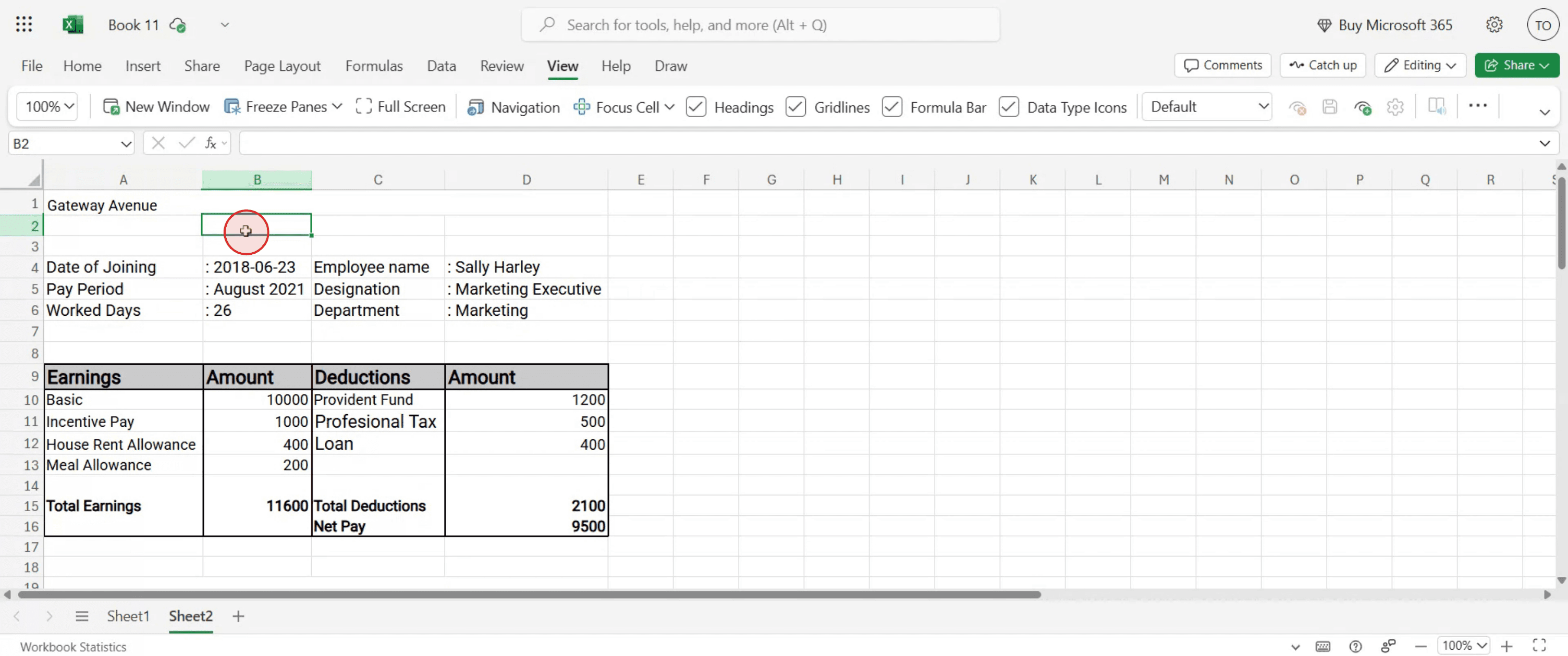
选择您想要冻结的行下方的单元格:例如,如果您想要 冻结 第一行,请单击第二行中的任意单元格(A2, B2等)。 
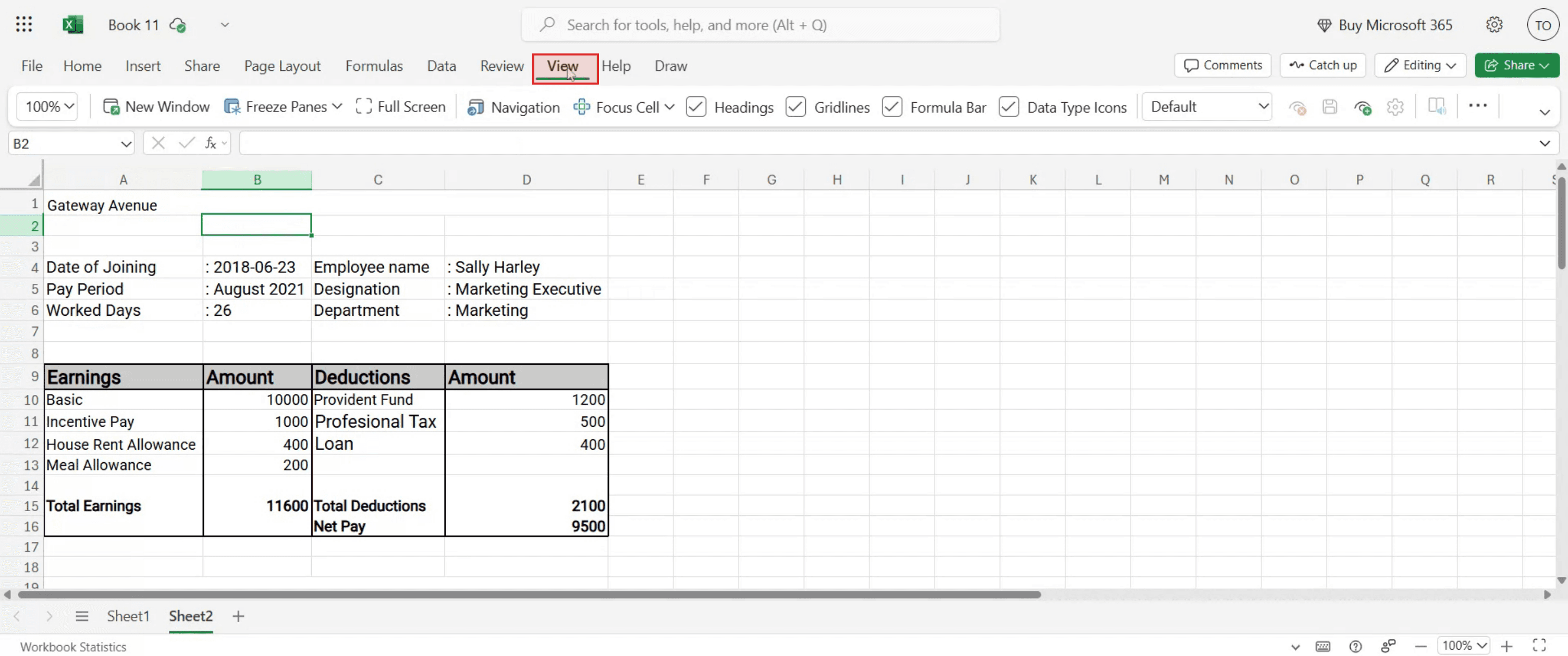
转到视图选项卡:在Excel功能区找到“视图”选项卡。 
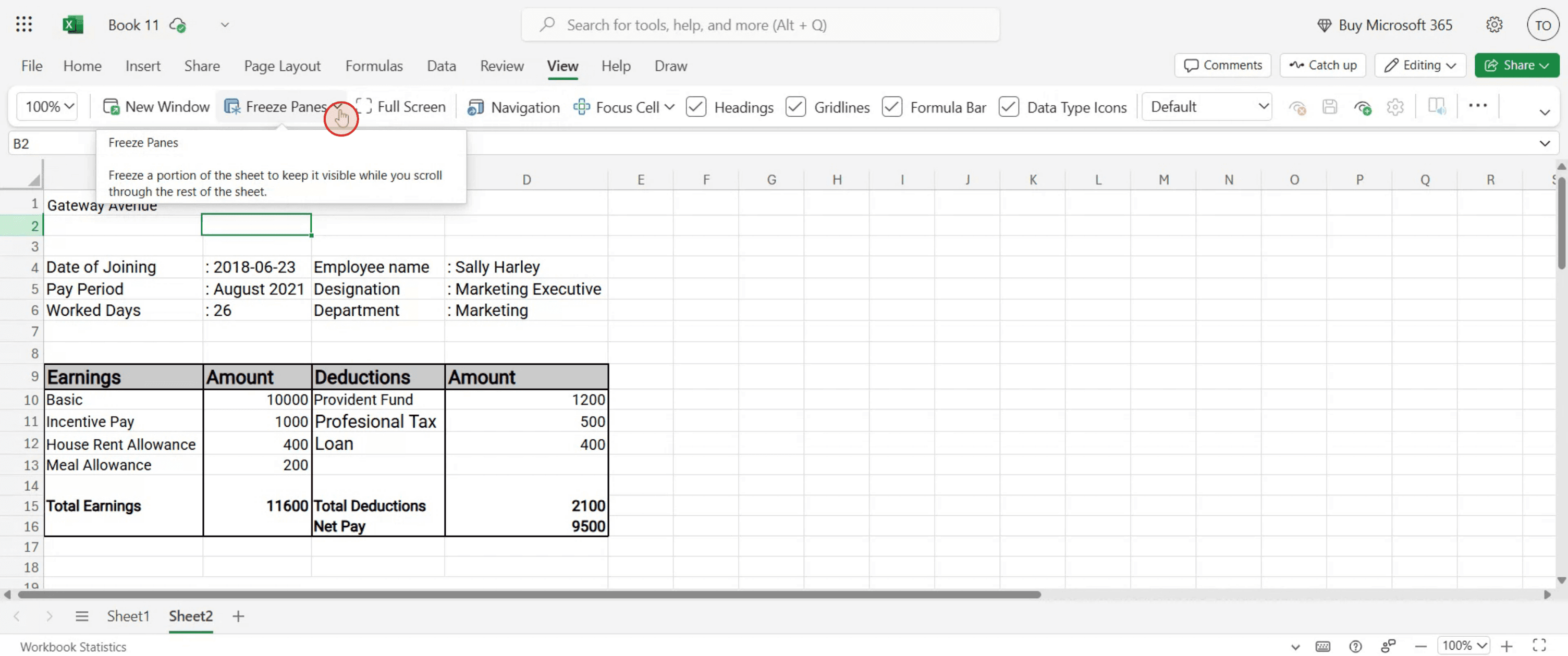
点击冻结窗格:在“窗口”组中,单击“冻结窗格”下拉菜单。 
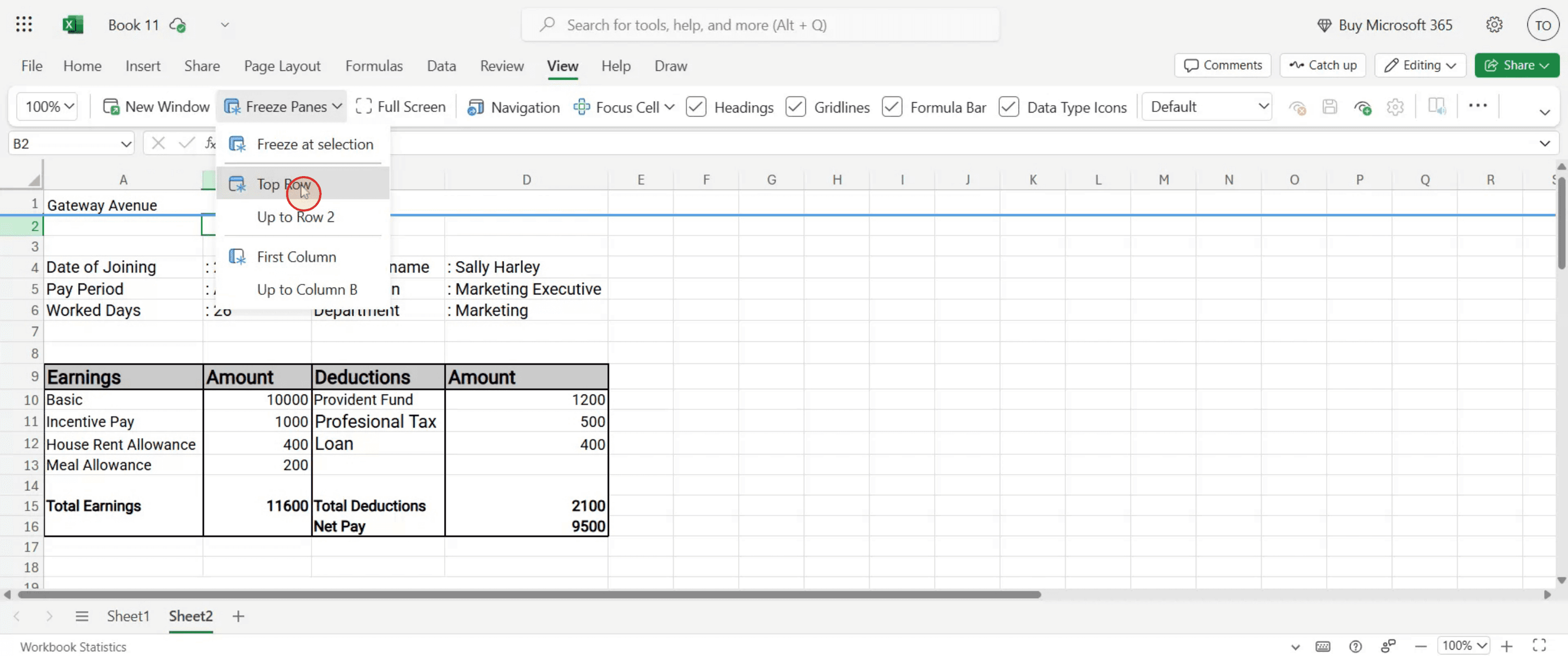
选择冻结顶行:从下拉菜单中选择“冻结顶行”。 

逐步指南:如何在Microsoft Excel中保持顶行可见

步骤 1

单击您希望应用冻结的单元格

Click on the cell where you wish to apply the freeze

步骤 2

从主菜单中单击“视图”选项。

From the main menu click on the "View" option.

步骤 3

在这里,您将找到可用的“冻结窗格”选项。

Here, you will find the "Freeze Panes" option available.

步骤 4

从下拉菜单中选择“顶行”选项。

Choose the "Top Row" option from the dropdown menu.

以下是更详细的分解:

选择您想要冻结的行下方的单元格:例如,如果您想要 冻结 第一行,请单击第二行中的任意单元格(A2, B2等)。 
转到视图选项卡:在Excel功能区找到“视图”选项卡。 
点击冻结窗格:在“窗口”组中,单击“冻结窗格”下拉菜单。 
选择冻结顶行:从下拉菜单中选择“冻结顶行”。 

逐步指南:如何在Microsoft Excel中保持顶行可见

步骤 1

单击您希望应用冻结的单元格

Click on the cell where you wish to apply the freeze

步骤 2

从主菜单中单击“视图”选项。

From the main menu click on the "View" option.

步骤 3

在这里,您将找到可用的“冻结窗格”选项。

Here, you will find the "Freeze Panes" option available.

步骤 4

从下拉菜单中选择“顶行”选项。

Choose the "Top Row" option from the dropdown menu.

开始免费使用我们的AI视频+文档生成器制作视频

开始免费使用我们的AI视频+文档生成器制作视频

开始免费使用我们的AI视频+文档生成器制作视频

关于在Excel中保持顶部行可见的常见问题

  1. 我可以冻结不止一行吗?
    可以,使用“冻结窗口”,然后选择要锁定的行下方的单元格,以冻结多行。

  2. 为什么“冻结顶部行”不起作用?
    确保您处于受支持的视图中,并且顶部行是可见的,而不是被隐藏或过滤掉的。

  3. 冻结的内容在打印表格时可见吗?
    不,冻结的窗格仅在屏幕上可见,不会影响打印输出。打印时使用页眉或打印标题。

  4. 在Excel Online中“冻结顶部行”有效吗?
    是的,“冻结顶部行”功能在Excel网页版中可用,尽管与桌面版本相比功能略有受限。

  5. 当我分享文件时,其他人会看到冻结的内容吗?
    是的,如果您在冻结行后保存工作簿,任何打开它的人都将看到相同的冻结布局。

  6. 如何在Mac上录制屏幕? 
    在Mac上录制屏幕,您可以使用Trupeer AI。它允许您捕捉整个屏幕,并提供AI功能,比如添加AI头像、配音、在视频中放大和缩小。借助Trupeer的AI视频翻译功能,您可以将视频翻译成30多种语言。

  7. 如何在屏幕录制中添加AI头像?
    要在屏幕录制中添加AI头像,您需要使用AI屏幕录制工具。 Trupeer AI是一款AI屏幕录制工具,可以帮助您创建多个头像的视频,还可以帮助您为视频创建自己的头像。

  8. 如何在Windows上录制屏幕?
    要在Windows上录制屏幕,您可以使用内置的游戏栏(Windows + G)或像Trupeer AI这样更高级的AI工具,以获得更高级的功能,如AI头像、配音、翻译等。

  9. 如何为视频添加配音?
    要为视频添加配音,请下载trupeer ai Chrome扩展程序。注册后,上传带声音的视频,从Trupeer中选择所需的配音并导出您编辑过的视频。 

  10. 如何在屏幕录制中放大?
    要在屏幕录制过程中放大,请使用Trupeer AI中的缩放效果,它允许您在特定时刻放大和缩小,从而增强视频内容的视觉效果。

关于在Excel中保持顶部行可见的常见问题

  1. 我可以冻结不止一行吗?
    可以,使用“冻结窗口”,然后选择要锁定的行下方的单元格,以冻结多行。

  2. 为什么“冻结顶部行”不起作用?
    确保您处于受支持的视图中,并且顶部行是可见的,而不是被隐藏或过滤掉的。

  3. 冻结的内容在打印表格时可见吗?
    不,冻结的窗格仅在屏幕上可见,不会影响打印输出。打印时使用页眉或打印标题。

  4. 在Excel Online中“冻结顶部行”有效吗?
    是的,“冻结顶部行”功能在Excel网页版中可用,尽管与桌面版本相比功能略有受限。

  5. 当我分享文件时,其他人会看到冻结的内容吗?
    是的,如果您在冻结行后保存工作簿,任何打开它的人都将看到相同的冻结布局。

  6. 如何在Mac上录制屏幕? 
    在Mac上录制屏幕,您可以使用Trupeer AI。它允许您捕捉整个屏幕,并提供AI功能,比如添加AI头像、配音、在视频中放大和缩小。借助Trupeer的AI视频翻译功能,您可以将视频翻译成30多种语言。

  7. 如何在屏幕录制中添加AI头像?
    要在屏幕录制中添加AI头像,您需要使用AI屏幕录制工具。 Trupeer AI是一款AI屏幕录制工具,可以帮助您创建多个头像的视频,还可以帮助您为视频创建自己的头像。

  8. 如何在Windows上录制屏幕?
    要在Windows上录制屏幕,您可以使用内置的游戏栏(Windows + G)或像Trupeer AI这样更高级的AI工具,以获得更高级的功能,如AI头像、配音、翻译等。

  9. 如何为视频添加配音?
    要为视频添加配音,请下载trupeer ai Chrome扩展程序。注册后,上传带声音的视频,从Trupeer中选择所需的配音并导出您编辑过的视频。 

  10. 如何在屏幕录制中放大?
    要在屏幕录制过程中放大,请使用Trupeer AI中的缩放效果,它允许您在特定时刻放大和缩小,从而增强视频内容的视觉效果。

开始使用我们的AI视频 + 文档生成器创建视频

开始使用我们的AI视频 + 文档生成器创建视频

开始使用我们的AI视频 + 文档生成器创建视频

开始使用我们的AI视频 + 文档生成器创建视频

即时 AI 产品视频和文档,从粗略的屏幕录制中生成

Get started for free

免费开始

体验创建产品视频的新快速方式。

即时AI产品视频和文档来自粗糙的屏幕录制。

Get started for free

免费开始

体验创建产品视频的新快速方式。

即时AI产品视频和文档来自粗糙的屏幕录制。

Get started for free

免费开始

体验创建产品视频的新快速方式。

即时AI产品视频和文档来自粗糙的屏幕录制。

Get started for free

免费开始