教程
如何在 Teams 中插入超链接
想在 Microsoft Teams 中添加可点击的链接吗?了解如何使用简单的格式或快捷方式在聊天、频道和消息中创建超链接。


使用格式菜单
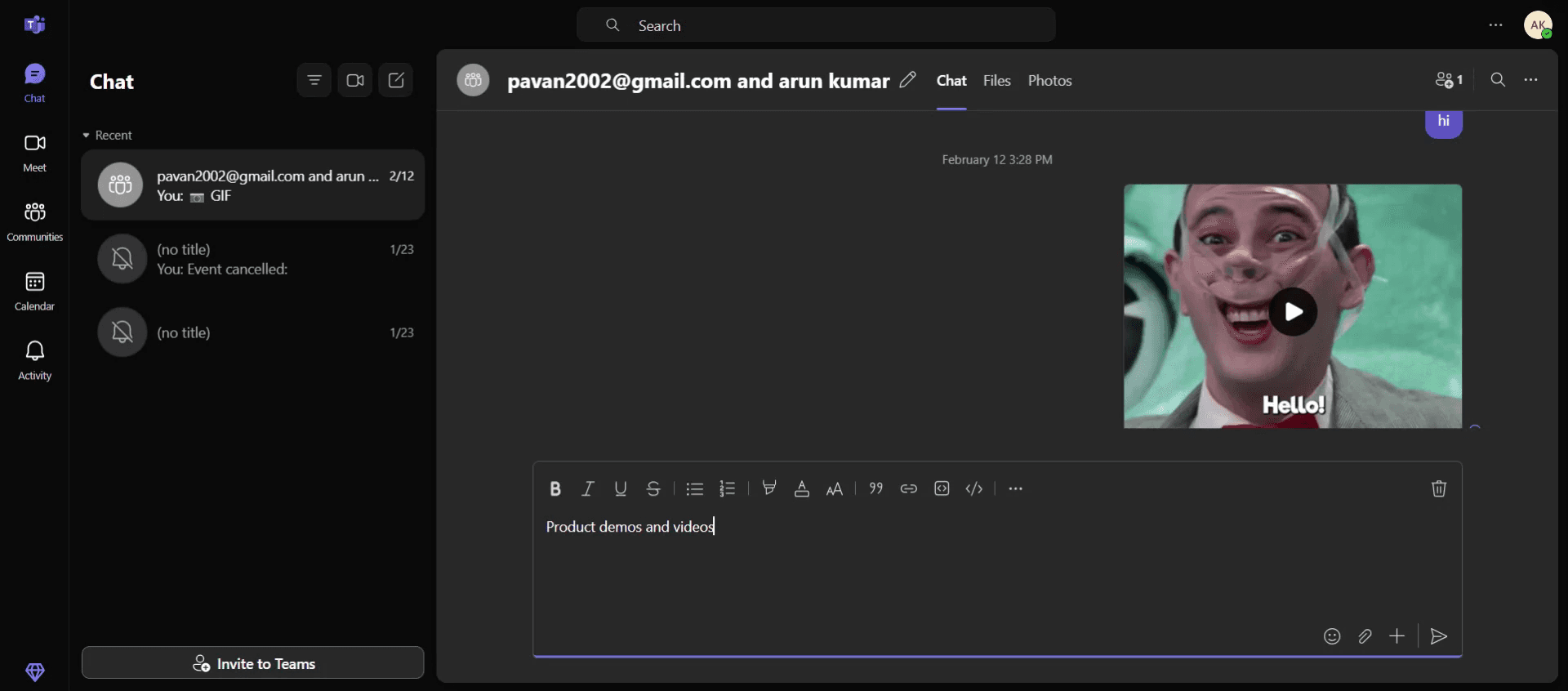
输入并选择:在聊天或频道消息框中,输入您希望可单击的文本。
选择文本:突出显示您希望变成超链接的文本。
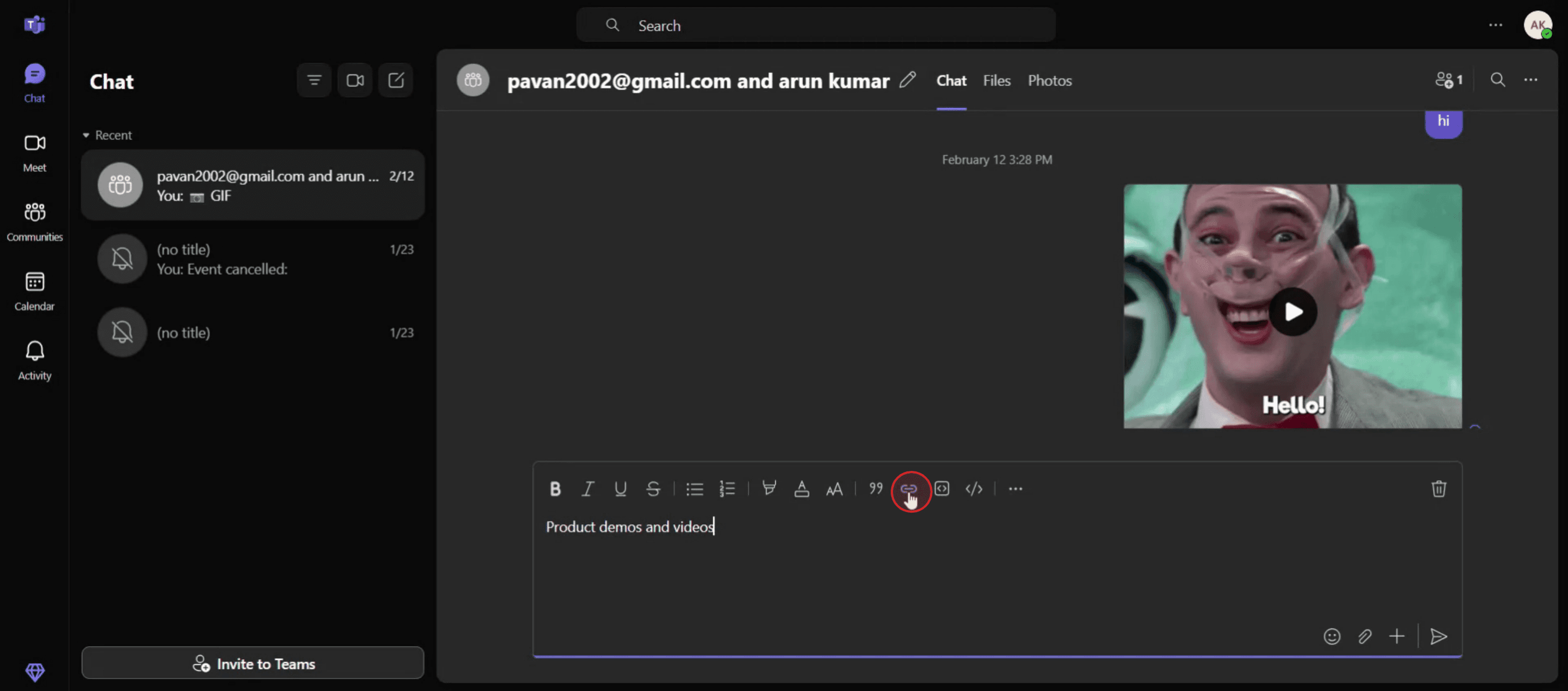
插入链接:选择消息框下方的“格式”按钮(带铅笔的“A”),然后选择“插入链接”。
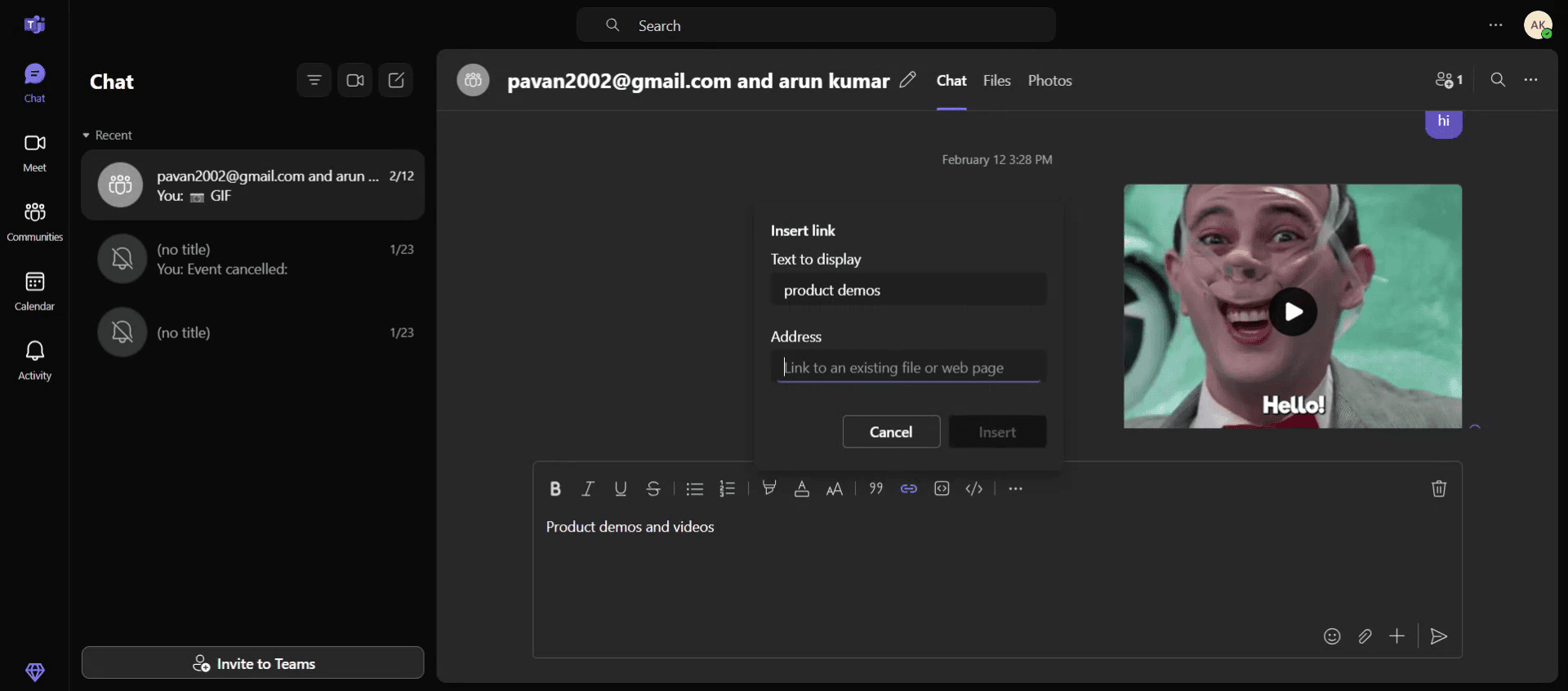
输入详细信息:将出现一个对话框。输入您希望显示的文本和“地址”字段中的URL。
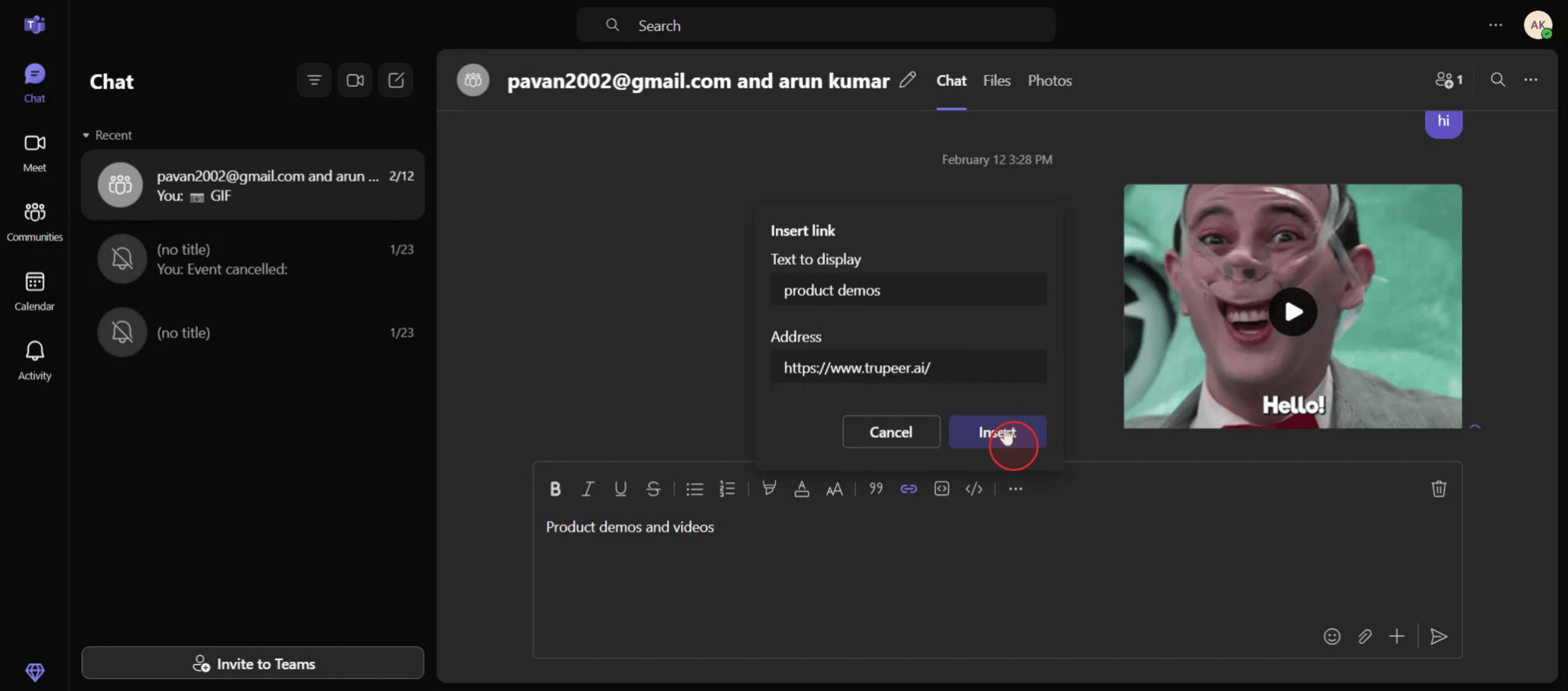
插入:单击“插入”以应用超链接。
逐步指南:如何在Teams中插入超链接
步骤 1
首先在Microsoft Teams的消息控制台中键入或输入所需文本。一旦输入文本,格式菜单将出现。

步骤 2
继续在格式菜单中点击“插入链接”选项。

步骤 3
在指定字段中输入您希望添加链接的文本。在地址栏中,复制并粘贴所需的URL。

步骤 4
在输入必要的详细信息后,单击“插入”按钮以应用超链接。

步骤 5
文本现在成功超链接到指定的URL。

使用格式菜单
输入并选择:在聊天或频道消息框中,输入您希望可单击的文本。
选择文本:突出显示您希望变成超链接的文本。
插入链接:选择消息框下方的“格式”按钮(带铅笔的“A”),然后选择“插入链接”。
输入详细信息:将出现一个对话框。输入您希望显示的文本和“地址”字段中的URL。
插入:单击“插入”以应用超链接。
逐步指南:如何在Teams中插入超链接
步骤 1
首先在Microsoft Teams的消息控制台中键入或输入所需文本。一旦输入文本,格式菜单将出现。

步骤 2
继续在格式菜单中点击“插入链接”选项。

步骤 3
在指定字段中输入您希望添加链接的文本。在地址栏中,复制并粘贴所需的URL。

步骤 4
在输入必要的详细信息后,单击“插入”按钮以应用超链接。

步骤 5
文本现在成功超链接到指定的URL。

开始免费使用我们的AI视频+文档生成器制作视频
在 Microsoft Teams 中使用超链接的提示
打开 Teams 聊天或频道
首先,导航到您想要分享超链接的聊天或频道。输入或粘贴您的文本
写下您想要嵌入超链接的消息或文本。例如,您可以输入类似“点击这里查看详情”的内容。突出显示要添加超链接的文本
使用鼠标或键盘选择您想要变成可点击链接的文本部分。打开格式菜单
点击格式图标(消息框下方的带画笔的“A”),以打开其他格式选项。点击链接图标
在格式工具栏中,点击链条链接(插入链接)图标。这将打开一个小弹出窗口,您可以在其中添加超链接。
常见陷阱及如何避免它们
未显示插入链接选项
如果您没有看到链接图标,请确保您先点击了格式按钮。该选项仅在展开的编辑器中出现。发送后链接不起作用
仔细检查您是否复制了完整的 URL,包括开头的“https://”。没有它,链接可能无法正常打开。错误超链接文本
确保仅突出显示您要链接的消息部分。如果没有选择内容,Teams 可能不允许插入。移动设备上没有格式面板
桌面应用程序提供比移动版更多的超链接格式工具。对于复杂的格式设置,请在计算机上使用 Teams。过度使用长 URL
请不要直接发布原始 URL,超链接干净、描述性强的文本,以保持消息的可读性和专业性。
在 Microsoft Teams 中使用超链接的提示
打开 Teams 聊天或频道
首先,导航到您想要分享超链接的聊天或频道。输入或粘贴您的文本
写下您想要嵌入超链接的消息或文本。例如,您可以输入类似“点击这里查看详情”的内容。突出显示要添加超链接的文本
使用鼠标或键盘选择您想要变成可点击链接的文本部分。打开格式菜单
点击格式图标(消息框下方的带画笔的“A”),以打开其他格式选项。点击链接图标
在格式工具栏中,点击链条链接(插入链接)图标。这将打开一个小弹出窗口,您可以在其中添加超链接。
常见陷阱及如何避免它们
未显示插入链接选项
如果您没有看到链接图标,请确保您先点击了格式按钮。该选项仅在展开的编辑器中出现。发送后链接不起作用
仔细检查您是否复制了完整的 URL,包括开头的“https://”。没有它,链接可能无法正常打开。错误超链接文本
确保仅突出显示您要链接的消息部分。如果没有选择内容,Teams 可能不允许插入。移动设备上没有格式面板
桌面应用程序提供比移动版更多的超链接格式工具。对于复杂的格式设置,请在计算机上使用 Teams。过度使用长 URL
请不要直接发布原始 URL,超链接干净、描述性强的文本,以保持消息的可读性和专业性。
关于 Microsoft Teams 中超链接的常见问答
我可以在 Teams 消息中添加超链接的文本吗?
是的,您可以使用格式菜单在选定文本上插入超链接。如何在没有格式工具的情况下制作可点击链接?
直接将完整的 URL(以 https:// 开头)粘贴到消息中。Teams 会自动将其变为可点击链接。我可以在一条消息中添加多个超链接吗?
是的,请使用格式工具在一条消息正文中插入多个超链接。为什么我在手机上无法添加超链接?
移动应用程序的格式化功能有限。请使用桌面版插入文本链接。如何在添加超链接后编辑它?
再次单击格式图标,选择超链接文本,单击链接图标,然后进行更改。如何在 Mac 上录制屏幕?
要 在 Mac 上录制屏幕,您可以使用 Trupeer AI。它允许您捕获整个屏幕,并提供添加 AI 虚拟角色、配音、在视频中放大和缩小等 AI 功能。通过 Trupeer 的 AI 视频翻译功能,您可以将视频翻译为 30 多种语言。如何在屏幕录制中添加 AI 虚拟角色?
要在屏幕录制中添加 AI 虚拟角色,您需要使用 AI 屏幕录制工具。 Trupeer AI 是一个 AI 屏幕录制工具,可以帮助您创建多个虚拟角色的视频,还可以帮助您为视频创建自己的虚拟角色。如何在 Windows 上录制屏幕?
要在 Windows 上录制屏幕,您可以使用内置的游戏栏(Windows + G)或像 Trupeer AI 这样的高级 AI 工具,以获得更多高级功能,如 AI 虚拟角色、配音、翻译等。如何为视频添加配音?
要为视频添加配音,请下载 Trupeer AI Chrome 扩展。注册后,上传您带声音的视频,从 Trupeer 选择所需的配音并导出您编辑过的视频。如何在屏幕录制中放大?
要在屏幕录制中放大,请使用 Trupeer AI 中的缩放效果,它允许您在特定时刻放大和缩小,从而增强您视频内容的视觉效果。
人们还在问
关于 Microsoft Teams 中超链接的常见问答
我可以在 Teams 消息中添加超链接的文本吗?
是的,您可以使用格式菜单在选定文本上插入超链接。如何在没有格式工具的情况下制作可点击链接?
直接将完整的 URL(以 https:// 开头)粘贴到消息中。Teams 会自动将其变为可点击链接。我可以在一条消息中添加多个超链接吗?
是的,请使用格式工具在一条消息正文中插入多个超链接。为什么我在手机上无法添加超链接?
移动应用程序的格式化功能有限。请使用桌面版插入文本链接。如何在添加超链接后编辑它?
再次单击格式图标,选择超链接文本,单击链接图标,然后进行更改。如何在 Mac 上录制屏幕?
要 在 Mac 上录制屏幕,您可以使用 Trupeer AI。它允许您捕获整个屏幕,并提供添加 AI 虚拟角色、配音、在视频中放大和缩小等 AI 功能。通过 Trupeer 的 AI 视频翻译功能,您可以将视频翻译为 30 多种语言。如何在屏幕录制中添加 AI 虚拟角色?
要在屏幕录制中添加 AI 虚拟角色,您需要使用 AI 屏幕录制工具。 Trupeer AI 是一个 AI 屏幕录制工具,可以帮助您创建多个虚拟角色的视频,还可以帮助您为视频创建自己的虚拟角色。如何在 Windows 上录制屏幕?
要在 Windows 上录制屏幕,您可以使用内置的游戏栏(Windows + G)或像 Trupeer AI 这样的高级 AI 工具,以获得更多高级功能,如 AI 虚拟角色、配音、翻译等。如何为视频添加配音?
要为视频添加配音,请下载 Trupeer AI Chrome 扩展。注册后,上传您带声音的视频,从 Trupeer 选择所需的配音并导出您编辑过的视频。如何在屏幕录制中放大?
要在屏幕录制中放大,请使用 Trupeer AI 中的缩放效果,它允许您在特定时刻放大和缩小,从而增强您视频内容的视觉效果。
人们还在问

即时 AI 产品视频和文档,从粗略的屏幕录制中生成
Get started for free
免费开始
类似教程
Get started for free
免费开始
Get started for free
免费开始
Get started for free
免费开始
流行工具
Get started for free
免费开始
Get started for free
免费开始
Get started for free
免费开始
体验创建产品视频的新快速方式。
即时AI产品视频和文档来自粗糙的屏幕录制。
Get started for free
免费开始
体验创建产品视频的新快速方式。
即时AI产品视频和文档来自粗糙的屏幕录制。
Get started for free
免费开始
体验创建产品视频的新快速方式。
即时AI产品视频和文档来自粗糙的屏幕录制。
Get started for free
免费开始
在两分钟内制作出色的演示和文档
在两分钟内制作出色的演示和文档