教程
如何查找Zoom会议ID
了解如何快速找到您的 Zoom 会议 ID。桌面和移动设备的逐步指南,轻松定位和共享您的会议 ID。


逐步指南:如何找到 Zoom 会议 ID
步骤 1
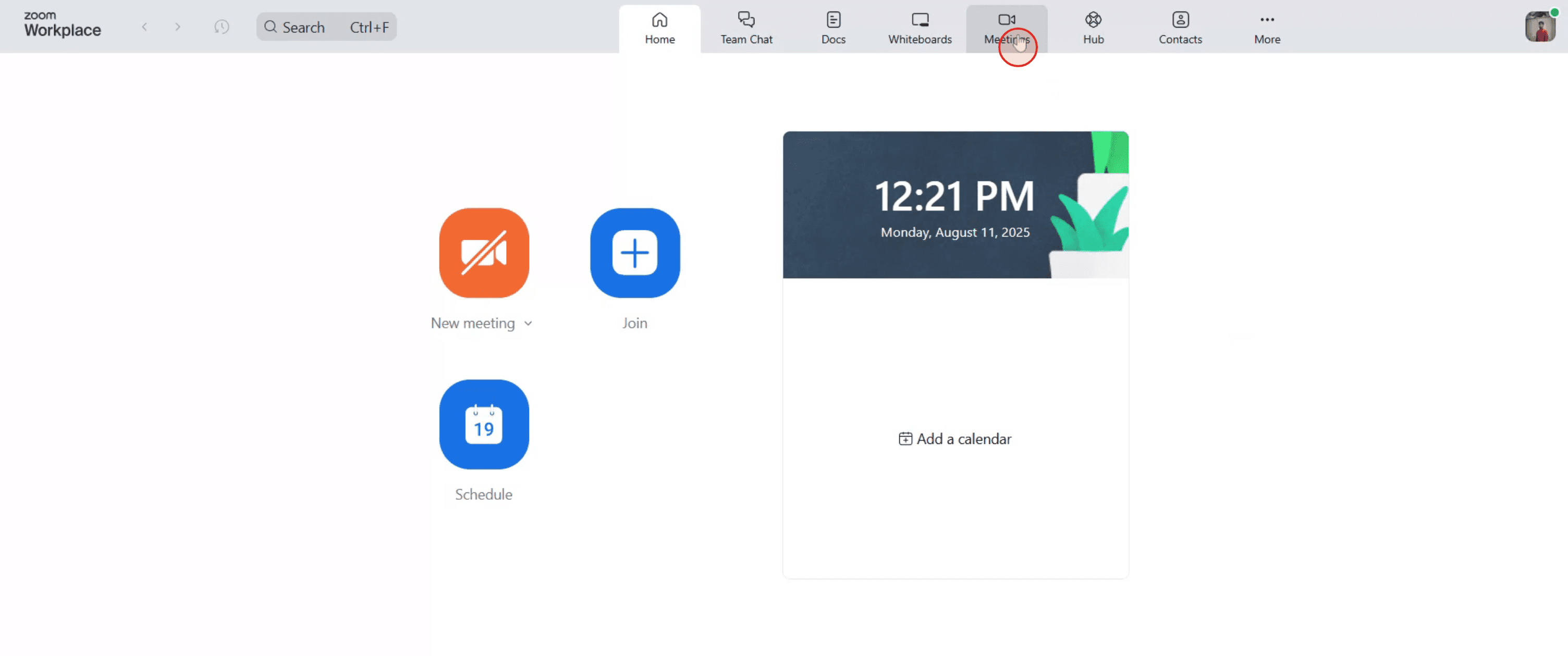
前往顶部导航栏,然后点击'会议'。

步骤 2
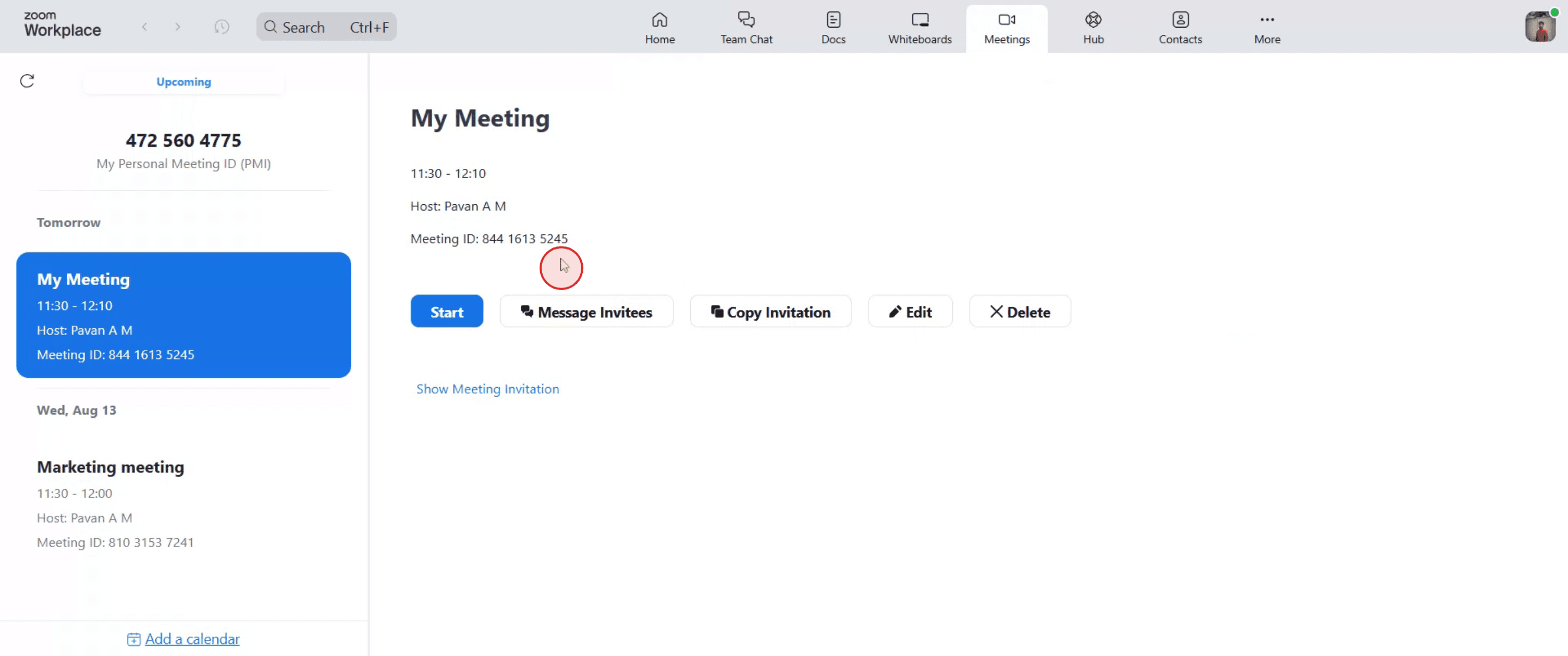
接下来,找到并选择包含您正在寻找的会议 ID 的 Zoom 会议。

步骤 3
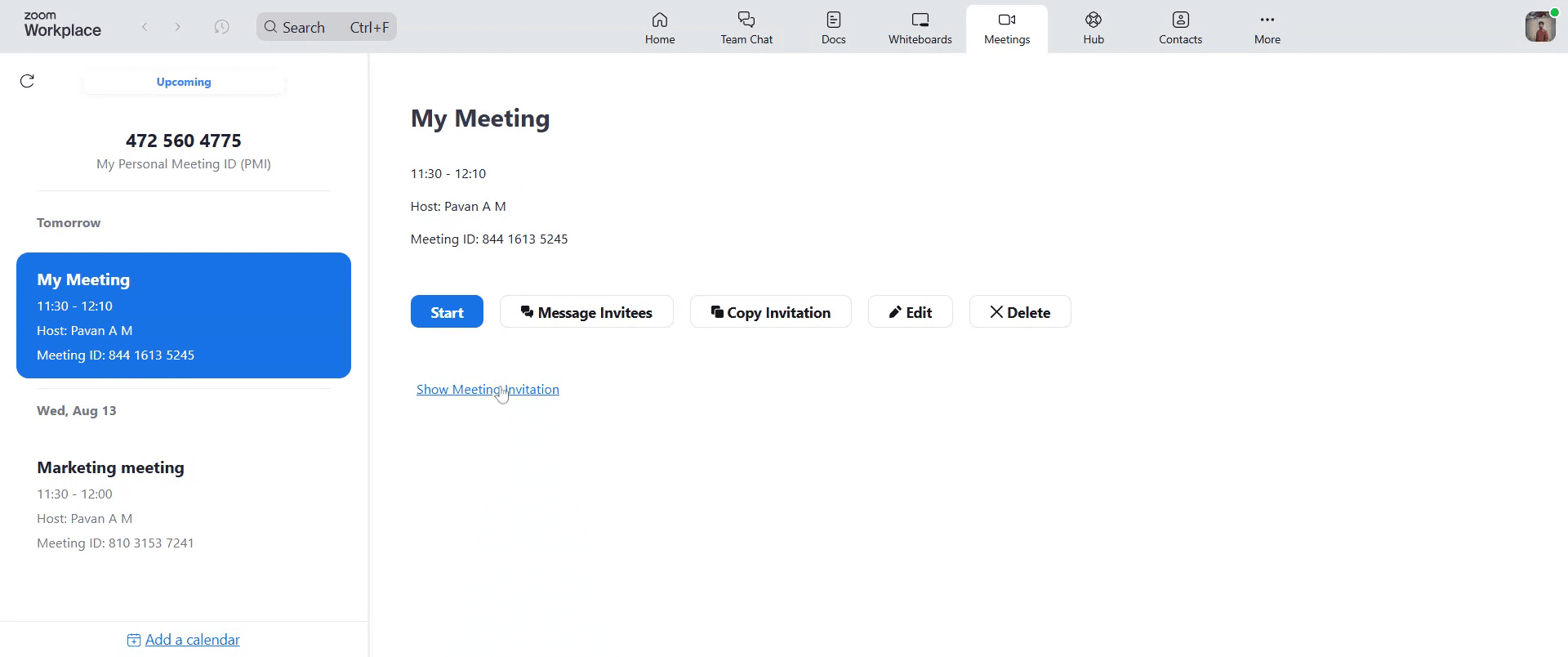
随后点击'显示会议邀请'。

步骤 4
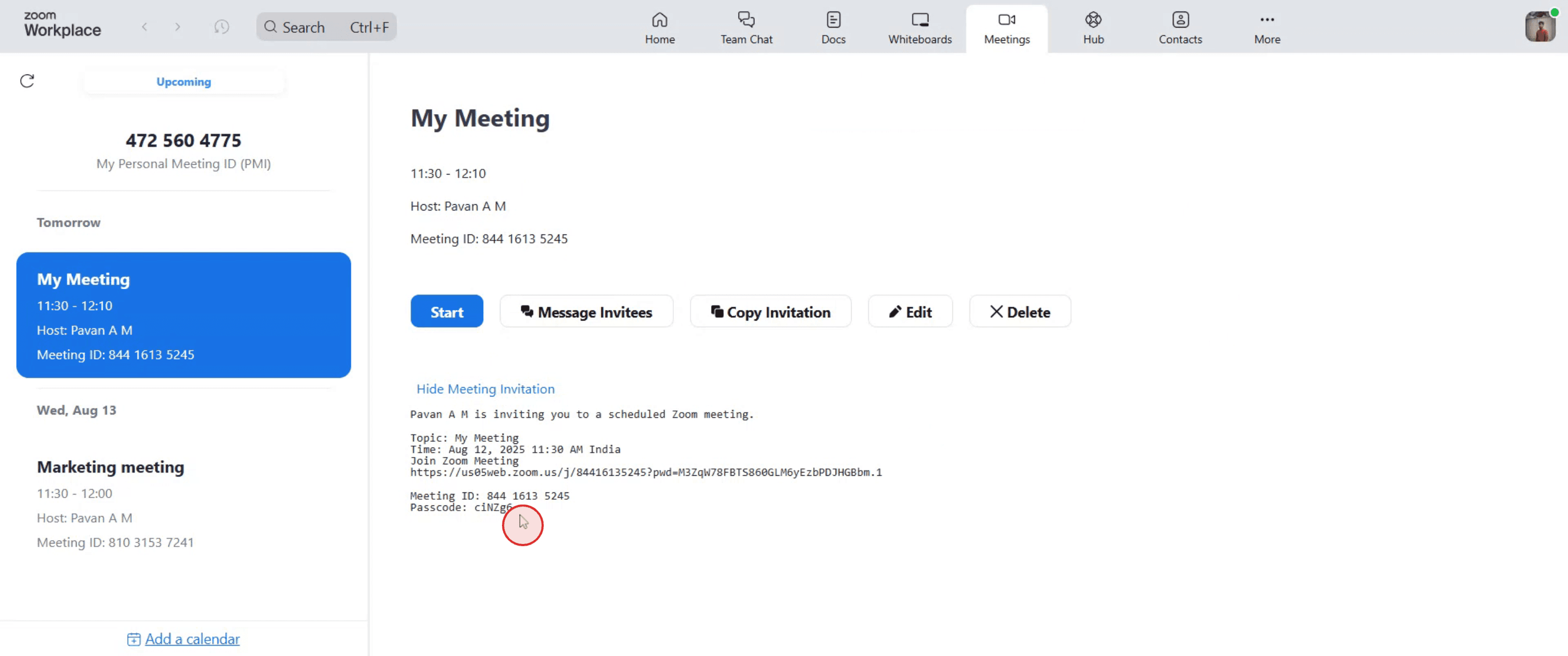
最后,查看提供的会议详情,找到 '会议 ID'。复制旁边写的唯一数字系列,并使用此组合稍后加入会议。

逐步指南:如何找到 Zoom 会议 ID
步骤 1
前往顶部导航栏,然后点击'会议'。

步骤 2
接下来,找到并选择包含您正在寻找的会议 ID 的 Zoom 会议。

步骤 3
随后点击'显示会议邀请'。

步骤 4
最后,查看提供的会议详情,找到 '会议 ID'。复制旁边写的唯一数字系列,并使用此组合稍后加入会议。

开始免费使用我们的AI视频+文档生成器制作视频
寻找 Zoom 会议 ID 的专业提示
打开 Zoom 应用或网站。
登录到您的帐户以访问您的日程安排或进行中的会议。转到会议选项卡。
在桌面应用中,点击顶部菜单中的“会议”选项。在网页中,它在左侧菜单中可用。选择您想要的会议。
在即将举行或过去的会议列表中,点击您需要 ID 的会议。找到会议 ID。
会议 ID 将显示在会议标题和详细信息下方。通常是一个 9 至 11 位的数字。检查会议邀请。
如果您有邀请电子邮件或日历条目,会议 ID 也会在那里列出。在实时会议中。
在会议窗口的左上角点击“i”(信息)图标以查看会议 ID。
常见陷阱及如何避免
在错误的部分寻找会议 ID。
始终在会议详情或活跃会议期间的信息图标中检查。将会议 ID 与密码混淆。
会议 ID 是一个数字代码,而密码可能包含字母和符号。使用过期的会议 ID。
确保 ID 属于即将进行或活跃的会议,因为老会议可能不再有效。没有登录正确的帐号。
如果您使用错误的 Zoom 帐户登录,您将看不到正确的会议。忘记检查邀请邮件。
有时候查看原始电子邮件或日历邀请以获取会议 ID 更快。
寻找 Zoom 会议 ID 的专业提示
打开 Zoom 应用或网站。
登录到您的帐户以访问您的日程安排或进行中的会议。转到会议选项卡。
在桌面应用中,点击顶部菜单中的“会议”选项。在网页中,它在左侧菜单中可用。选择您想要的会议。
在即将举行或过去的会议列表中,点击您需要 ID 的会议。找到会议 ID。
会议 ID 将显示在会议标题和详细信息下方。通常是一个 9 至 11 位的数字。检查会议邀请。
如果您有邀请电子邮件或日历条目,会议 ID 也会在那里列出。在实时会议中。
在会议窗口的左上角点击“i”(信息)图标以查看会议 ID。
常见陷阱及如何避免
在错误的部分寻找会议 ID。
始终在会议详情或活跃会议期间的信息图标中检查。将会议 ID 与密码混淆。
会议 ID 是一个数字代码,而密码可能包含字母和符号。使用过期的会议 ID。
确保 ID 属于即将进行或活跃的会议,因为老会议可能不再有效。没有登录正确的帐号。
如果您使用错误的 Zoom 帐户登录,您将看不到正确的会议。忘记检查邀请邮件。
有时候查看原始电子邮件或日历邀请以获取会议 ID 更快。
关于查找 Zoom 会议 ID 的常见问题
我如何找到我的 Zoom 会议 ID?
前往 Zoom 的会议选项卡,选择您的会议,并查看其详细信息中的数字会议 ID。在实时 Zoom 通话中会议 ID 在哪里?
点击会议窗口左上角的“i”图标以查看。会议 ID 与链接是一样的吗?
不,链接包含会议 ID,但还包括其他加入的参数。我可以在不加入会议的情况下找到会议 ID 吗?
可以,它在您的会议选项卡中可见,适用于已安排的会议以及邀请邮件中。Zoom 会议 ID 有多长?
通常,它是一个 9 到 11 位的数字。如何在 Mac 上进行屏幕录制?
要 在 Mac 上进行屏幕录制,您可以使用 Trupeer AI。它允许您捕捉整个屏幕并提供 AI 能力,如添加 AI 头像、添加配音、在视频中放大和缩小。借助 Trupeer 的 AI 视频翻译功能,您可以将视频翻译成 30 多种语言。如何向屏幕录制添加 AI 头像?
要向屏幕录制添加 AI 头像,您需要使用一个 AI 屏幕录制工具。 Trupeer AI 是一个 AI 屏幕录制工具,帮助您创建包含多个头像的视频,还帮助您为视频创建自己的头像。如何在 Windows 上进行屏幕录制?
要在 Windows 上进行屏幕录制,您可以使用内置的游戏栏(Windows + G)或更先进的 AI 工具,如 Trupeer AI,提供更多高级功能,如 AI 头像、配音、翻译等。如何向视频添加配音?
要向视频添加配音,请下载 Trupeer AI Chrome 扩展程序。注册后,上传您的带声音的视频,从 Trupeer 中选择所需的配音并导出您的编辑视频。我如何在屏幕录制中放大?
要在屏幕录制中放大,使用 Trupeer AI 中的放大效果,可以在特定时刻放大和缩小,增强您的视频内容的视觉影响。
推荐阅读
关于查找 Zoom 会议 ID 的常见问题
我如何找到我的 Zoom 会议 ID?
前往 Zoom 的会议选项卡,选择您的会议,并查看其详细信息中的数字会议 ID。在实时 Zoom 通话中会议 ID 在哪里?
点击会议窗口左上角的“i”图标以查看。会议 ID 与链接是一样的吗?
不,链接包含会议 ID,但还包括其他加入的参数。我可以在不加入会议的情况下找到会议 ID 吗?
可以,它在您的会议选项卡中可见,适用于已安排的会议以及邀请邮件中。Zoom 会议 ID 有多长?
通常,它是一个 9 到 11 位的数字。如何在 Mac 上进行屏幕录制?
要 在 Mac 上进行屏幕录制,您可以使用 Trupeer AI。它允许您捕捉整个屏幕并提供 AI 能力,如添加 AI 头像、添加配音、在视频中放大和缩小。借助 Trupeer 的 AI 视频翻译功能,您可以将视频翻译成 30 多种语言。如何向屏幕录制添加 AI 头像?
要向屏幕录制添加 AI 头像,您需要使用一个 AI 屏幕录制工具。 Trupeer AI 是一个 AI 屏幕录制工具,帮助您创建包含多个头像的视频,还帮助您为视频创建自己的头像。如何在 Windows 上进行屏幕录制?
要在 Windows 上进行屏幕录制,您可以使用内置的游戏栏(Windows + G)或更先进的 AI 工具,如 Trupeer AI,提供更多高级功能,如 AI 头像、配音、翻译等。如何向视频添加配音?
要向视频添加配音,请下载 Trupeer AI Chrome 扩展程序。注册后,上传您的带声音的视频,从 Trupeer 中选择所需的配音并导出您的编辑视频。我如何在屏幕录制中放大?
要在屏幕录制中放大,使用 Trupeer AI 中的放大效果,可以在特定时刻放大和缩小,增强您的视频内容的视觉影响。
推荐阅读

即时 AI 产品视频和文档,从粗略的屏幕录制中生成
Get started for free
免费开始
类似教程
Get started for free
免费开始
Get started for free
免费开始
Get started for free
免费开始
流行工具
Get started for free
免费开始
Get started for free
免费开始
Get started for free
免费开始
体验创建产品视频的新快速方式。
即时AI产品视频和文档来自粗糙的屏幕录制。
Get started for free
免费开始
体验创建产品视频的新快速方式。
即时AI产品视频和文档来自粗糙的屏幕录制。
Get started for free
免费开始
体验创建产品视频的新快速方式。
即时AI产品视频和文档来自粗糙的屏幕录制。
Get started for free
免费开始
在两分钟内制作出色的演示和文档
在两分钟内制作出色的演示和文档