教程

如何在 Figma 中编辑文本

快速轻松地学习如何在 Figma 中编辑文本。本指南涵盖选择文本图层、改变字体、调整大小、格式设置和应用样式。

选择文本层:

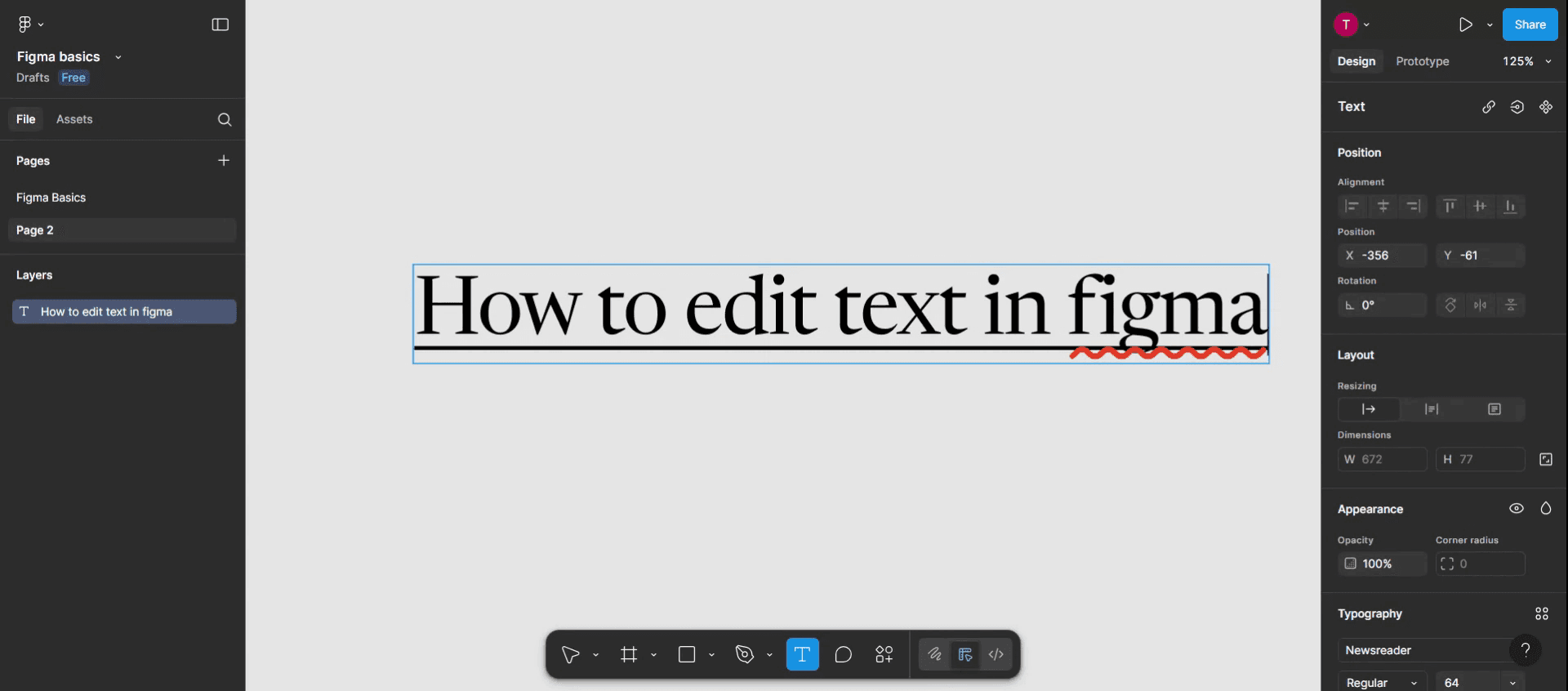
双击:在画布上找到文本层并双击它。 
输入/返回:选择文本层并按回车(或在Mac上按Return)。 
文本工具 (T):从工具栏中选择文本工具 (T),然后单击文本层。 
图层面板:您还可以从Figma界面左侧的图层面板中选择文本层。 

逐步指南:如何编辑Figma中的文本

第1步

点击“文本”选项并选择您希望编辑的特定文本。

Click on the "Text" option and select the specific text you wish to edit.

第2步

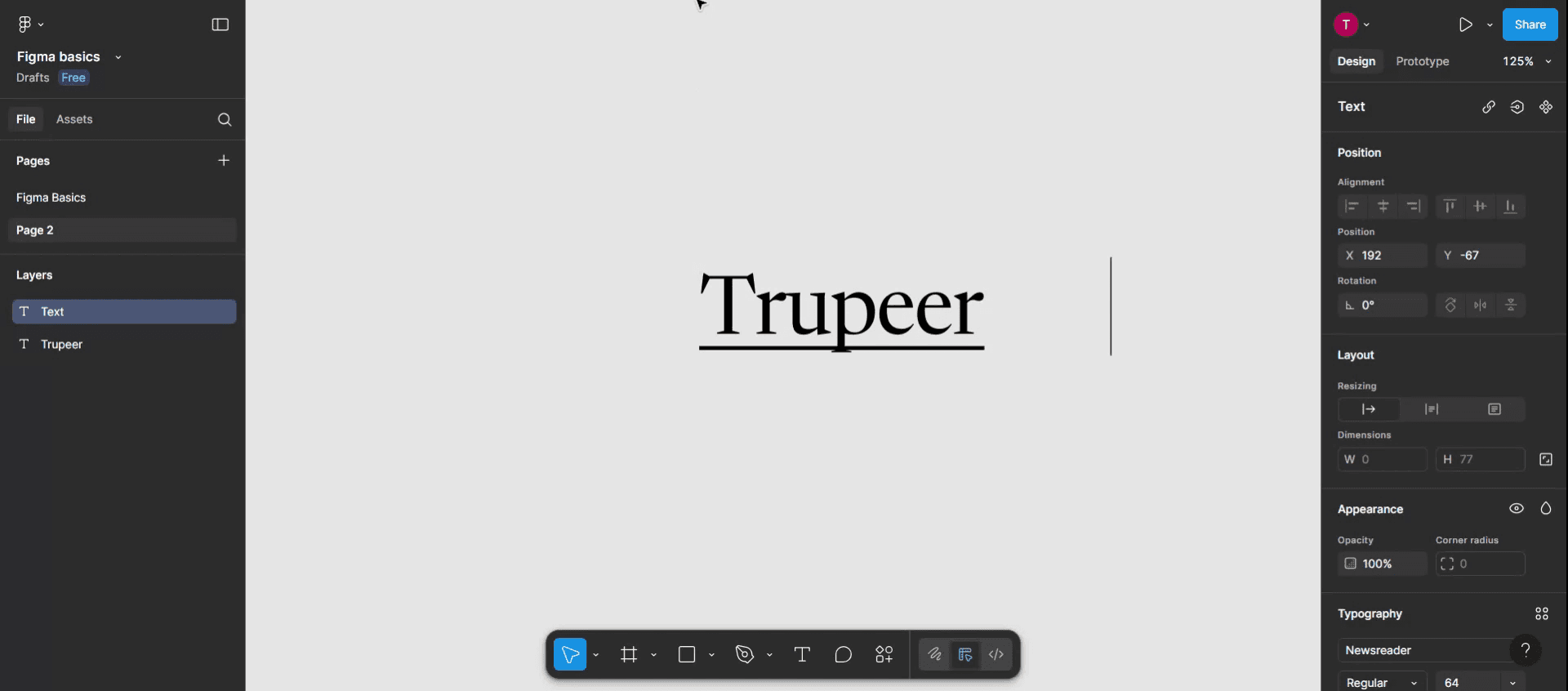
在这里,您可以根据需要创建或修改文本。

Here, you have the ability to create or modify the text as needed.

第3步

完成更改后,单击模板上的任意位置以保存文本。

After making your changes, click anywhere on the template to save the text.

第4步

这就是您如何在Figma中编辑文本。谢谢。

This is how you can edit text in Figma. Thank you.

编辑Figma中文本的专业提示

  1. 选择文本工具
    点击工具栏中的“T”图标或在键盘上按T以激活文本工具。这允许您在画布上的任何位置单击以创建新的文本框或选择现有文本。

  2. 双击以编辑现有文本
    要编辑现有文本,直接在文本层上双击。这会激活文本字段,让您输入或修改内容。

  3. 使用属性面板
    一旦选中文本,右侧的属性面板会显示更改字体、大小、粗细、颜色、行高、字母间距等选项。

  4. 使用格式快捷键
    使用快捷键加速您的工作流程。例如,使用Ctrl + B(或在Mac上使用Command + B)加粗文本,使用Ctrl + I进行斜体,使用Ctrl + U进行下划线。

  5. 调整文本框大小
    单击并拖动文本层的边框以改变其宽度或高度。这有助于调整布局和文本换行。

常见陷阱及其避免方法

  1. 编辑错误的层
    如果您无法编辑文本,可能选择了组或框架而非实际的文本层。双击直到激活文本字段。

  2. 文本溢出或裁剪
    确保您的文本框大小合适。自动高度通常解决文本溢出其容器时的裁剪问题。

  3. 更改未应用于所有组件
    如果您在组件内编辑文本,更改可能不会反映在所有实例中,除非您编辑主组件或分离实例。

  4. 格式不一致
    避免手动为每个文本框样式。使用文本样式以保持项目中排版的一致性。

  5. 忘记保存样式
    如果您创建了新的文本样式但忘记保存,您将失去一致性,并花费更多时间重新应用格式。

关于在Figma中编辑文本的常见问答

  1. 如何在Figma中编辑文本层?
    双击文本或使用移动工具选择它,然后输入以更新内容。

  2. 我可以在组件内编辑文本吗?
    可以,但如果组件被锁定或重写,您可能需要分离实例或编辑主组件。

  3. 如何更改字体和大小?
    选择文本并使用右侧的属性面板调整字体系列、大小及其他属性。

  4. 为什么我无法在Figma中编辑文本?
    您可能选择了组或矢量层。双击更深或检查左侧面板中的层名称。

  5. 我可以对多个文本层应用相同的样式吗?
    可以,选择所有所需的文本层,并使用属性面板应用保存的文本样式或格式。

  6. 如何在Mac上录屏? 
    在Mac上录屏,您可以使用Trupeer AI。它允许您录制整个屏幕并提供AI功能,如添加AI头像、添加配音、在视频中放大和缩小。借助Trupeer的AI视频翻译功能,您可以将视频翻译成30多种语言。 

  7. 如何在屏幕录制中添加AI头像?
    要在屏幕录制中添加AI头像,您需要使用AI屏幕录制工具。 Trupeer AI是一个AI屏幕录制工具,它帮助您创建带有多个头像的视频,还帮助您创建自己的视频头像。

  8. 如何在Windows上录屏?
    要在Windows上录屏,您可以使用内置的游戏栏(Windows + G)或像Trupeer AI这样的高级AI工具来获取更多高级功能,如AI头像、配音、翻译等。

  9. 如何为视频添加配音?
    要为视频添加配音,请下载Trupeer AI Chrome扩展。注册后,上传您的带语音的视频,从Trupeer选择所需的配音,并导出编辑过的视频。 

  10. 如何在屏幕录制中放大?
    要在屏幕录制中放大,请使用Trupeer AI中的缩放效果,允许您在特定时刻放大和缩小,增强视频内容的视觉冲击力。

选择文本层:

双击:在画布上找到文本层并双击它。 
输入/返回:选择文本层并按回车(或在Mac上按Return)。 
文本工具 (T):从工具栏中选择文本工具 (T),然后单击文本层。 
图层面板:您还可以从Figma界面左侧的图层面板中选择文本层。 

逐步指南:如何编辑Figma中的文本

第1步

点击“文本”选项并选择您希望编辑的特定文本。

Click on the "Text" option and select the specific text you wish to edit.

第2步

在这里,您可以根据需要创建或修改文本。

Here, you have the ability to create or modify the text as needed.

第3步

完成更改后,单击模板上的任意位置以保存文本。

After making your changes, click anywhere on the template to save the text.

第4步

这就是您如何在Figma中编辑文本。谢谢。

This is how you can edit text in Figma. Thank you.

编辑Figma中文本的专业提示

  1. 选择文本工具
    点击工具栏中的“T”图标或在键盘上按T以激活文本工具。这允许您在画布上的任何位置单击以创建新的文本框或选择现有文本。

  2. 双击以编辑现有文本
    要编辑现有文本,直接在文本层上双击。这会激活文本字段,让您输入或修改内容。

  3. 使用属性面板
    一旦选中文本,右侧的属性面板会显示更改字体、大小、粗细、颜色、行高、字母间距等选项。

  4. 使用格式快捷键
    使用快捷键加速您的工作流程。例如,使用Ctrl + B(或在Mac上使用Command + B)加粗文本,使用Ctrl + I进行斜体,使用Ctrl + U进行下划线。

  5. 调整文本框大小
    单击并拖动文本层的边框以改变其宽度或高度。这有助于调整布局和文本换行。

常见陷阱及其避免方法

  1. 编辑错误的层
    如果您无法编辑文本,可能选择了组或框架而非实际的文本层。双击直到激活文本字段。

  2. 文本溢出或裁剪
    确保您的文本框大小合适。自动高度通常解决文本溢出其容器时的裁剪问题。

  3. 更改未应用于所有组件
    如果您在组件内编辑文本,更改可能不会反映在所有实例中,除非您编辑主组件或分离实例。

  4. 格式不一致
    避免手动为每个文本框样式。使用文本样式以保持项目中排版的一致性。

  5. 忘记保存样式
    如果您创建了新的文本样式但忘记保存,您将失去一致性,并花费更多时间重新应用格式。

关于在Figma中编辑文本的常见问答

  1. 如何在Figma中编辑文本层?
    双击文本或使用移动工具选择它,然后输入以更新内容。

  2. 我可以在组件内编辑文本吗?
    可以,但如果组件被锁定或重写,您可能需要分离实例或编辑主组件。

  3. 如何更改字体和大小?
    选择文本并使用右侧的属性面板调整字体系列、大小及其他属性。

  4. 为什么我无法在Figma中编辑文本?
    您可能选择了组或矢量层。双击更深或检查左侧面板中的层名称。

  5. 我可以对多个文本层应用相同的样式吗?
    可以,选择所有所需的文本层,并使用属性面板应用保存的文本样式或格式。

  6. 如何在Mac上录屏? 
    在Mac上录屏,您可以使用Trupeer AI。它允许您录制整个屏幕并提供AI功能,如添加AI头像、添加配音、在视频中放大和缩小。借助Trupeer的AI视频翻译功能,您可以将视频翻译成30多种语言。 

  7. 如何在屏幕录制中添加AI头像?
    要在屏幕录制中添加AI头像,您需要使用AI屏幕录制工具。 Trupeer AI是一个AI屏幕录制工具,它帮助您创建带有多个头像的视频,还帮助您创建自己的视频头像。

  8. 如何在Windows上录屏?
    要在Windows上录屏,您可以使用内置的游戏栏(Windows + G)或像Trupeer AI这样的高级AI工具来获取更多高级功能,如AI头像、配音、翻译等。

  9. 如何为视频添加配音?
    要为视频添加配音,请下载Trupeer AI Chrome扩展。注册后,上传您的带语音的视频,从Trupeer选择所需的配音,并导出编辑过的视频。 

  10. 如何在屏幕录制中放大?
    要在屏幕录制中放大,请使用Trupeer AI中的缩放效果,允许您在特定时刻放大和缩小,增强视频内容的视觉冲击力。

开始使用我们的AI视频 + 文档生成器创建视频

开始使用我们的AI视频 + 文档生成器创建视频

开始使用我们的AI视频 + 文档生成器创建视频

开始使用我们的AI视频 + 文档生成器创建视频

即时 AI 产品视频和文档,从粗略的屏幕录制中生成

Get started for free

免费开始

体验创建产品视频的新快速方式。

即时AI产品视频和文档来自粗糙的屏幕录制。

Get started for free

免费开始

体验创建产品视频的新快速方式。

即时AI产品视频和文档来自粗糙的屏幕录制。

Get started for free

免费开始

体验创建产品视频的新快速方式。

即时AI产品视频和文档来自粗糙的屏幕录制。

Get started for free

免费开始