教程
如何在MS Excel中创建薪资表
学习如何在Microsoft Excel中创建工资表。此逐步指南涵盖格式、公式和功能,以准确有效地计算员工薪酬。

这是一个更详细的分解:
1. 打开Excel并保存:启动Microsoft Excel,打开一个新的工作簿。
将文件保存为描述性的名称(例如,"员工薪资表 2024-07")在合适的位置。
2. 创建列:设计您的 薪资表,包含以下列:员工信息:员工ID、姓名、职位、部门、入职日期、银行信息。
薪水组成部分:基本工资、津贴(HRA、DA、交通费等)、总工资。
扣除项:公积金(PF)、所得税、职业税等。
净工资:计算字段。
3. 输入数据:为每位员工输入相关信息,包括其薪水组成部分。
4. 公式:总工资:基本工资和所有津贴的总和: =SUM(B2:E2) (假设基本工资在B2,津贴在C2、D2、E2)。
总扣除:所有扣除项的总和: =SUM(G2:I2) (假设扣除项在G2、H2、I2)。
净工资:总工资减去总扣除: =F2-J2 (假设总工资在F2,总扣除在J2)。
5. 计算和填充:使用填充处理(选定单元格右下角的小方块)将公式向下拖动,以应用于所有员工。
6. 格式:格式化 薪资表 以便于阅读(例如,加粗标题,居中文本,货币格式)。您还可以添加边框和阴影以增强视觉清晰度。
7. 可选功能:考勤跟踪:包括考勤列(出勤天数、缺勤天数),根据考勤计算工资。
加班计算:如适用,添加加班小时的列并计算加班费。
请假跟踪:跟踪不同类型的请假(病假、假期)及其对工资的影响。
薪资摘要:为薪资摘要创建单独的表,并使用公式从薪资表中提取数据进行计算。
逐步指南:如何在MS Excel中创建薪资表
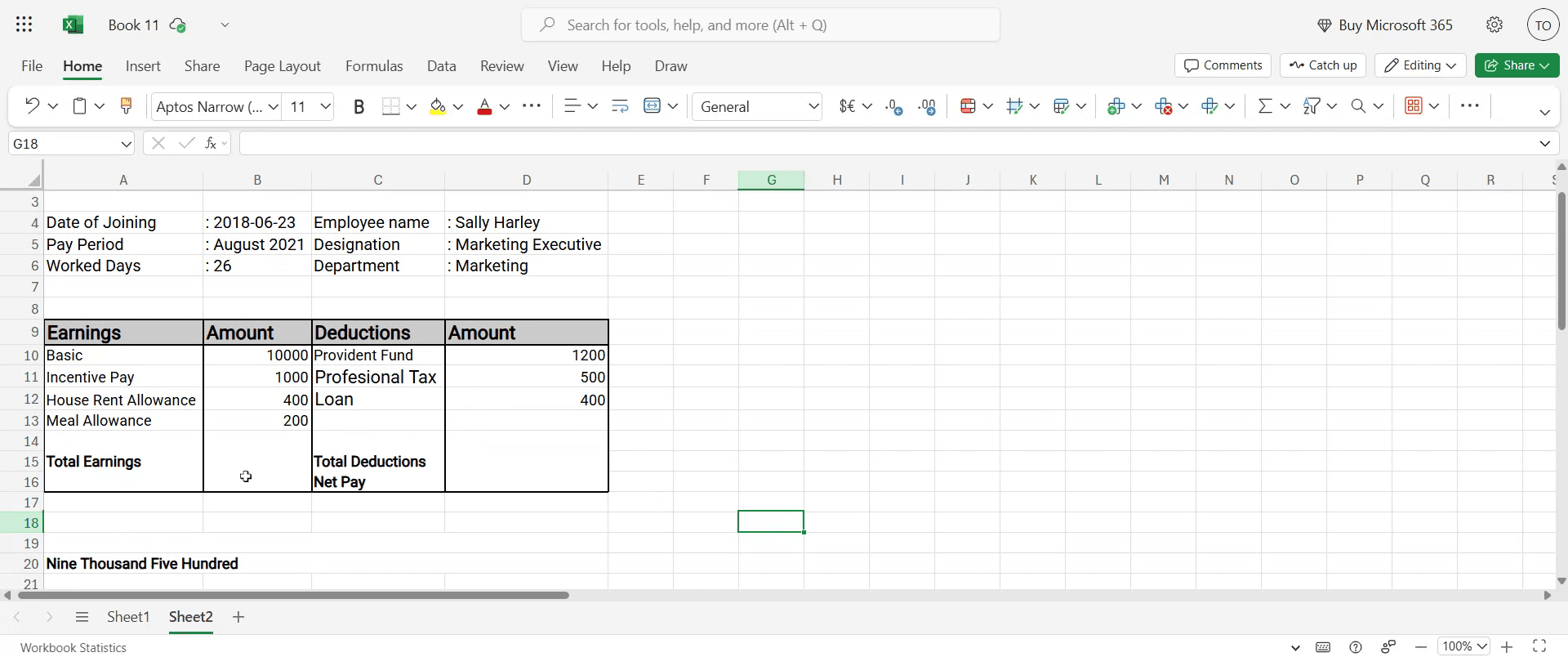
第一步
首先在Excel表中输入个人的详细信息,如姓名和薪资信息。

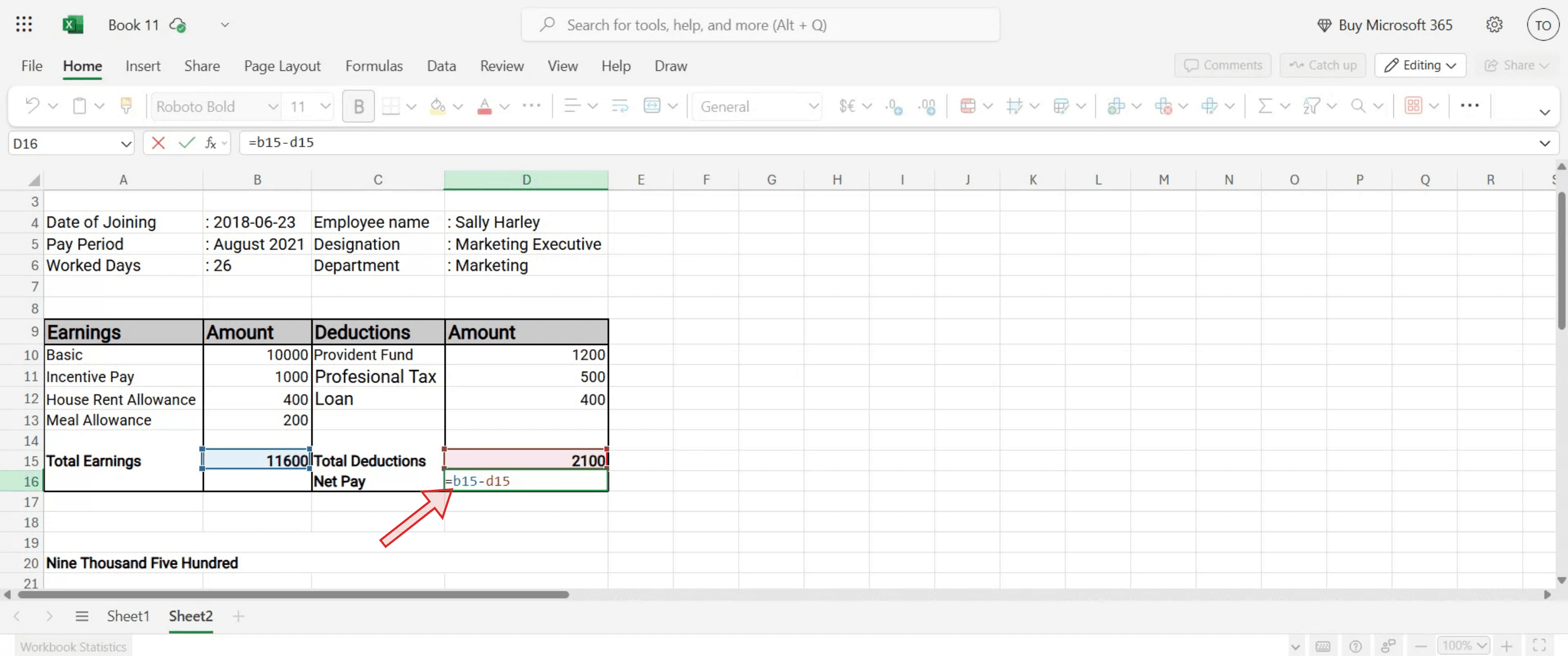
第二步
要确定应付的净金额,请应用公式:= B15 - D15。

第三步
按“Enter”键。这将为您提供该个人的应付净金额。

这是一个更详细的分解:
1. 打开Excel并保存:启动Microsoft Excel,打开一个新的工作簿。
将文件保存为描述性的名称(例如,"员工薪资表 2024-07")在合适的位置。
2. 创建列:设计您的 薪资表,包含以下列:员工信息:员工ID、姓名、职位、部门、入职日期、银行信息。
薪水组成部分:基本工资、津贴(HRA、DA、交通费等)、总工资。
扣除项:公积金(PF)、所得税、职业税等。
净工资:计算字段。
3. 输入数据:为每位员工输入相关信息,包括其薪水组成部分。
4. 公式:总工资:基本工资和所有津贴的总和: =SUM(B2:E2) (假设基本工资在B2,津贴在C2、D2、E2)。
总扣除:所有扣除项的总和: =SUM(G2:I2) (假设扣除项在G2、H2、I2)。
净工资:总工资减去总扣除: =F2-J2 (假设总工资在F2,总扣除在J2)。
5. 计算和填充:使用填充处理(选定单元格右下角的小方块)将公式向下拖动,以应用于所有员工。
6. 格式:格式化 薪资表 以便于阅读(例如,加粗标题,居中文本,货币格式)。您还可以添加边框和阴影以增强视觉清晰度。
7. 可选功能:考勤跟踪:包括考勤列(出勤天数、缺勤天数),根据考勤计算工资。
加班计算:如适用,添加加班小时的列并计算加班费。
请假跟踪:跟踪不同类型的请假(病假、假期)及其对工资的影响。
薪资摘要:为薪资摘要创建单独的表,并使用公式从薪资表中提取数据进行计算。
逐步指南:如何在MS Excel中创建薪资表
第一步
首先在Excel表中输入个人的详细信息,如姓名和薪资信息。

第二步
要确定应付的净金额,请应用公式:= B15 - D15。

第三步
按“Enter”键。这将为您提供该个人的应付净金额。

开始免费使用我们的AI视频+文档生成器制作视频
创建工资表的专业提示
打开一个新的Excel工作簿
启动Microsoft Excel并创建一个空白工作簿以开始设计您的工资表。定义您的标题
在第一行中,创建比如员工ID、姓名、基本工资、HRA、DA、津贴、扣除、总工资、净工资等标题。输入员工数据
填写每个员工的信息,如他们的ID、姓名和基本工资。确保格式一致,以免以后产生混淆。设置津贴公式
如果HRA和DA是按照基本工资的百分比计算的,可以使用像 =C20.2 作为HRA(基本工资的20%)和 =C20.1 作为DA(基本工资的10%)这样的公式。添加其他收入和扣除
在一个单独的列中输入额外的津贴或奖金。同样,在另一个单独的列中列出扣除,如税款、PF或贷款EMI。
常见陷阱及如何避免
公式引用不正确
在创建公式时仔细检查您的单元格引用。使用错误的列可能导致不正确的计算。格式不一致
如果不保持一致的货币格式,数字可能会显得不清晰。对所有货币列应用相同的格式。忘记更新每月数值
确保每个月更新奖金、扣除或修订的工资,以反映准确的支付情况。覆盖公式单元格
保护您的工作表或锁定公式单元格,以防止意外编辑破坏计算。不定期保存
工资数据敏感且重新输入费时。经常保存并保留工作表的备份副本。
创建工资表的专业提示
打开一个新的Excel工作簿
启动Microsoft Excel并创建一个空白工作簿以开始设计您的工资表。定义您的标题
在第一行中,创建比如员工ID、姓名、基本工资、HRA、DA、津贴、扣除、总工资、净工资等标题。输入员工数据
填写每个员工的信息,如他们的ID、姓名和基本工资。确保格式一致,以免以后产生混淆。设置津贴公式
如果HRA和DA是按照基本工资的百分比计算的,可以使用像 =C20.2 作为HRA(基本工资的20%)和 =C20.1 作为DA(基本工资的10%)这样的公式。添加其他收入和扣除
在一个单独的列中输入额外的津贴或奖金。同样,在另一个单独的列中列出扣除,如税款、PF或贷款EMI。
常见陷阱及如何避免
公式引用不正确
在创建公式时仔细检查您的单元格引用。使用错误的列可能导致不正确的计算。格式不一致
如果不保持一致的货币格式,数字可能会显得不清晰。对所有货币列应用相同的格式。忘记更新每月数值
确保每个月更新奖金、扣除或修订的工资,以反映准确的支付情况。覆盖公式单元格
保护您的工作表或锁定公式单元格,以防止意外编辑破坏计算。不定期保存
工资数据敏感且重新输入费时。经常保存并保留工作表的备份副本。
关于在 Excel 中创建薪资表的常见问答
如何计算 Excel 中的净薪资?
净薪资计算为毛薪资减去扣款。例如,如果毛薪资在 G2,扣款在 H2,则 =G2–H2。我可以自动化 HRA 和 DA 计算吗?
是的,使用公式根据基本工资计算 HRA 和 DA。例如,HRA 为 20% 时为 =C2*0.2。如果税或公积金对所有员工都相同怎么办?
您可以在固定单元格中设置百分比,使用绝对引用 $J$1 进行统一应用。我如何防止意外更改公式?
使用“审阅”→“保护工作表”,选择仅允许某些单元格编辑的选项。我可以每个月重新使用同一薪资表吗?
是的,将文件保存为模板 (*.xltx),或者每个月复制并根据需要更新值。如何在 Mac 上录制屏幕?
要在 Mac 上录制屏幕,您可以使用 Trupeer AI。它允许您捕获整个屏幕,并提供 AI 功能,如添加 AI 化身,添加旁白,在视频中缩放等。使用 trupeer 的 AI 视频翻译功能,您可以将视频翻译成 30 多种语言。如何在屏幕录制中添加 AI 化身?
要在屏幕录制中添加 AI 化身,您需要使用 AI 屏幕录制工具。 Trupeer AI 是一款 AI 屏幕录制工具,可以帮助您创建多个化身的视频,还帮助您为视频创建自己的化身。如何在 Windows 上录制屏幕?
要在 Windows 上录制屏幕,您可以使用内置的游戏栏(Windows + G)或更先进的 AI 工具,如 Trupeer AI,提供更多高级功能,如 AI 化身、旁白、翻译等。如何为视频添加旁白?
要为视频添加旁白,请下载 trupeer ai 的 Chrome 扩展。一旦注册,上传您的视频和声音,从 trupeer 选择所需的旁白并导出编辑后的视频。我如何在屏幕录制中放大?
要在屏幕录制中放大,请使用 Trupeer AI 中的缩放特效,可以在特定时刻放大和缩小,增强视频内容的视觉效果。
推荐阅读
关于在 Excel 中创建薪资表的常见问答
如何计算 Excel 中的净薪资?
净薪资计算为毛薪资减去扣款。例如,如果毛薪资在 G2,扣款在 H2,则 =G2–H2。我可以自动化 HRA 和 DA 计算吗?
是的,使用公式根据基本工资计算 HRA 和 DA。例如,HRA 为 20% 时为 =C2*0.2。如果税或公积金对所有员工都相同怎么办?
您可以在固定单元格中设置百分比,使用绝对引用 $J$1 进行统一应用。我如何防止意外更改公式?
使用“审阅”→“保护工作表”,选择仅允许某些单元格编辑的选项。我可以每个月重新使用同一薪资表吗?
是的,将文件保存为模板 (*.xltx),或者每个月复制并根据需要更新值。如何在 Mac 上录制屏幕?
要在 Mac 上录制屏幕,您可以使用 Trupeer AI。它允许您捕获整个屏幕,并提供 AI 功能,如添加 AI 化身,添加旁白,在视频中缩放等。使用 trupeer 的 AI 视频翻译功能,您可以将视频翻译成 30 多种语言。如何在屏幕录制中添加 AI 化身?
要在屏幕录制中添加 AI 化身,您需要使用 AI 屏幕录制工具。 Trupeer AI 是一款 AI 屏幕录制工具,可以帮助您创建多个化身的视频,还帮助您为视频创建自己的化身。如何在 Windows 上录制屏幕?
要在 Windows 上录制屏幕,您可以使用内置的游戏栏(Windows + G)或更先进的 AI 工具,如 Trupeer AI,提供更多高级功能,如 AI 化身、旁白、翻译等。如何为视频添加旁白?
要为视频添加旁白,请下载 trupeer ai 的 Chrome 扩展。一旦注册,上传您的视频和声音,从 trupeer 选择所需的旁白并导出编辑后的视频。我如何在屏幕录制中放大?
要在屏幕录制中放大,请使用 Trupeer AI 中的缩放特效,可以在特定时刻放大和缩小,增强视频内容的视觉效果。
推荐阅读

即时 AI 产品视频和文档,从粗略的屏幕录制中生成
Get started for free
免费开始
类似教程
Get started for free
免费开始
体验创建产品视频的新快速方式。
即时AI产品视频和文档来自粗糙的屏幕录制。
Get started for free
免费开始
体验创建产品视频的新快速方式。
即时AI产品视频和文档来自粗糙的屏幕录制。
Get started for free
免费开始
体验创建产品视频的新快速方式。
即时AI产品视频和文档来自粗糙的屏幕录制。
Get started for free
免费开始
在两分钟内制作出色的演示和文档
在两分钟内制作出色的演示和文档