教程

如何在 Microsoft Excel 中计算包含文本值的单元格

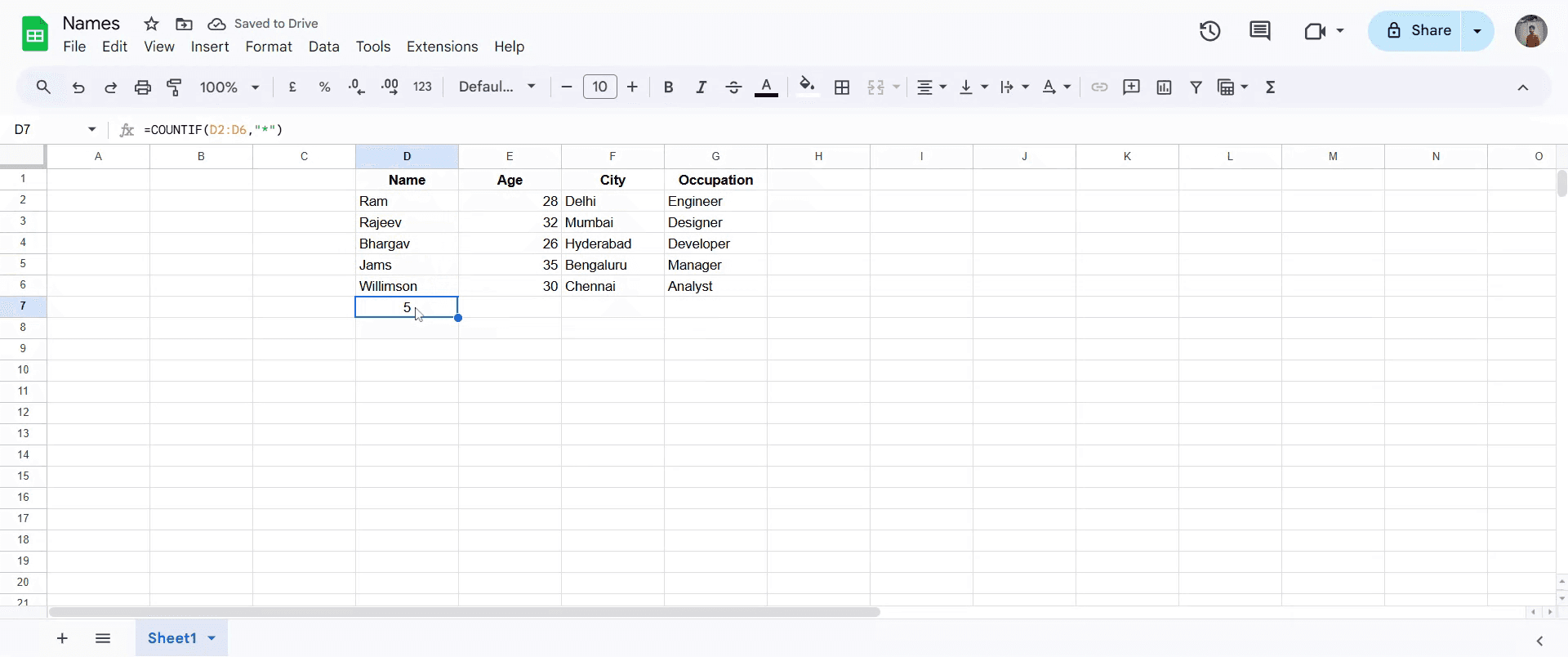
学习如何在 Microsoft Excel 中使用简单的公式(如 COUNTIF)计算包含文本的单元格。逐步指南,专门针对在电子表格中仅计算文本条目。

开始使用我们的AI视频 + 文档生成器创建视频

开始使用我们的AI视频 + 文档生成器创建视频

开始使用我们的AI视频 + 文档生成器创建视频

=COUNTIF (范围,"文本")您可以使用此函数来计算具有特定文本的单元格。这可以帮助确保您不会过度使用某个词,或确保您已考虑到咖啡或其他子类别所需的所有用品。您还可以将此函数用于分析方法。

逐步指南:如何在Microsoft Excel中计算文本值的单元格

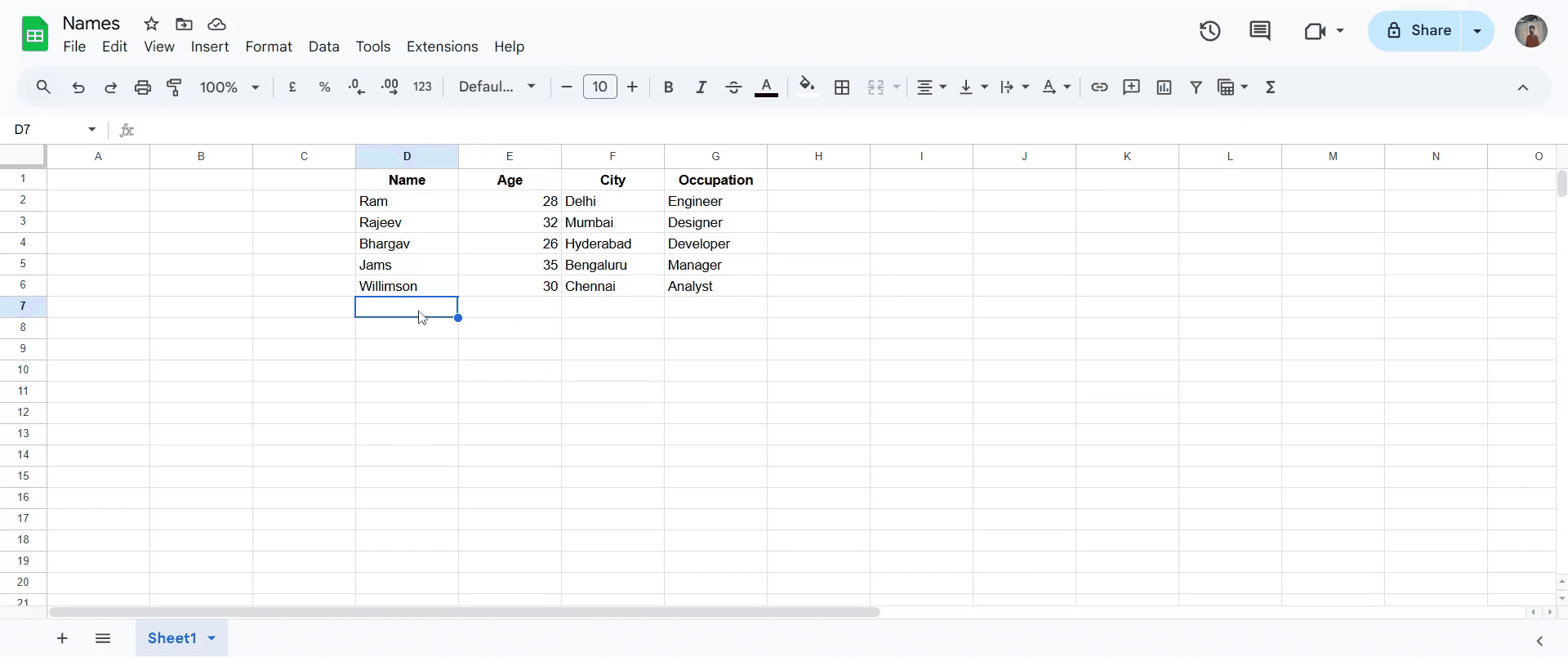
步骤 1

首先导航到您希望执行文本计数的单元格。

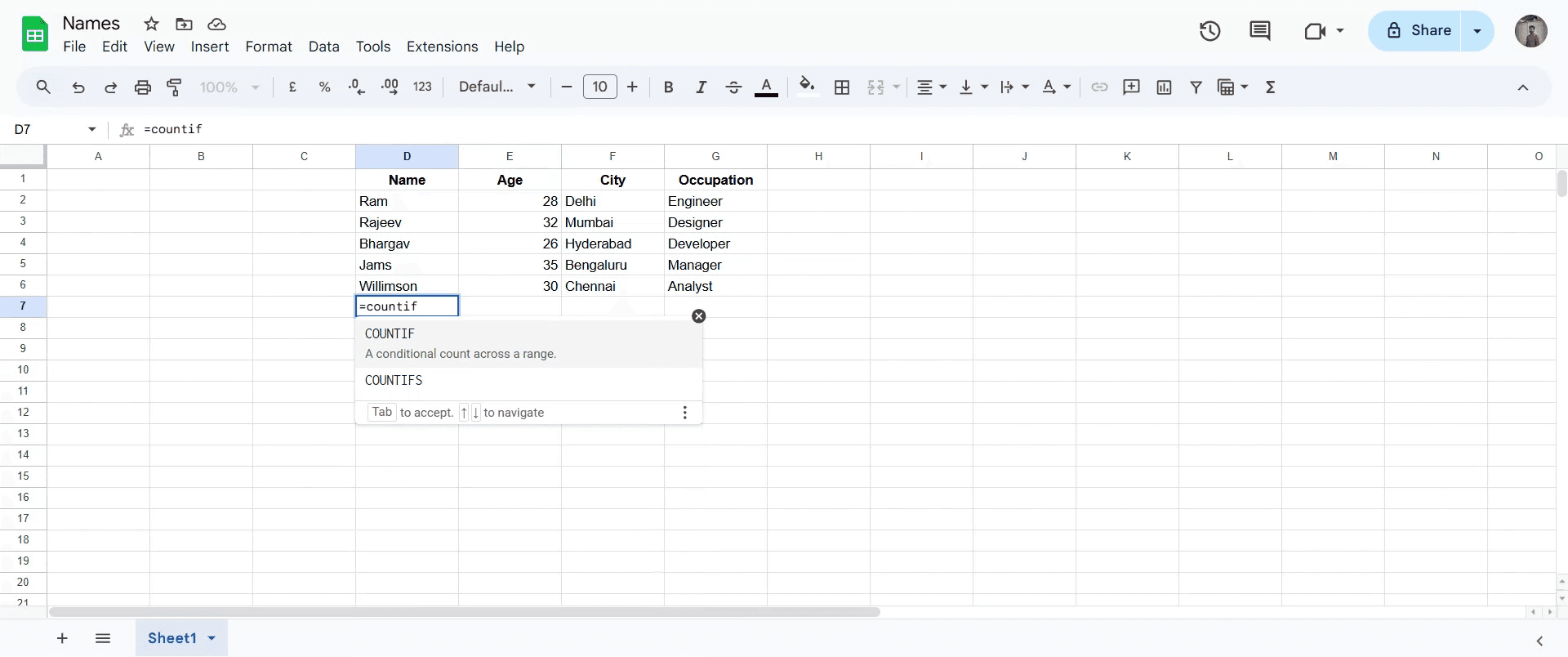
步骤 2

之后,输入'Countif',然后从建议的结果中选择它。

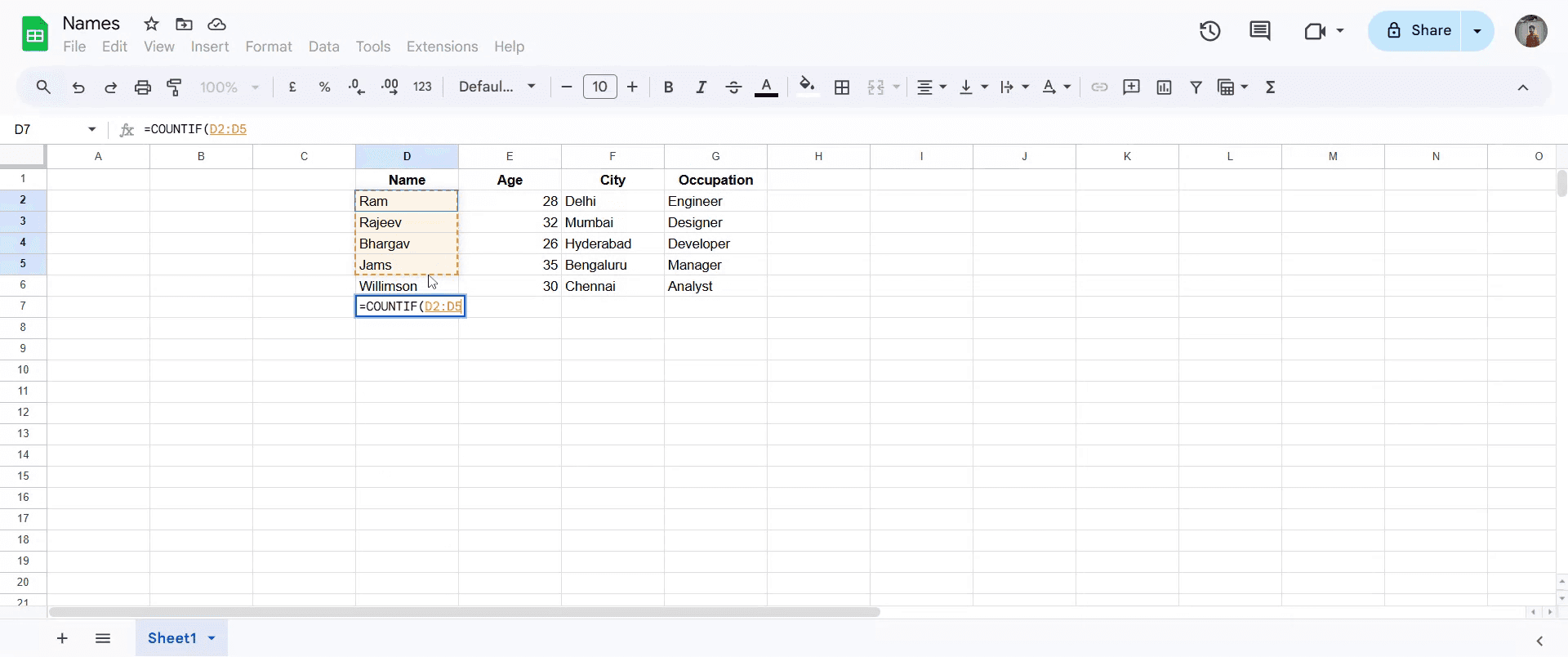
步骤 3

输入包含您希望计算的文本值的单元格范围。

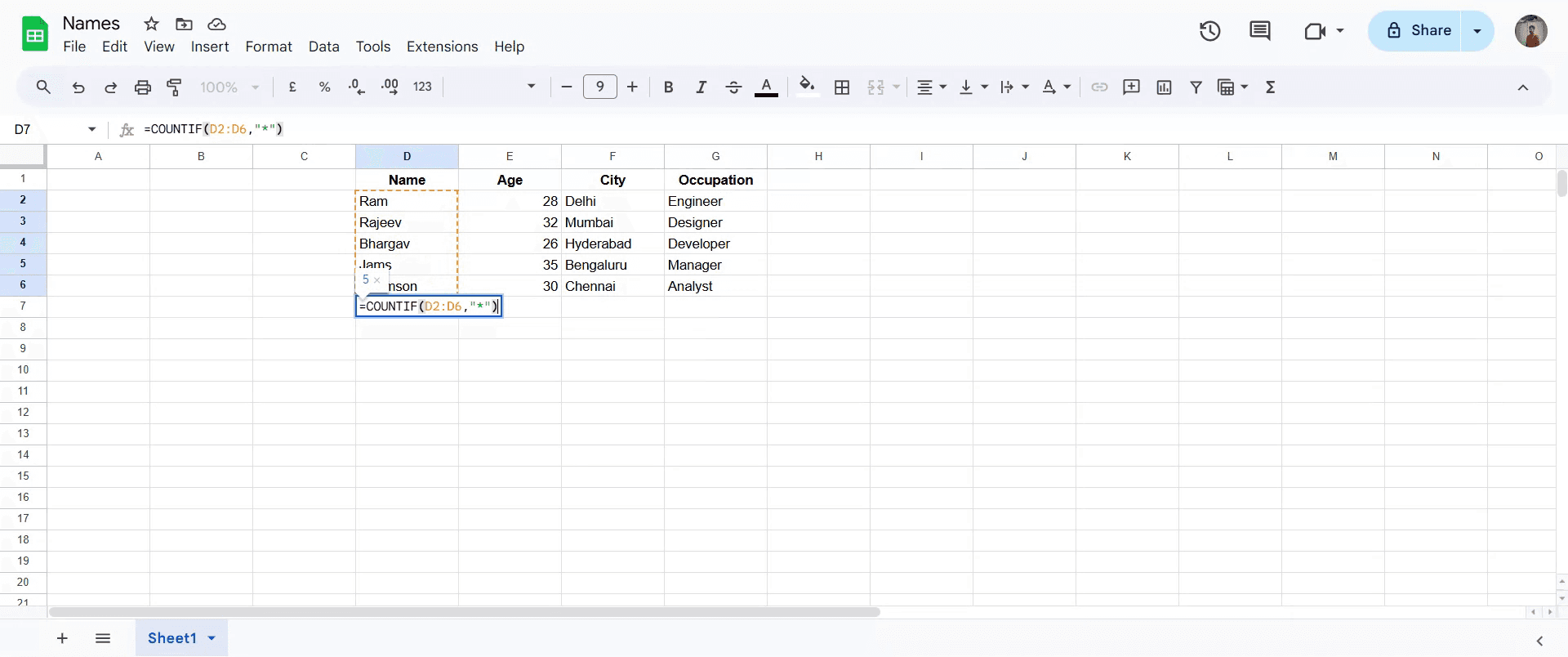
步骤 4

完成后,添加一个右括号,然后轻触'Enter'或'Return'来运行公式。

步骤 5

完成这些步骤后,所选范围中具有文本值的单元格数量将显示出来以供查看。

=COUNTIF (范围,"文本")您可以使用此函数来计算具有特定文本的单元格。这可以帮助确保您不会过度使用某个词,或确保您已考虑到咖啡或其他子类别所需的所有用品。您还可以将此函数用于分析方法。

逐步指南:如何在Microsoft Excel中计算文本值的单元格

步骤 1

首先导航到您希望执行文本计数的单元格。

步骤 2

之后,输入'Countif',然后从建议的结果中选择它。

步骤 3

输入包含您希望计算的文本值的单元格范围。

步骤 4

完成后,添加一个右括号,然后轻触'Enter'或'Return'来运行公式。

步骤 5

完成这些步骤后,所选范围中具有文本值的单元格数量将显示出来以供查看。

开始免费使用我们的AI视频+文档生成器制作视频

开始免费使用我们的AI视频+文档生成器制作视频

开始免费使用我们的AI视频+文档生成器制作视频

在 Microsoft Excel 中计算文本值单元格的专业提示

  1. 打开您的 Excel 工作簿
    启动 Microsoft Excel 并打开您要计算包含文本的单元格的电子表格。

  2. 选择目标范围
    确定并突出显示您想要分析的单元格范围。这可以是单列、多列,或者是行和列的混合。

  3. 使用 COUNTIF 函数
    在空单元格中,通过输入公式:
    =COUNTIF(range,"")
    将 range 替换为实际单元格范围,例如 A1:A100。星号()是通配符,用于计算所有包含任何文本的单元格。

  4. 理解它计数的内容
    此函数仅计算包含文本的单元格,不包括空单元格以及包含数字或错误的单元格。

  5. 排除仅包含空格的单元格(如有需要)
    为了避免计算看似空白但包含空格的单元格,请使用以下公式:
    =COUNTIFS(range,"*",range,"<> ")
    这确保只有有意义的文本被计数。

常见陷阱及如何避免它们

  1. 公式中缺少引号
    始终将星号用引号括起来("*")。没有它们,Excel 将返回错误。

  2. 使用 COUNT 而不是 COUNTIF
    COUNT 函数仅计算数字单元格。要计算文本,始终使用 COUNTIF 或 COUNTA。

  3. 将数字计为文本
    如果数字以文本形式存储(例如,"123"),它们将被包括在内。如果您只想计数字母条目,请使用额外的筛选器。

  4. 意外包括空白单元格
    确保您的范围不包括大量空白单元格,这可能扭曲计数。

  5. 公式未自动更新
    如果在更改后计数未刷新,请检查计算模式是否设置为手动。将其设置为 Excel 选项下的自动。

在 Microsoft Excel 中计算文本值单元格的专业提示

  1. 打开您的 Excel 工作簿
    启动 Microsoft Excel 并打开您要计算包含文本的单元格的电子表格。

  2. 选择目标范围
    确定并突出显示您想要分析的单元格范围。这可以是单列、多列,或者是行和列的混合。

  3. 使用 COUNTIF 函数
    在空单元格中,通过输入公式:
    =COUNTIF(range,"")
    将 range 替换为实际单元格范围,例如 A1:A100。星号()是通配符,用于计算所有包含任何文本的单元格。

  4. 理解它计数的内容
    此函数仅计算包含文本的单元格,不包括空单元格以及包含数字或错误的单元格。

  5. 排除仅包含空格的单元格(如有需要)
    为了避免计算看似空白但包含空格的单元格,请使用以下公式:
    =COUNTIFS(range,"*",range,"<> ")
    这确保只有有意义的文本被计数。

常见陷阱及如何避免它们

  1. 公式中缺少引号
    始终将星号用引号括起来("*")。没有它们,Excel 将返回错误。

  2. 使用 COUNT 而不是 COUNTIF
    COUNT 函数仅计算数字单元格。要计算文本,始终使用 COUNTIF 或 COUNTA。

  3. 将数字计为文本
    如果数字以文本形式存储(例如,"123"),它们将被包括在内。如果您只想计数字母条目,请使用额外的筛选器。

  4. 意外包括空白单元格
    确保您的范围不包括大量空白单元格,这可能扭曲计数。

  5. 公式未自动更新
    如果在更改后计数未刷新,请检查计算模式是否设置为手动。将其设置为 Excel 选项下的自动。

关于Excel中文本单元格计数的常见问答

  1. 什么公式可以计数只有文本的单元格?
    使用 =COUNTIF(range,"*") 来计数所有包含任何文本的单元格。

  2. 我可以仅计数包含特定文本的单元格吗?
    是的,使用 =COUNTIF(range,"text") 将 "text" 替换为您要查找的确切单词或短语。

  3. 如何计数无论内容类型的非空单元格?
    使用 =COUNTA(range) 来计数所有不为空的单元格,包括包含数字、文本或公式的单元格。

  4. COUNTIF 会计算返回文本的公式的单元格吗?
    是的,如果单元格的公式结果是文本值,COUNTIF 将包括它。

  5. 如何计数包含部分匹配的单元格?
    在你的公式中使用通配符,比如 =COUNTIF(range,"abc*") 来计数以“abc”开头的单元格。

  6. 如何在Mac上录屏? 
    在Mac上录屏,您可以使用Trupeer AI。它允许您捕获整个屏幕,并提供AI功能,如添加AI头像、添加配音、在视频中进行放大和缩小。借助Trupeer的AI视频翻译功能,您可以将视频翻译成30多种语言。 

  7. 如何在屏幕录制中添加AI头像?
    要在屏幕录制中添加AI头像,您需要使用一个AI屏幕录制工具。Trupeer AI是一个AI屏幕录制工具,帮助您创建多个头像的视频,并帮助您为视频创建自己的头像。

  8. 如何在Windows上录屏?
    要在Windows上录屏,您可以使用内置的游戏栏(Windows + G)或像Trupeer AI这样的高级AI工具,以获得更多高级功能,例如AI头像、配音、翻译等。

  9. 如何为视频添加配音?
    要为视频添加配音,请下载Trupeer AI Chrome扩展。注册后,上传您的视频和音频,从Trupeer选择所需的配音并导出您编辑后的视频。 

  10. 如何在屏幕录制中放大?
    要在屏幕录制过程中放大,请使用Trupeer AI中的缩放效果,它允许您在特定时刻放大和缩小,从而增强视频内容的视觉效果。

人们也在问

技术文档生成器

用户手册指南

知识库软件

如何在Microsoft Excel中启用标尺

如何在Microsoft Excel中保持顶部行可见

如何在Microsoft Excel中插入新工作表

如何在MS Excel中创建成绩单

如何在MS Excel的单元格中添加日期选择器日历

关于Excel中文本单元格计数的常见问答

  1. 什么公式可以计数只有文本的单元格?
    使用 =COUNTIF(range,"*") 来计数所有包含任何文本的单元格。

  2. 我可以仅计数包含特定文本的单元格吗?
    是的,使用 =COUNTIF(range,"text") 将 "text" 替换为您要查找的确切单词或短语。

  3. 如何计数无论内容类型的非空单元格?
    使用 =COUNTA(range) 来计数所有不为空的单元格,包括包含数字、文本或公式的单元格。

  4. COUNTIF 会计算返回文本的公式的单元格吗?
    是的,如果单元格的公式结果是文本值,COUNTIF 将包括它。

  5. 如何计数包含部分匹配的单元格?
    在你的公式中使用通配符,比如 =COUNTIF(range,"abc*") 来计数以“abc”开头的单元格。

  6. 如何在Mac上录屏? 
    在Mac上录屏,您可以使用Trupeer AI。它允许您捕获整个屏幕,并提供AI功能,如添加AI头像、添加配音、在视频中进行放大和缩小。借助Trupeer的AI视频翻译功能,您可以将视频翻译成30多种语言。 

  7. 如何在屏幕录制中添加AI头像?
    要在屏幕录制中添加AI头像,您需要使用一个AI屏幕录制工具。Trupeer AI是一个AI屏幕录制工具,帮助您创建多个头像的视频,并帮助您为视频创建自己的头像。

  8. 如何在Windows上录屏?
    要在Windows上录屏,您可以使用内置的游戏栏(Windows + G)或像Trupeer AI这样的高级AI工具,以获得更多高级功能,例如AI头像、配音、翻译等。

  9. 如何为视频添加配音?
    要为视频添加配音,请下载Trupeer AI Chrome扩展。注册后,上传您的视频和音频,从Trupeer选择所需的配音并导出您编辑后的视频。 

  10. 如何在屏幕录制中放大?
    要在屏幕录制过程中放大,请使用Trupeer AI中的缩放效果,它允许您在特定时刻放大和缩小,从而增强视频内容的视觉效果。

人们也在问

技术文档生成器

用户手册指南

知识库软件

如何在Microsoft Excel中启用标尺

如何在Microsoft Excel中保持顶部行可见

如何在Microsoft Excel中插入新工作表

如何在MS Excel中创建成绩单

如何在MS Excel的单元格中添加日期选择器日历

开始使用我们的AI视频 + 文档生成器创建视频

开始使用我们的AI视频 + 文档生成器创建视频

开始使用我们的AI视频 + 文档生成器创建视频

开始使用我们的AI视频 + 文档生成器创建视频

即时 AI 产品视频和文档,从粗略的屏幕录制中生成

Get started for free

免费开始

体验创建产品视频的新快速方式。

即时AI产品视频和文档来自粗糙的屏幕录制。

Get started for free

免费开始

体验创建产品视频的新快速方式。

即时AI产品视频和文档来自粗糙的屏幕录制。

Get started for free

免费开始

体验创建产品视频的新快速方式。

即时AI产品视频和文档来自粗糙的屏幕录制。

Get started for free

免费开始