教程
如何在LinkedIn上屏蔽某人
学习如何在LinkedIn上屏蔽某人,以阻止不必要的消息、查看或互动。这是一个简单的指南,可以保护您的隐私并管理您的职业网络。


这是更详细的分解:
找到个人资料:前往您希望封锁的人员的 LinkedIn 个人资料。
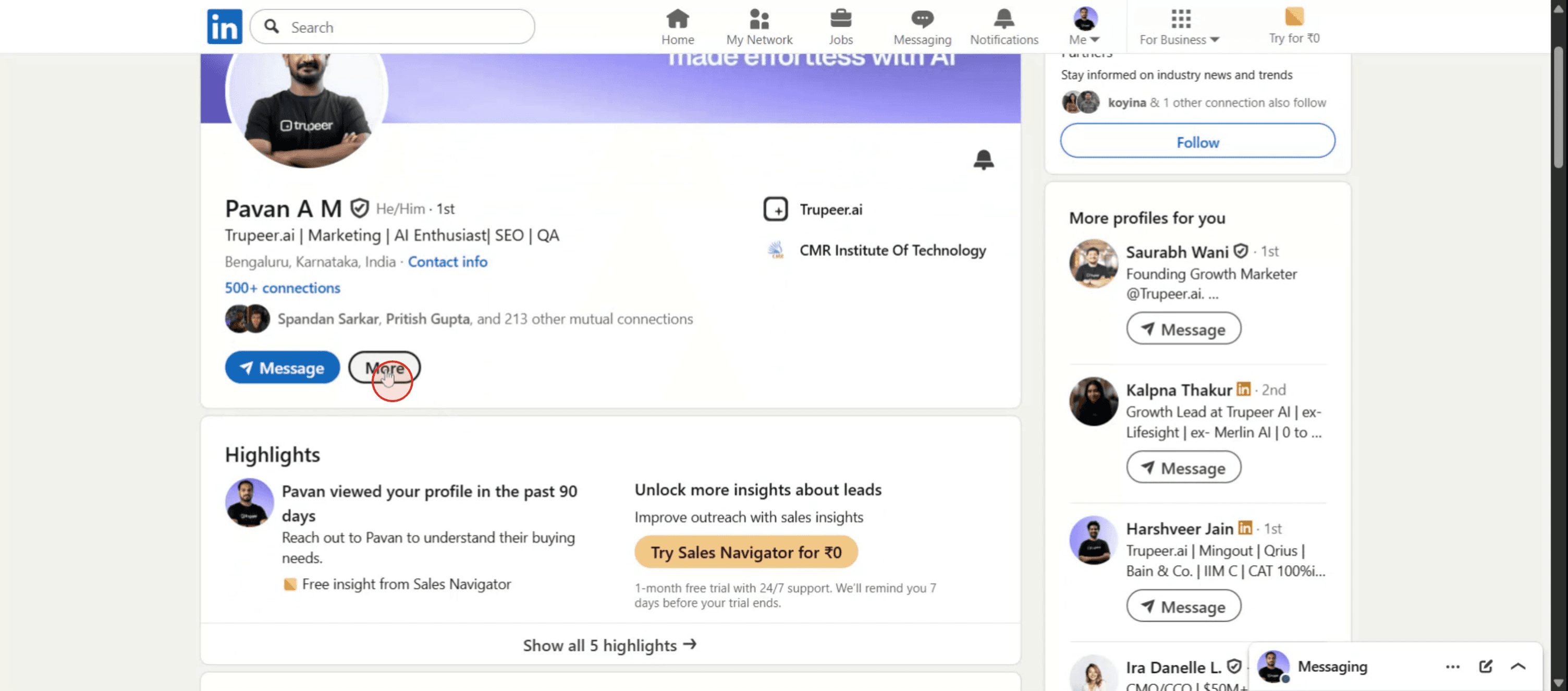
访问“更多”选项:在个人资料页面,找到并单击“更多”按钮,可能显示为三个点。
选择“报告/封锁”:从下拉菜单中选择“报告/封锁”选项。
确认封锁:将出现一个弹出窗口。选择“封锁 [成员姓名]”以确认您的操作。
封锁是即时的:被封锁的成员将无法查看您的个人资料或与您在 LinkedIn 上互动。
逐步指南:如何在 LinkedIn 上封锁某人
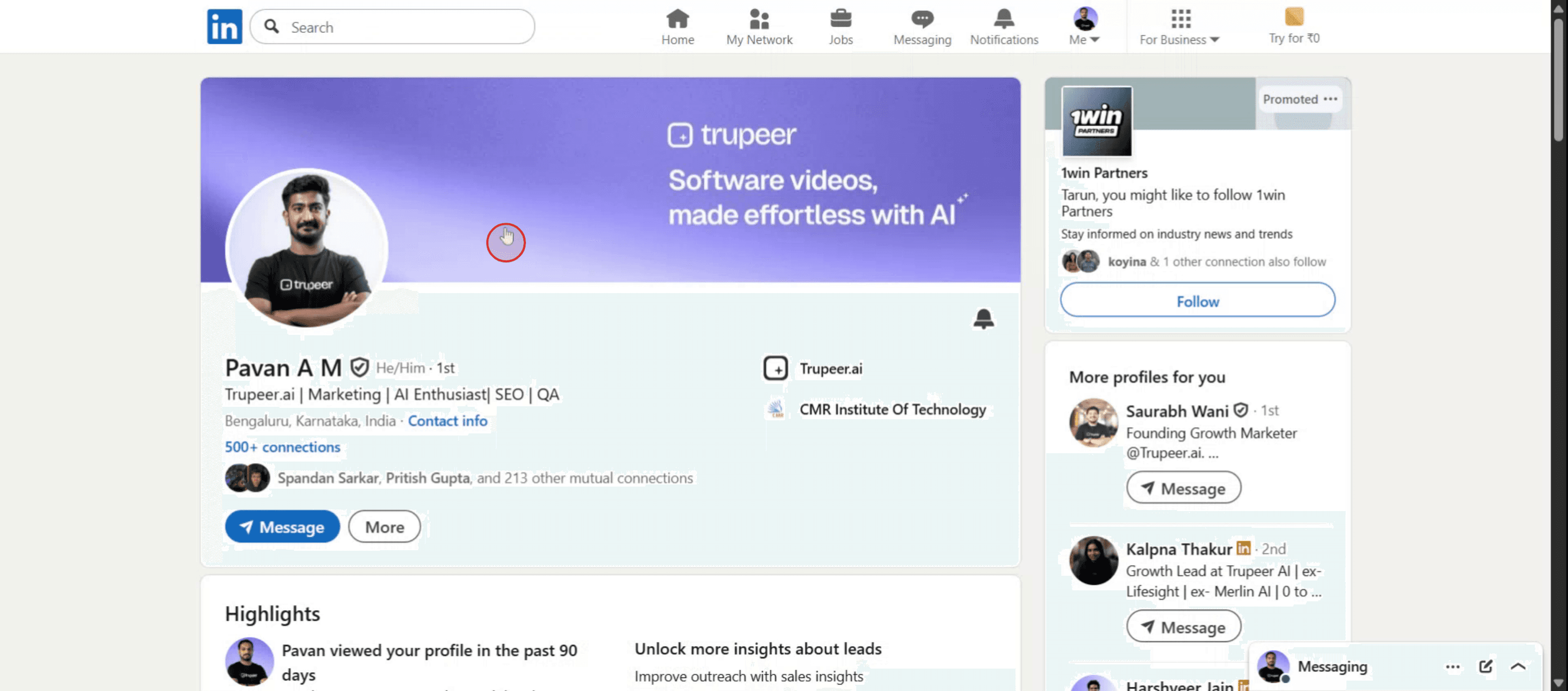
步骤 1
首先导航到您希望在 LinkedIn 上封锁的个人的个人资料。

步骤 2
点击“更多”选项。

步骤 3
选择“报告和封锁”选项。

步骤 4
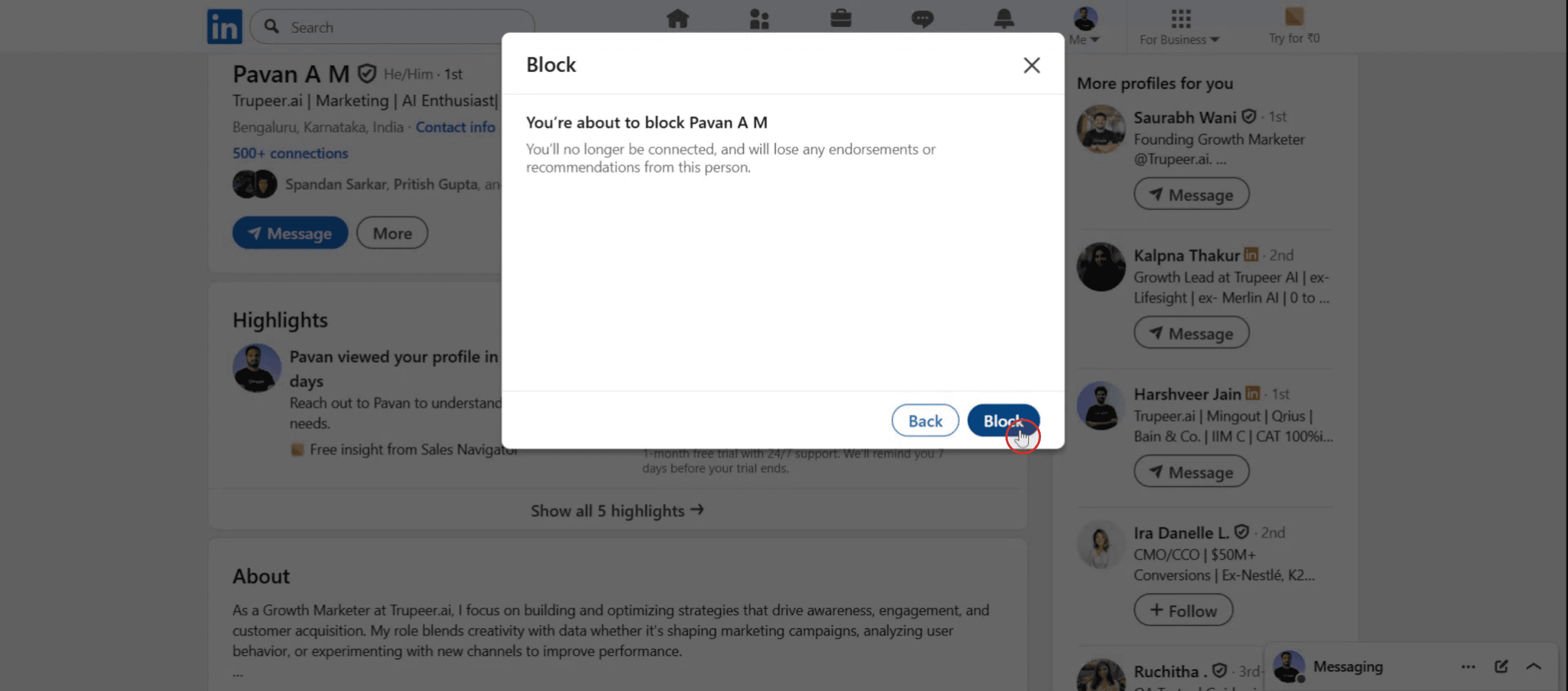
将出现一个弹出窗口,显示“封锁 [人员姓名]”选项。选择此选项继续进行封锁过程。
![A pop-up will appear displaying the Block [Person's Name] option. Select this to move forward with the blocking process.](https://framerusercontent.com/images/6Zk3XzAybR5VYHTwh8NA4SOxMJI.jpg)
步骤 5
最后,通过点击“封锁”按钮确认您的操作,以成功在 LinkedIn 上封锁该个人。

这是更详细的分解:
找到个人资料:前往您希望封锁的人员的 LinkedIn 个人资料。
访问“更多”选项:在个人资料页面,找到并单击“更多”按钮,可能显示为三个点。
选择“报告/封锁”:从下拉菜单中选择“报告/封锁”选项。
确认封锁:将出现一个弹出窗口。选择“封锁 [成员姓名]”以确认您的操作。
封锁是即时的:被封锁的成员将无法查看您的个人资料或与您在 LinkedIn 上互动。
逐步指南:如何在 LinkedIn 上封锁某人
步骤 1
首先导航到您希望在 LinkedIn 上封锁的个人的个人资料。

步骤 2
点击“更多”选项。

步骤 3
选择“报告和封锁”选项。

步骤 4
将出现一个弹出窗口,显示“封锁 [人员姓名]”选项。选择此选项继续进行封锁过程。
![A pop-up will appear displaying the Block [Person's Name] option. Select this to move forward with the blocking process.](https://framerusercontent.com/images/6Zk3XzAybR5VYHTwh8NA4SOxMJI.jpg)
步骤 5
最后,通过点击“封锁”按钮确认您的操作,以成功在 LinkedIn 上封锁该个人。

开始免费使用我们的AI视频+文档生成器制作视频
在 LinkedIn 阻止某人的专业技巧
访问该人的资料
打开 LinkedIn 并搜索您要阻止的人。点击他们的名字以查看他们的资料。点击更多选项
在他们的资料页面上,点击“更多”按钮(通常位于消息按钮旁边)。选择阻止选项
从下拉菜单中,选择“报告或阻止”。将出现一个弹出窗口,提供进一步的选项。确认阻止
点击“阻止 [某人的名字]”然后确认您的决定。这将防止他们查看您的资料或联系您。了解会发生什么
一旦被阻止,该人将无法查看您的资料、给您发送消息或看到您的活动。如果之前有联系,您也将被移除彼此的连接。
常见误区及如何避免
未登录
您必须登录到您的 LinkedIn 账户以阻止某人。确保在尝试此过程之前已登录。意外举报而不是阻止
在选择“报告或阻止”时,请小心选择正确的选项。“举报”是用于标记不当内容,而“阻止”是用于防止互动。期待接到阻止通知
LinkedIn 不会通知被您阻止的人。然而,如果他们搜索您的资料而找不到,可能会意识到他们已被阻止。认为阻止是永久的
您可以通过进入隐私设置在任何时候取消阻止某人,但需要等待 48 小时才能重新阻止他们。忘记共同群组仍然存在
阻止某人不会立即将他们从共同群组或事件中移除。如果您们都在同一个 LinkedIn 社区,请保持警惕。
在 LinkedIn 阻止某人的专业技巧
访问该人的资料
打开 LinkedIn 并搜索您要阻止的人。点击他们的名字以查看他们的资料。点击更多选项
在他们的资料页面上,点击“更多”按钮(通常位于消息按钮旁边)。选择阻止选项
从下拉菜单中,选择“报告或阻止”。将出现一个弹出窗口,提供进一步的选项。确认阻止
点击“阻止 [某人的名字]”然后确认您的决定。这将防止他们查看您的资料或联系您。了解会发生什么
一旦被阻止,该人将无法查看您的资料、给您发送消息或看到您的活动。如果之前有联系,您也将被移除彼此的连接。
常见误区及如何避免
未登录
您必须登录到您的 LinkedIn 账户以阻止某人。确保在尝试此过程之前已登录。意外举报而不是阻止
在选择“报告或阻止”时,请小心选择正确的选项。“举报”是用于标记不当内容,而“阻止”是用于防止互动。期待接到阻止通知
LinkedIn 不会通知被您阻止的人。然而,如果他们搜索您的资料而找不到,可能会意识到他们已被阻止。认为阻止是永久的
您可以通过进入隐私设置在任何时候取消阻止某人,但需要等待 48 小时才能重新阻止他们。忘记共同群组仍然存在
阻止某人不会立即将他们从共同群组或事件中移除。如果您们都在同一个 LinkedIn 社区,请保持警惕。
关于在LinkedIn上屏蔽的常见问答
被屏蔽的人会知道我在LinkedIn上屏蔽了他们吗?
不会,LinkedIn不会通知被屏蔽的人。不过,他们将无法查看你的个人资料或与你互动。我可以稍后解除屏蔽某人吗?
可以,前往设置 > 隐私 > 屏蔽。从那里,你可以将他们从你的屏蔽列表中移除。我可以在LinkedIn上屏蔽多少人?
你可以在LinkedIn上屏蔽最多1,400人。屏蔽会将他们从我的连接中删除吗?
会,如果你们是连接,屏蔽他们会自动删除该连接。被屏蔽的人能看到我在公共群组里的评论或帖子吗?
不会,被屏蔽的用户无法看到你在LinkedIn上的评论、点赞或互动。如何在mac上录制屏幕?
要在Mac上录制屏幕,你可以使用Trupeer AI。它允许你捕捉整个屏幕,并提供AI功能,例如添加AI头像、添加旁白、在视频中进行缩放等。借助trupeer的AI视频翻译功能,你可以将视频翻译成30多种语言。如何将AI头像添加到屏幕录制中?
要将AI头像添加到屏幕录制中,你需要使用一个AI屏幕录制工具。 Trupeer AI是一个AI屏幕录制工具,帮助你创建多个头像的视频,也帮助你为视频创建自己的头像。如何在Windows上录制屏幕?
要在Windows上录制屏幕,你可以使用内置的游戏栏(Windows + G)或使用高级AI工具如Trupeer AI来获得更高级的功能,例如AI头像、旁白、翻译等。如何为视频添加旁白?
要为视频添加旁白,请下载trupeer ai chrome扩展。注册后,上传带有声音的视频,从trupeer选择所需的旁白,然后导出你的编辑视频。我如何在屏幕录制中放大?
要在屏幕录制过程中放大,请使用Trupeer AI中的缩放效果。
人们也问
关于在LinkedIn上屏蔽的常见问答
被屏蔽的人会知道我在LinkedIn上屏蔽了他们吗?
不会,LinkedIn不会通知被屏蔽的人。不过,他们将无法查看你的个人资料或与你互动。我可以稍后解除屏蔽某人吗?
可以,前往设置 > 隐私 > 屏蔽。从那里,你可以将他们从你的屏蔽列表中移除。我可以在LinkedIn上屏蔽多少人?
你可以在LinkedIn上屏蔽最多1,400人。屏蔽会将他们从我的连接中删除吗?
会,如果你们是连接,屏蔽他们会自动删除该连接。被屏蔽的人能看到我在公共群组里的评论或帖子吗?
不会,被屏蔽的用户无法看到你在LinkedIn上的评论、点赞或互动。如何在mac上录制屏幕?
要在Mac上录制屏幕,你可以使用Trupeer AI。它允许你捕捉整个屏幕,并提供AI功能,例如添加AI头像、添加旁白、在视频中进行缩放等。借助trupeer的AI视频翻译功能,你可以将视频翻译成30多种语言。如何将AI头像添加到屏幕录制中?
要将AI头像添加到屏幕录制中,你需要使用一个AI屏幕录制工具。 Trupeer AI是一个AI屏幕录制工具,帮助你创建多个头像的视频,也帮助你为视频创建自己的头像。如何在Windows上录制屏幕?
要在Windows上录制屏幕,你可以使用内置的游戏栏(Windows + G)或使用高级AI工具如Trupeer AI来获得更高级的功能,例如AI头像、旁白、翻译等。如何为视频添加旁白?
要为视频添加旁白,请下载trupeer ai chrome扩展。注册后,上传带有声音的视频,从trupeer选择所需的旁白,然后导出你的编辑视频。我如何在屏幕录制中放大?
要在屏幕录制过程中放大,请使用Trupeer AI中的缩放效果。
人们也问

即时 AI 产品视频和文档,从粗略的屏幕录制中生成
Get started for free
免费开始
类似教程
Get started for free
免费开始
Get started for free
免费开始
Get started for free
免费开始
流行工具
Get started for free
免费开始
Get started for free
免费开始
Get started for free
免费开始
体验创建产品视频的新快速方式。
即时AI产品视频和文档来自粗糙的屏幕录制。
Get started for free
免费开始
体验创建产品视频的新快速方式。
即时AI产品视频和文档来自粗糙的屏幕录制。
Get started for free
免费开始
体验创建产品视频的新快速方式。
即时AI产品视频和文档来自粗糙的屏幕录制。
Get started for free
免费开始
在两分钟内制作出色的演示和文档
在两分钟内制作出色的演示和文档