教程

如何在 Notion 中添加图片

学习如何轻松将图片添加到 Notion 页面。本指南涵盖了上传图像、从链接中嵌入、使用拖放功能以及在您的工作区中组织视觉元素。

开始使用我们的AI视频 + 文档生成器创建视频

开始使用我们的AI视频 + 文档生成器创建视频

开始使用我们的AI视频 + 文档生成器创建视频

以下是方法的详细说明:

1. 上传图像:

当鼠标悬停在新行上时,点击左侧边距的 “+” 按钮,或者输入 /image 并按回车键。 选择 “上传” 并从计算机中选择你的图像文件。 

2. 从 URL 嵌入图像:

点击 “+” 按钮或输入 /image。选择 “嵌入链接” 并粘贴图像的 URL。 

3. 使用 Unsplash:

点击 “+” 按钮或输入 /image。选择 “Unsplash” 并搜索你需要的图像。 

4. 拖放:

简单地将图像文件从你的计算机拖动并放到你的 Notion 页面上。 

5. 其他提示:

在添加图像后,你可以调整大小、移动并添加说明。 Notion 允许你以不同的方式显示图像,例如全宽、居中或左右对齐。 对于画廊视图,你也可以选择如何在卡片中显示图像(例如,封面、全图)。 

逐步指南:如何将图片添加到 Notion

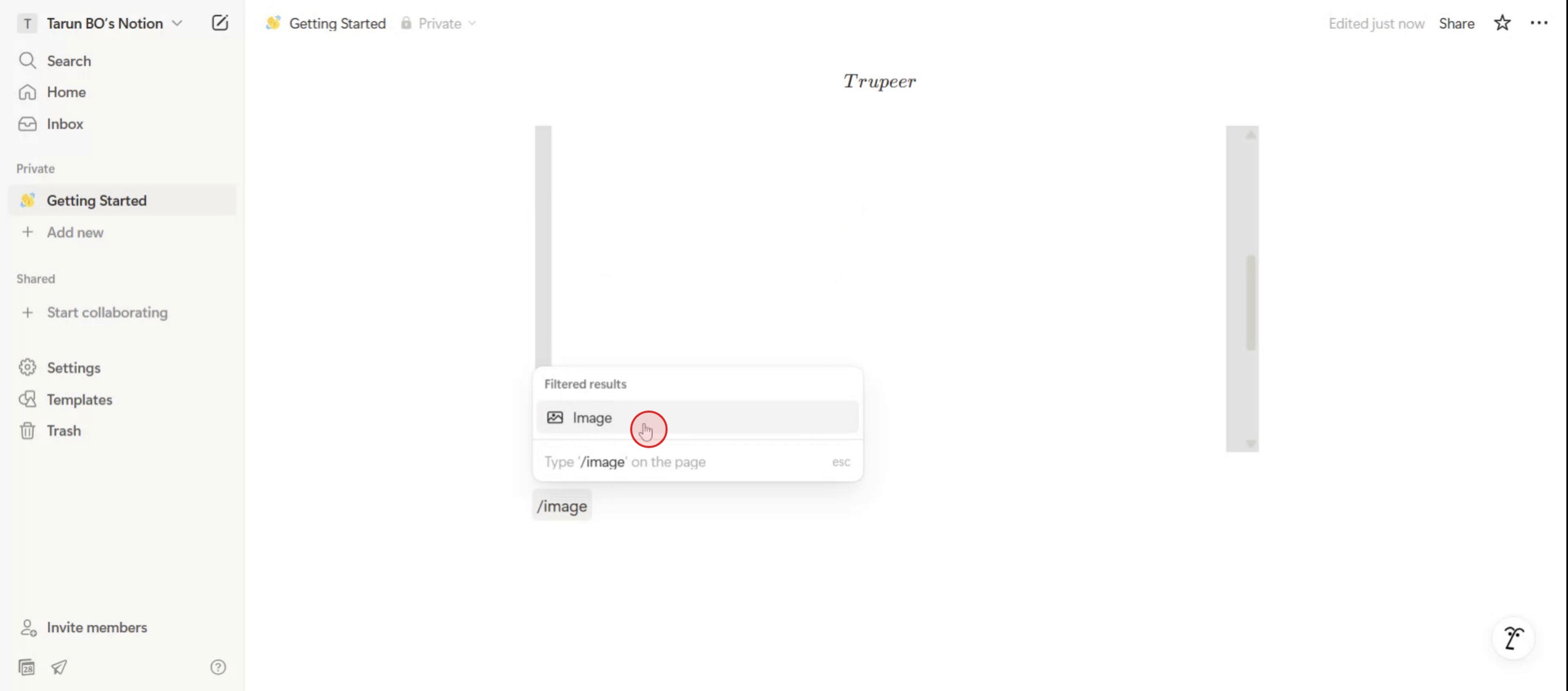
步骤 1

首先,导航到 Notion 中的文本控制台。只需输入斜杠(“/”),然后输入文本图像。

To begin, navigate to the text console in Notion. Simply type a slash ("/") followed by entering the text "image".

步骤 2

点击图像选项。

Click on the image option.

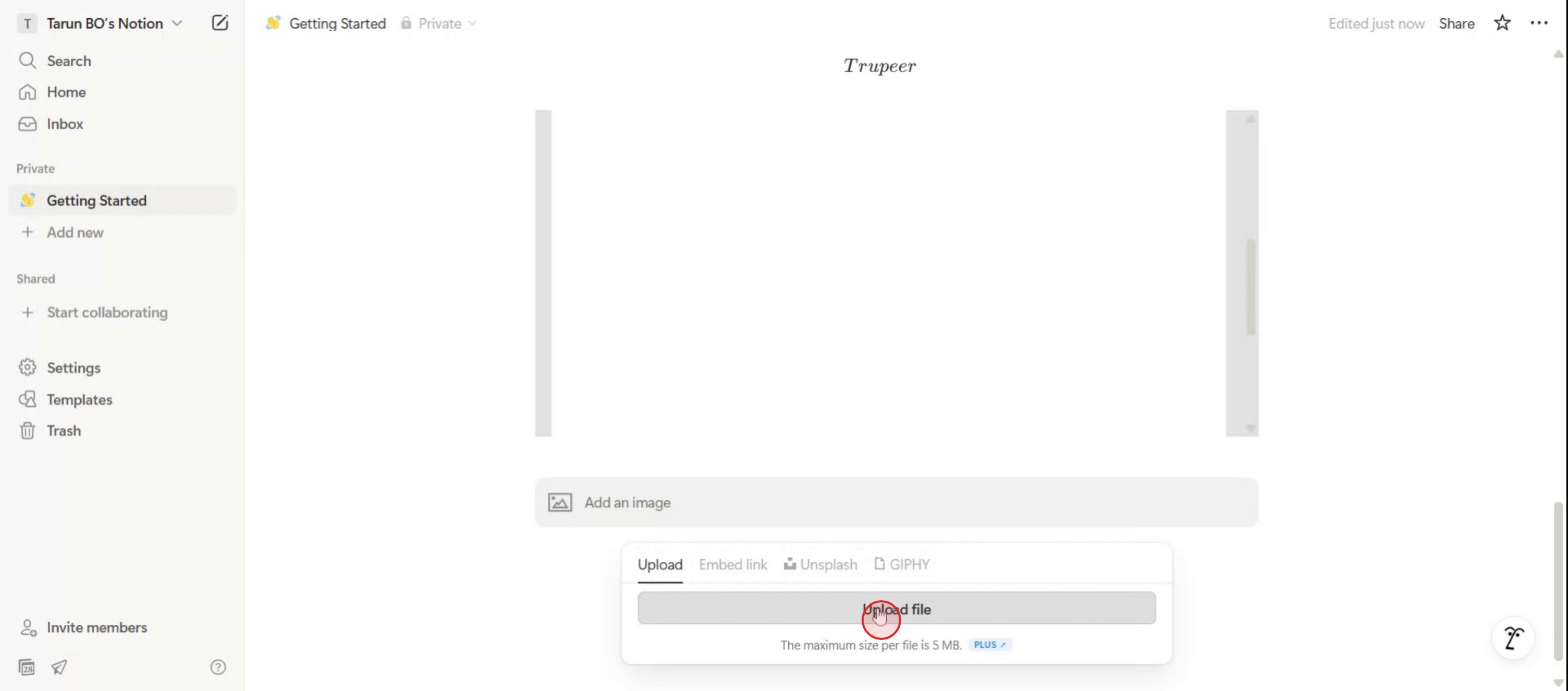
步骤 3

点击上传文件,并从你的设备中选择所需的图像。

Click on Upload File and select the desired image from your device.

步骤 4

恭喜!你已经成功将一张图像上传到你的 Notion 工作区。

Congratulations! You have successfully uploaded an image into your Notion workspace.

以下是方法的详细说明:

1. 上传图像:

当鼠标悬停在新行上时,点击左侧边距的 “+” 按钮,或者输入 /image 并按回车键。 选择 “上传” 并从计算机中选择你的图像文件。 

2. 从 URL 嵌入图像:

点击 “+” 按钮或输入 /image。选择 “嵌入链接” 并粘贴图像的 URL。 

3. 使用 Unsplash:

点击 “+” 按钮或输入 /image。选择 “Unsplash” 并搜索你需要的图像。 

4. 拖放:

简单地将图像文件从你的计算机拖动并放到你的 Notion 页面上。 

5. 其他提示:

在添加图像后,你可以调整大小、移动并添加说明。 Notion 允许你以不同的方式显示图像,例如全宽、居中或左右对齐。 对于画廊视图,你也可以选择如何在卡片中显示图像(例如,封面、全图)。 

逐步指南:如何将图片添加到 Notion

步骤 1

首先,导航到 Notion 中的文本控制台。只需输入斜杠(“/”),然后输入文本图像。

To begin, navigate to the text console in Notion. Simply type a slash ("/") followed by entering the text "image".

步骤 2

点击图像选项。

Click on the image option.

步骤 3

点击上传文件,并从你的设备中选择所需的图像。

Click on Upload File and select the desired image from your device.

步骤 4

恭喜!你已经成功将一张图像上传到你的 Notion 工作区。

Congratulations! You have successfully uploaded an image into your Notion workspace.

开始免费使用我们的AI视频+文档生成器制作视频

开始免费使用我们的AI视频+文档生成器制作视频

开始免费使用我们的AI视频+文档生成器制作视频

在 Notion 中添加图片的专业技巧

  1. 打开你的 Notion 页面
    首先导航到你想添加图片的 Notion 页面。你可以使用现有页面,或者在侧边栏使用 + 新建页面 选项创建一个新页面。

  2. 使用斜杠命令添加图片
    输入 /image 并按回车。这将打开图片块,让你有选项上传文件或粘贴图片链接。

  3. 从你的设备上传
    点击图片块中的上传,浏览你计算机上的文件。选择你想上传的图片,它将直接嵌入到页面中。

  4. 从网络粘贴链接
    如果你想添加在线图片,选择 嵌入链接 并粘贴图片的直接 URL。Notion 将在你的页面中提取并显示该图片。

  5. 拖放以快速上传
    你也可以直接从桌面或文件资源管理器拖动一个图片文件并放入 Notion 页面中。它将自动上传并显示在适当的位置。

常见陷阱及如何避免

  1. 上传不支持格式的图片
    Notion 支持大多数常见的图片类型,如 JPG、PNG 和 GIF。避免使用 TIFF 或 RAW 文件,这些可能无法正确上传。

  2. 嵌入链接损坏的图片
    使用链接嵌入图片时,请确保这是一个以 .jpg、.png 或 .gif 结尾的直接链接。如果链接不是直接的,图片可能不会显示。

  3. 图片没有正确调整大小
    如果你想创建并排显示的图片,请将它们放在不同的列中,而不是试图手动调整它们的大小靠在一起。

  4. 未优化图片大小
    大的图片文件可能会降低页面加载速度。上传之前请压缩或调整大小,以便提升页面加载速度和更好的性能。

  5. 忘记为重要视觉内容添加说明
    没有上下文的图片可能会让读者感到困惑。使用 添加说明 选项来增加清晰度,尤其是当图片支持一段文字或一个观点时。

在 Notion 中添加图片的专业技巧

  1. 打开你的 Notion 页面
    首先导航到你想添加图片的 Notion 页面。你可以使用现有页面,或者在侧边栏使用 + 新建页面 选项创建一个新页面。

  2. 使用斜杠命令添加图片
    输入 /image 并按回车。这将打开图片块,让你有选项上传文件或粘贴图片链接。

  3. 从你的设备上传
    点击图片块中的上传,浏览你计算机上的文件。选择你想上传的图片,它将直接嵌入到页面中。

  4. 从网络粘贴链接
    如果你想添加在线图片,选择 嵌入链接 并粘贴图片的直接 URL。Notion 将在你的页面中提取并显示该图片。

  5. 拖放以快速上传
    你也可以直接从桌面或文件资源管理器拖动一个图片文件并放入 Notion 页面中。它将自动上传并显示在适当的位置。

常见陷阱及如何避免

  1. 上传不支持格式的图片
    Notion 支持大多数常见的图片类型,如 JPG、PNG 和 GIF。避免使用 TIFF 或 RAW 文件,这些可能无法正确上传。

  2. 嵌入链接损坏的图片
    使用链接嵌入图片时,请确保这是一个以 .jpg、.png 或 .gif 结尾的直接链接。如果链接不是直接的,图片可能不会显示。

  3. 图片没有正确调整大小
    如果你想创建并排显示的图片,请将它们放在不同的列中,而不是试图手动调整它们的大小靠在一起。

  4. 未优化图片大小
    大的图片文件可能会降低页面加载速度。上传之前请压缩或调整大小,以便提升页面加载速度和更好的性能。

  5. 忘记为重要视觉内容添加说明
    没有上下文的图片可能会让读者感到困惑。使用 添加说明 选项来增加清晰度,尤其是当图片支持一段文字或一个观点时。

关于向 Notion 添加图片的常见问答

  1. 我可以一次上传多张图片吗?
    是的,您可以将多张图片文件拖放到页面中,或逐个上传到画廊或列布局中。

  2. 我可以在页面的不同部分之间移动图片吗?
    是的,点击并拖动图片块,可以在页面上重新定位,或将其移动到不同的折叠部分或列中。

  3. 我可以直接从剪贴板粘贴图片吗?
    是的,如果您已复制了一张图片,可以直接使用 Ctrl+V(在 Mac 上使用 Cmd+V)将其粘贴到 Notion 中。

  4. 在 Notion 中上传的图片会占用存储空间吗?
    是的,所有上传的文件包括图片都计入您的 Notion 存储配额,尤其是在免费计划中。

  5. 我可以在不删除块的情况下替换图片吗?
    不可以,您需要删除现有的图片块,然后插入一个新的图片来替换它。

  6. 如何在 Mac 上录制屏幕? 
    在 Mac 上录制屏幕,您可以使用 Trupeer AI。它允许您捕获整个屏幕,并提供 AI 功能,例如添加 AI 头像、添加旁白、在视频中缩放等。使用 trupeer 的 AI 视频翻译功能,您可以将视频翻译成 30 多种语言。 

  7. 如何在屏幕录制中添加 AI 头像?
    要在屏幕录制中添加 AI 头像,您需要使用 AI 屏幕录制工具。 Trupeer AI 是一个 AI 屏幕录制工具,可以帮助您创建带有多个头像的视频,还可以帮助您为视频创建自己的头像。

  8. 如何在 Windows 上录制屏幕?
    要在 Windows 上录制屏幕,您可以使用内置的游戏工具栏(Windows + G)或使用更高级的 AI 工具,如 Trupeer AI,具有 AI 头像、旁白、翻译等更高级的功能。

  9. 如何为视频添加旁白?
    要为视频添加旁白,请下载 trupeer ai Chrome 扩展程序。注册后,上传您的视频和音频,从 trupeer 选择所需的旁白并导出编辑后的视频。 

  10. 我如何在屏幕录制中缩放?
    在屏幕录制过程中,要进行缩放,请使用 Trupeer AI 中的缩放效果,它允许您在特定时刻进行放大和缩小,增强您视频内容的视觉效果。

人们还询问

技术文档生成器

用户手册指南

知识库软件

如何将 Notion 设为暗模式

如何在 Notion 中居中文本

如何在 Mac 上下载 Notion

如何更改 Notion 背景颜色

如何删除 Notion 账户

关于向 Notion 添加图片的常见问答

  1. 我可以一次上传多张图片吗?
    是的,您可以将多张图片文件拖放到页面中,或逐个上传到画廊或列布局中。

  2. 我可以在页面的不同部分之间移动图片吗?
    是的,点击并拖动图片块,可以在页面上重新定位,或将其移动到不同的折叠部分或列中。

  3. 我可以直接从剪贴板粘贴图片吗?
    是的,如果您已复制了一张图片,可以直接使用 Ctrl+V(在 Mac 上使用 Cmd+V)将其粘贴到 Notion 中。

  4. 在 Notion 中上传的图片会占用存储空间吗?
    是的,所有上传的文件包括图片都计入您的 Notion 存储配额,尤其是在免费计划中。

  5. 我可以在不删除块的情况下替换图片吗?
    不可以,您需要删除现有的图片块,然后插入一个新的图片来替换它。

  6. 如何在 Mac 上录制屏幕? 
    在 Mac 上录制屏幕,您可以使用 Trupeer AI。它允许您捕获整个屏幕,并提供 AI 功能,例如添加 AI 头像、添加旁白、在视频中缩放等。使用 trupeer 的 AI 视频翻译功能,您可以将视频翻译成 30 多种语言。 

  7. 如何在屏幕录制中添加 AI 头像?
    要在屏幕录制中添加 AI 头像,您需要使用 AI 屏幕录制工具。 Trupeer AI 是一个 AI 屏幕录制工具,可以帮助您创建带有多个头像的视频,还可以帮助您为视频创建自己的头像。

  8. 如何在 Windows 上录制屏幕?
    要在 Windows 上录制屏幕,您可以使用内置的游戏工具栏(Windows + G)或使用更高级的 AI 工具,如 Trupeer AI,具有 AI 头像、旁白、翻译等更高级的功能。

  9. 如何为视频添加旁白?
    要为视频添加旁白,请下载 trupeer ai Chrome 扩展程序。注册后,上传您的视频和音频,从 trupeer 选择所需的旁白并导出编辑后的视频。 

  10. 我如何在屏幕录制中缩放?
    在屏幕录制过程中,要进行缩放,请使用 Trupeer AI 中的缩放效果,它允许您在特定时刻进行放大和缩小,增强您视频内容的视觉效果。

人们还询问

技术文档生成器

用户手册指南

知识库软件

如何将 Notion 设为暗模式

如何在 Notion 中居中文本

如何在 Mac 上下载 Notion

如何更改 Notion 背景颜色

如何删除 Notion 账户

开始使用我们的AI视频 + 文档生成器创建视频

开始使用我们的AI视频 + 文档生成器创建视频

开始使用我们的AI视频 + 文档生成器创建视频

开始使用我们的AI视频 + 文档生成器创建视频

即时 AI 产品视频和文档,从粗略的屏幕录制中生成

Get started for free
免费开始

体验创建产品视频的新快速方式。

即时AI产品视频和文档来自粗糙的屏幕录制。

Get started for free
免费开始

体验创建产品视频的新快速方式。

即时AI产品视频和文档来自粗糙的屏幕录制。

Get started for free
免费开始

体验创建产品视频的新快速方式。

即时AI产品视频和文档来自粗糙的屏幕录制。

Get started for free
免费开始