教程

在Jira中创建速度图表

学习如何在Jira中创建速度图,以跟踪团队在冲刺中的表现。逐步指南可视化完成的故事点并改善冲刺计划。

开始使用我们的AI视频 + 文档生成器创建视频

开始使用我们的AI视频 + 文档生成器创建视频

开始使用我们的AI视频 + 文档生成器创建视频

要在 Jira 中创建一个 速度图,您需要导航到一个 Scrum 项目,然后访问报告部分,在那里您可以找到并选择 速度图。该图表通过显示每个冲刺的总估计工作与完成工作的对比,来可视化团队的进展。这有助于冲刺计划和理解团队的能力。 

以下是更详细的分解:

1. 访问速度图:

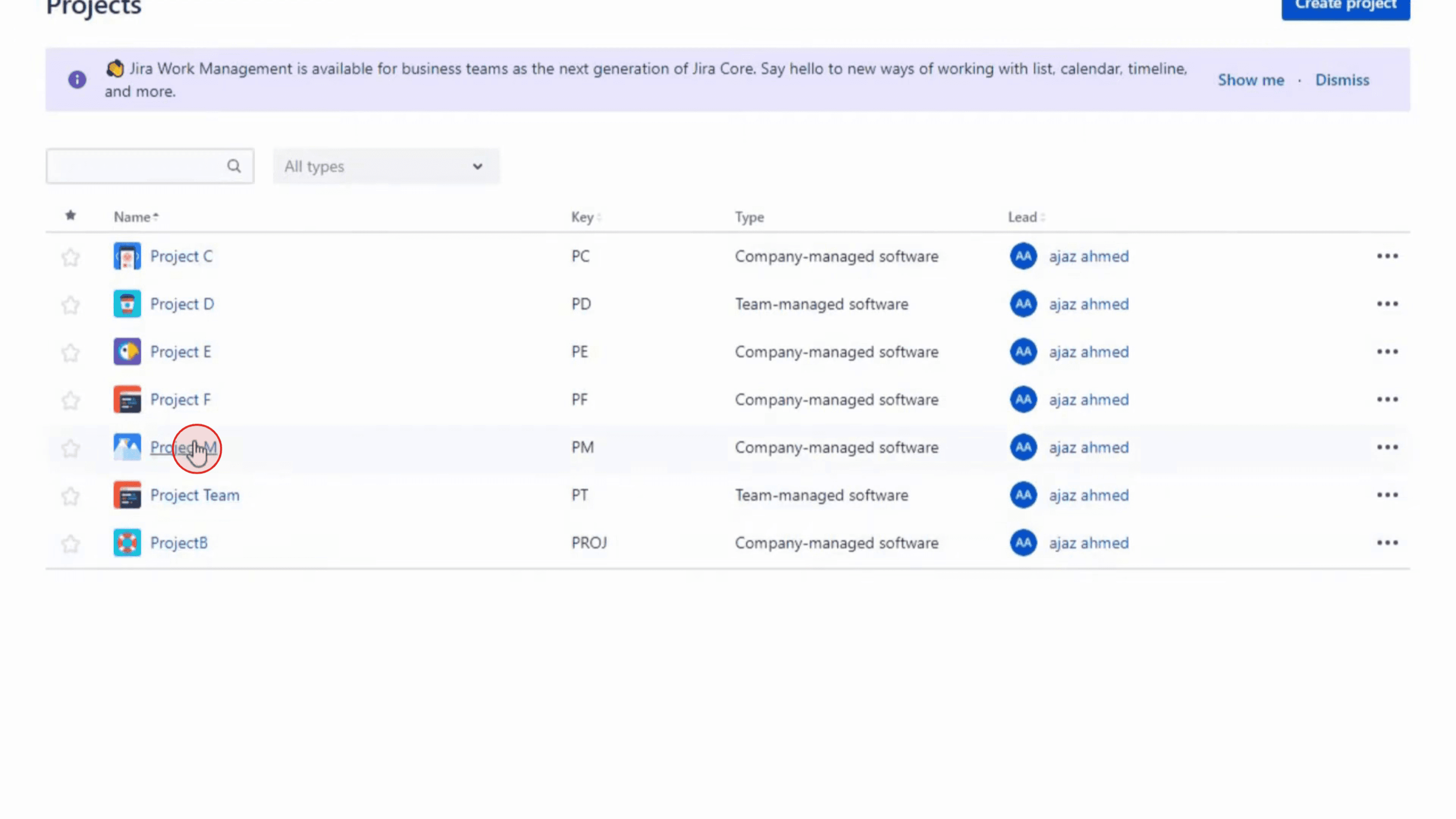
  • 前往 Jira 中相关的 Scrum 项目。

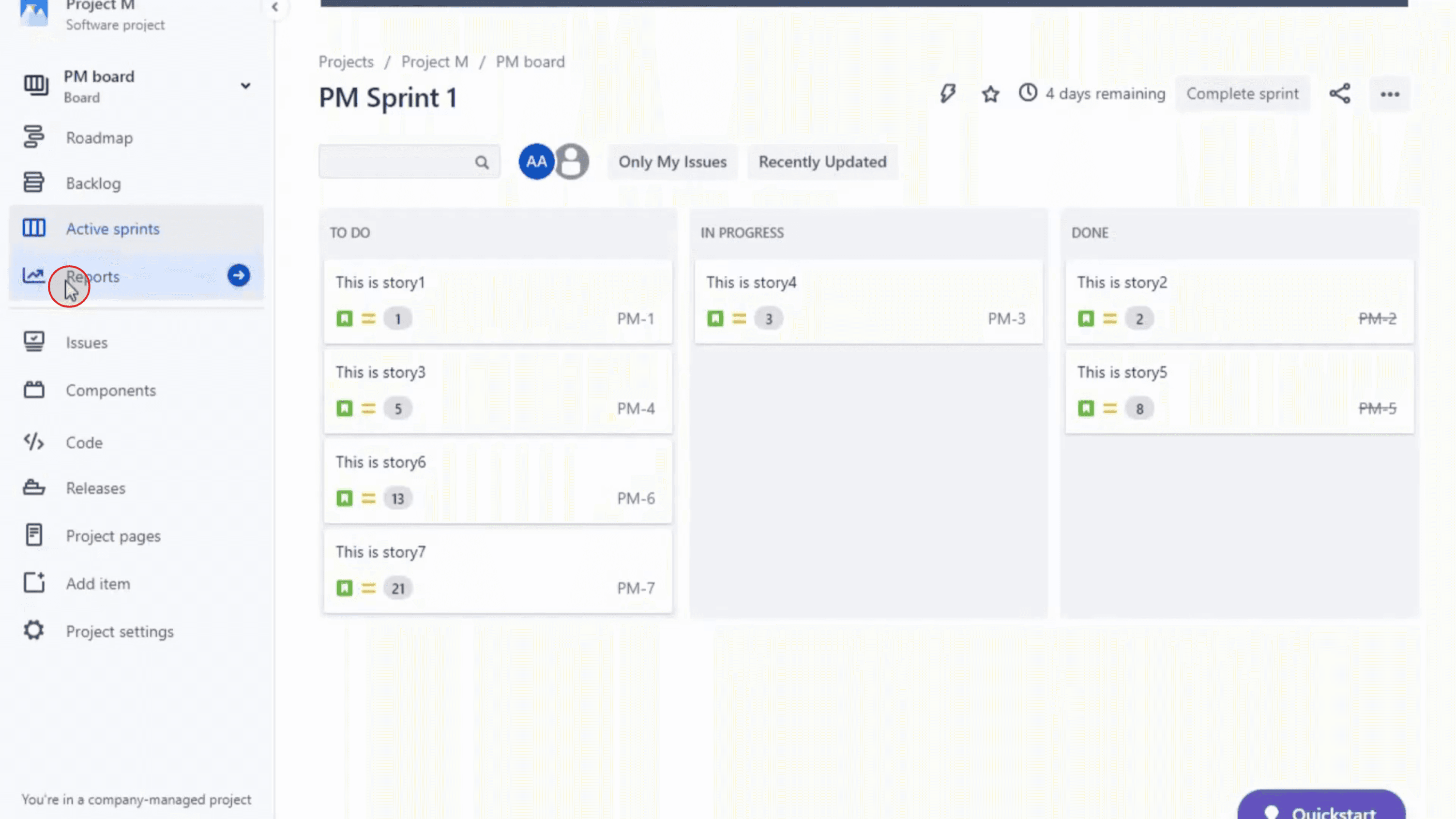
  •  点击左侧边栏中的“报告”。 

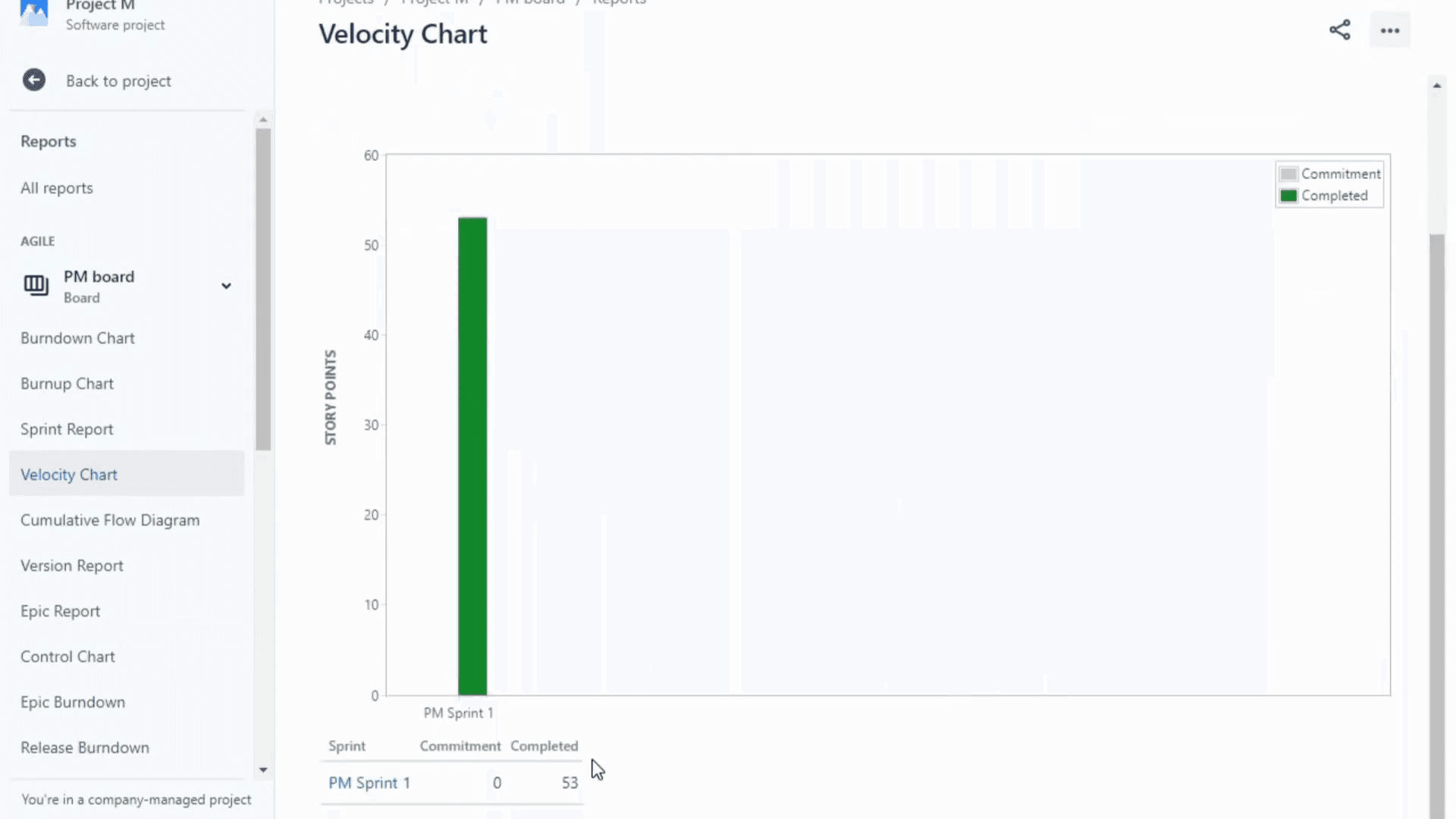
  • 从可用报告列表中选择“速度图”。

2. 理解图表:

  • Y 轴表示所选估计(例如,故事点,问题数量等)。 

  • 灰色条形图显示每个冲刺的总估计工作量。 

  • 绿色条形图显示每个冲刺的完成工作量。 

3. 使用速度图:

  • 冲刺计划:通过观察过去冲刺中的完成工作,您可以更好地估计团队在即将到来的冲刺中能够处理多少工作。 

  • 进度跟踪:该图表可视化地跟踪团队在冲刺过程中的进展,突出潜在的过度或不足承诺。 

  • 历史数据:Jira 通常记住最近 7 个冲刺,为速度趋势提供历史背景。 

  • 识别问题:如果承诺工作和完成工作之间存在显著差距,这可能表明潜在问题,如过度承诺、范围蔓延或估计问题。 

逐步指南:在 Jira 中创建速度图

步骤 1

前往您希望创建速度图的项目。

步骤 2

点击左侧边栏中的“报告”或项目菜单下的“报告”

步骤 3

在报告部分,从可用报告列表中找到并选择“速度图”。

步骤 4

按照这些步骤,您可以有效地在 Jira 中创建和使用速度图,跟踪和管理您团队的绩效。

要在 Jira 中创建一个 速度图,您需要导航到一个 Scrum 项目,然后访问报告部分,在那里您可以找到并选择 速度图。该图表通过显示每个冲刺的总估计工作与完成工作的对比,来可视化团队的进展。这有助于冲刺计划和理解团队的能力。 

以下是更详细的分解:

1. 访问速度图:

  • 前往 Jira 中相关的 Scrum 项目。

  •  点击左侧边栏中的“报告”。 

  • 从可用报告列表中选择“速度图”。

2. 理解图表:

  • Y 轴表示所选估计(例如,故事点,问题数量等)。 

  • 灰色条形图显示每个冲刺的总估计工作量。 

  • 绿色条形图显示每个冲刺的完成工作量。 

3. 使用速度图:

  • 冲刺计划:通过观察过去冲刺中的完成工作,您可以更好地估计团队在即将到来的冲刺中能够处理多少工作。 

  • 进度跟踪:该图表可视化地跟踪团队在冲刺过程中的进展,突出潜在的过度或不足承诺。 

  • 历史数据:Jira 通常记住最近 7 个冲刺,为速度趋势提供历史背景。 

  • 识别问题:如果承诺工作和完成工作之间存在显著差距,这可能表明潜在问题,如过度承诺、范围蔓延或估计问题。 

逐步指南:在 Jira 中创建速度图

步骤 1

前往您希望创建速度图的项目。

步骤 2

点击左侧边栏中的“报告”或项目菜单下的“报告”

步骤 3

在报告部分,从可用报告列表中找到并选择“速度图”。

步骤 4

按照这些步骤,您可以有效地在 Jira 中创建和使用速度图,跟踪和管理您团队的绩效。

开始免费使用我们的AI视频+文档生成器制作视频

开始免费使用我们的AI视频+文档生成器制作视频

开始免费使用我们的AI视频+文档生成器制作视频

在Jira中创建速度图的专业提示

  1. 登录到您的Jira账户
    前往您的Jira工作区,并使用您的账户凭据登录。

  2. 选择相关的Scrum看板
    从您的项目仪表板中,选择与您想要查看速度图的项目相关的Scrum看板。

  3. 在左侧边栏中单击报告
    在您的Scrum看板的侧边菜单中,单击报告以查看Jira中可用的各种敏捷报告。

  4. 选择速度图选项
    从可用报告的列表中,选择速度图。它将打开一个图表,显示过去冲刺中完成和承诺的工作。

  5. 理解显示的数据
    图表显示每次冲刺开始时承诺的故事点(或其他估算单位)数量,以及在结束时实际完成的数量。

  6. 使用下拉列表选择时间范围
    如果您想专注于特定的冲刺,请使用下拉菜单或过滤器选择要包含在图表中的最近冲刺数量。

  7. 分析团队的速度
    使用图表比较团队估算的工作和实际完成的工作。这有助于预测您的团队在未来冲刺中可以处理的工作量。

常见陷阱及其避免方法

  1. 使用看板而不是Scrum
    速度图仅在Scrum看板上可用。如果您的项目使用看板,则此报告将不可用。

  2. 未设置估算值
    速度图需要为待办事项添加故事点或其他估算单位。如果没有估算,图表将显示为空。

  3. 不完整的冲刺设置
    确保在看板中正确启动和完成冲刺;否则,图表将不会显示有用的数据。

  4. 查看的冲刺数量太少
    如果您的团队只完成了一或两个冲刺,速度图将不会显示趋势。请等待几个冲刺完成以获得更好的见解。

  5. 错误解读图表
    请记住,速度是一个指导,而不是固定的数字。使用趋势来规划容量,而不是保证交付。

在Jira中创建速度图的专业提示

  1. 登录到您的Jira账户
    前往您的Jira工作区,并使用您的账户凭据登录。

  2. 选择相关的Scrum看板
    从您的项目仪表板中,选择与您想要查看速度图的项目相关的Scrum看板。

  3. 在左侧边栏中单击报告
    在您的Scrum看板的侧边菜单中,单击报告以查看Jira中可用的各种敏捷报告。

  4. 选择速度图选项
    从可用报告的列表中,选择速度图。它将打开一个图表,显示过去冲刺中完成和承诺的工作。

  5. 理解显示的数据
    图表显示每次冲刺开始时承诺的故事点(或其他估算单位)数量,以及在结束时实际完成的数量。

  6. 使用下拉列表选择时间范围
    如果您想专注于特定的冲刺,请使用下拉菜单或过滤器选择要包含在图表中的最近冲刺数量。

  7. 分析团队的速度
    使用图表比较团队估算的工作和实际完成的工作。这有助于预测您的团队在未来冲刺中可以处理的工作量。

常见陷阱及其避免方法

  1. 使用看板而不是Scrum
    速度图仅在Scrum看板上可用。如果您的项目使用看板,则此报告将不可用。

  2. 未设置估算值
    速度图需要为待办事项添加故事点或其他估算单位。如果没有估算,图表将显示为空。

  3. 不完整的冲刺设置
    确保在看板中正确启动和完成冲刺;否则,图表将不会显示有用的数据。

  4. 查看的冲刺数量太少
    如果您的团队只完成了一或两个冲刺,速度图将不会显示趋势。请等待几个冲刺完成以获得更好的见解。

  5. 错误解读图表
    请记住,速度是一个指导,而不是固定的数字。使用趋势来规划容量,而不是保证交付。

关于Jira中的速度图的常见问答

  1. 什么是Jira中的速度图?
    这是一种图表,显示团队承诺的工作量与他们在每个冲刺中完成的工作量的对比,帮助预测未来的表现。

  2. 我可以在看板中使用速度图吗?
    不可以,速度图仅在Jira的Scrum看板中受支持。

  3. 在速度图中,故事点是如何计算的?
    Jira会在每个冲刺开始时统计承诺的问题的故事点和在结束时完成的问题的故事点。

  4. 为什么我的速度图是空的?
    您可能没有添加估算值,或者您的冲刺没有正确配置或完成。

  5. 我可以自定义速度图吗?
    内置图表不具有高度可定制性,但您可以使用Atlassian Marketplace上的第三方应用进行高级报告。

  6. 如何在Mac上进行屏幕录制? 
    在Mac上进行屏幕录制,您可以使用Trupeer AI。它允许您捕捉整个屏幕,并提供AI功能,如添加AI头像、添加配音、在视频中进行缩放等。借助Trupeer的AI视频翻译功能,您可以将视频翻译成30多种语言。 

  7. 如何向屏幕录制添加AI头像?
    要向屏幕录制中添加AI头像,您需要使用AI屏幕录制工具。 Trupeer AI是一个AI屏幕录制工具,可以帮助您创建多个头像的视频,也帮助您创建自己的视频头像。

  8. 如何在Windows上进行屏幕录制?
    要在Windows上进行屏幕录制,您可以使用内置的游戏栏(Windows + G)或更高级的AI工具,如Trupeer AI,享受更先进的功能,例如AI头像、配音、翻译等。

  9. 如何为视频添加配音?
    要为视频添加配音,请下载Trupeer AI Chrome扩展程序。注册后,上传您的配音视频,从Trupeer中选择所需的配音,并导出您编辑过的视频。 

  10. 我如何在屏幕录制中放大?
    要在屏幕录制中放大,请使用Trupeer AI中的缩放效果,它允许您在特定时刻放大和缩小,增强您视频内容的视觉冲击力。

人们也在问

技术文档生成器

用户手册指南

知识库软件

如何将Jira待办事项导出到Excel

如何在Jira中更改问题类型

如何在Jira中进行批量更新

如何在Jira中添加一个Bug

关于Jira中的速度图的常见问答

  1. 什么是Jira中的速度图?
    这是一种图表,显示团队承诺的工作量与他们在每个冲刺中完成的工作量的对比,帮助预测未来的表现。

  2. 我可以在看板中使用速度图吗?
    不可以,速度图仅在Jira的Scrum看板中受支持。

  3. 在速度图中,故事点是如何计算的?
    Jira会在每个冲刺开始时统计承诺的问题的故事点和在结束时完成的问题的故事点。

  4. 为什么我的速度图是空的?
    您可能没有添加估算值,或者您的冲刺没有正确配置或完成。

  5. 我可以自定义速度图吗?
    内置图表不具有高度可定制性,但您可以使用Atlassian Marketplace上的第三方应用进行高级报告。

  6. 如何在Mac上进行屏幕录制? 
    在Mac上进行屏幕录制,您可以使用Trupeer AI。它允许您捕捉整个屏幕,并提供AI功能,如添加AI头像、添加配音、在视频中进行缩放等。借助Trupeer的AI视频翻译功能,您可以将视频翻译成30多种语言。 

  7. 如何向屏幕录制添加AI头像?
    要向屏幕录制中添加AI头像,您需要使用AI屏幕录制工具。 Trupeer AI是一个AI屏幕录制工具,可以帮助您创建多个头像的视频,也帮助您创建自己的视频头像。

  8. 如何在Windows上进行屏幕录制?
    要在Windows上进行屏幕录制,您可以使用内置的游戏栏(Windows + G)或更高级的AI工具,如Trupeer AI,享受更先进的功能,例如AI头像、配音、翻译等。

  9. 如何为视频添加配音?
    要为视频添加配音,请下载Trupeer AI Chrome扩展程序。注册后,上传您的配音视频,从Trupeer中选择所需的配音,并导出您编辑过的视频。 

  10. 我如何在屏幕录制中放大?
    要在屏幕录制中放大,请使用Trupeer AI中的缩放效果,它允许您在特定时刻放大和缩小,增强您视频内容的视觉冲击力。

人们也在问

技术文档生成器

用户手册指南

知识库软件

如何将Jira待办事项导出到Excel

如何在Jira中更改问题类型

如何在Jira中进行批量更新

如何在Jira中添加一个Bug

开始使用我们的AI视频 + 文档生成器创建视频

开始使用我们的AI视频 + 文档生成器创建视频

开始使用我们的AI视频 + 文档生成器创建视频

开始使用我们的AI视频 + 文档生成器创建视频

即时 AI 产品视频和文档,从粗略的屏幕录制中生成

Get started for free

免费开始

体验创建产品视频的新快速方式。

即时AI产品视频和文档来自粗糙的屏幕录制。

Get started for free

免费开始

体验创建产品视频的新快速方式。

即时AI产品视频和文档来自粗糙的屏幕录制。

Get started for free

免费开始

体验创建产品视频的新快速方式。

即时AI产品视频和文档来自粗糙的屏幕录制。

Get started for free

免费开始