

Как да използвате Text to Speech в Google Docs – лесно ръководство за четене на глас
Искате Google Docs да чете текста на глас? Научете как да използвате вградените инструменти като Chrome extensions, екранни четци и настройки за достъпност за text-to-speech.
Това ръководство предоставя цялостен преглед на това как да активирате функцията за преобразуване на текст в реч в Google Docs. Следвайте тези подробни стъпки, за да активирате и използвате функциите за достъпност безпроблемно, включително поддръжка за екранен четец и поддръжка за брайл, за да подобрите взаимодействието с документите.
Google Docs поддържа както четене на текст на глас, така и преобразуване на реч в текст. Ето как можете ефективно да използвате text-to-speech (TTS) и функциите за гласово въвеждане:
1. Използване на преобразуване на текст в реч (TTS) с екранен четец
Google Docs няма вграден бутон „Speak“, но можете да активирате TTS с помощта на инструменти за достъпност:
Активирайте поддръжка за екранен четец:
Отидете на Инструменти > Настройки за достъпност.
Отметнете „Turn on screen reader support“ и щракнете върху OK.
Инсталирайте разширение за екранен четец:
Опитайте ChromeVox, Screen Reader by Google или използвайте вградени инструменти като VoiceOver (Mac) или Narrator (Windows).
Слушайте текста:
Изберете текста във вашия документ и екранният четец ще го прочете на глас автоматично.
2. Използване на гласово въвеждане (реч в текст)
На компютър:
Отидете на Инструменти > Гласово въвеждане.
Щракнете върху иконата на микрофона, когато сте готови да говорите.
Говорете ясно и Google Docs ще транскрибира речта ви в реално време.
На мобилно устройство (Android/iOS):
Отворете приложението Google Docs.
Докоснете иконата на микрофона на клавиатурата си.
Започнете диктовка и думите ви ще се появят на екрана
Ръководство стъпка по стъпка: Как да направите преобразуване на текст в реч в Google Docs
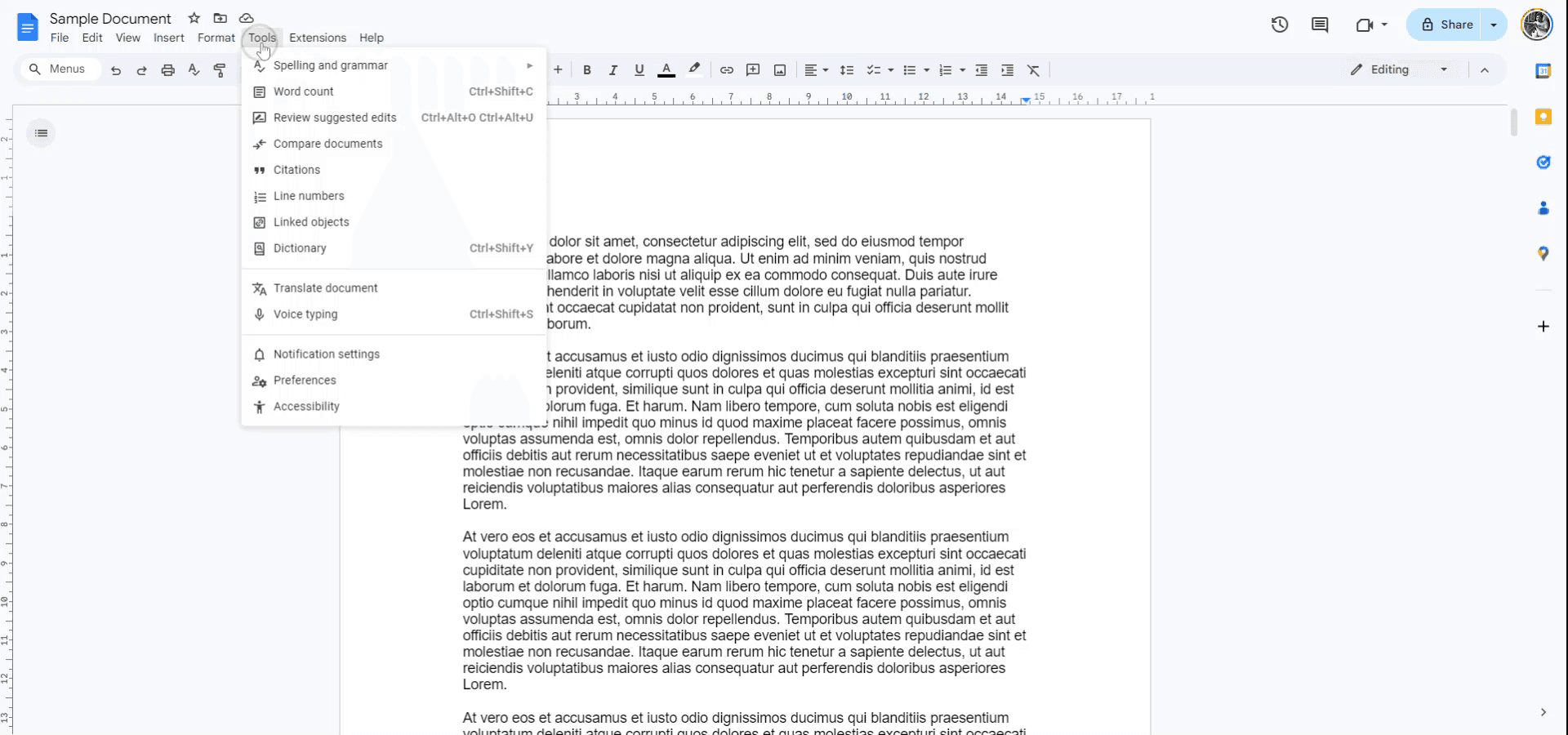
Стъпка 1
Започнете, като отворите Google Docs документа, за който искате да активирате преобразуване на текст в реч. Отидете в горното меню и изберете „Tools“. От падащото меню преминете към следващата опция.
Стъпка 2
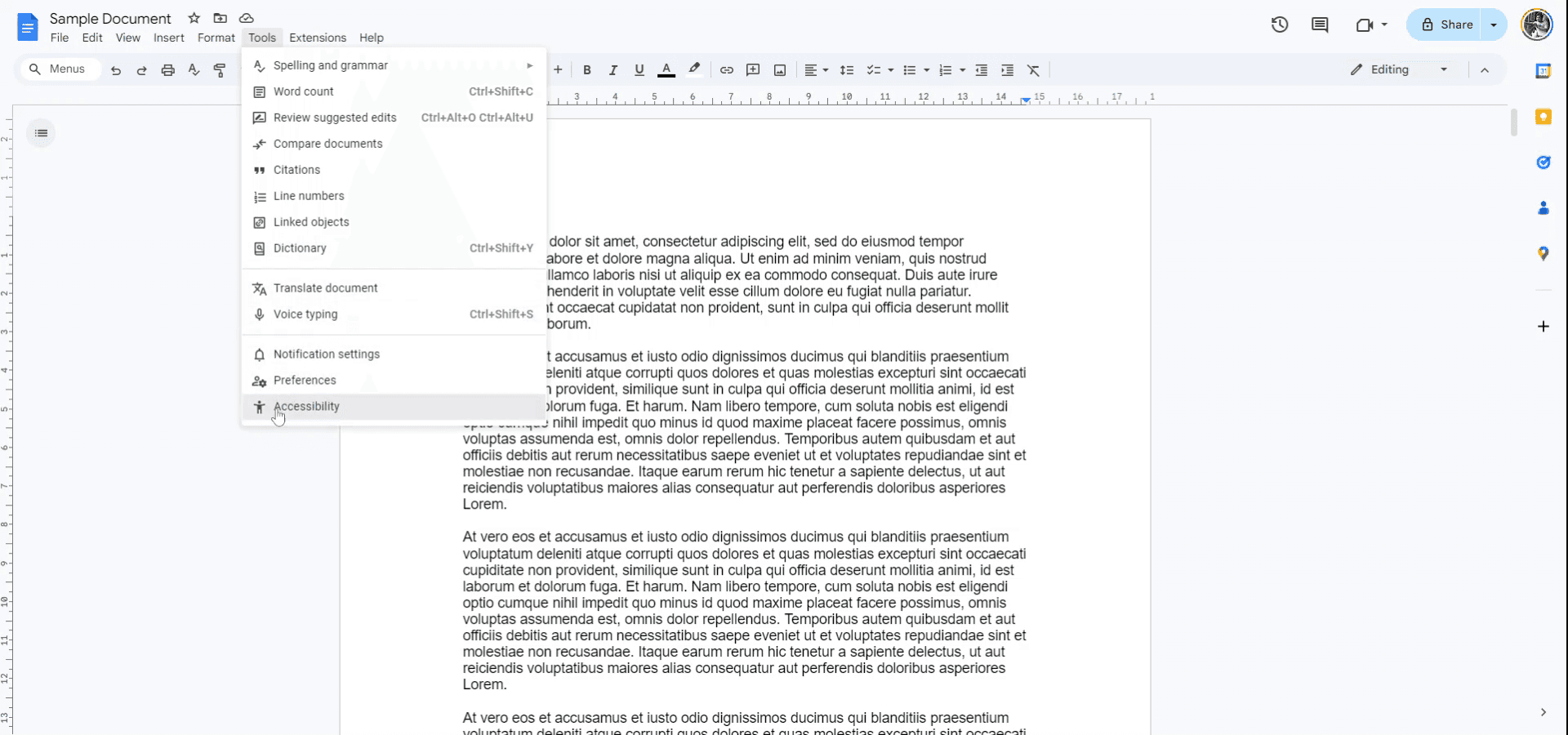
В падащото меню „Tools“ намерете и щракнете върху „Accessibility“. В менюто за достъпност активирайте опцията „Turn on screen reader support“.
Стъпка 3
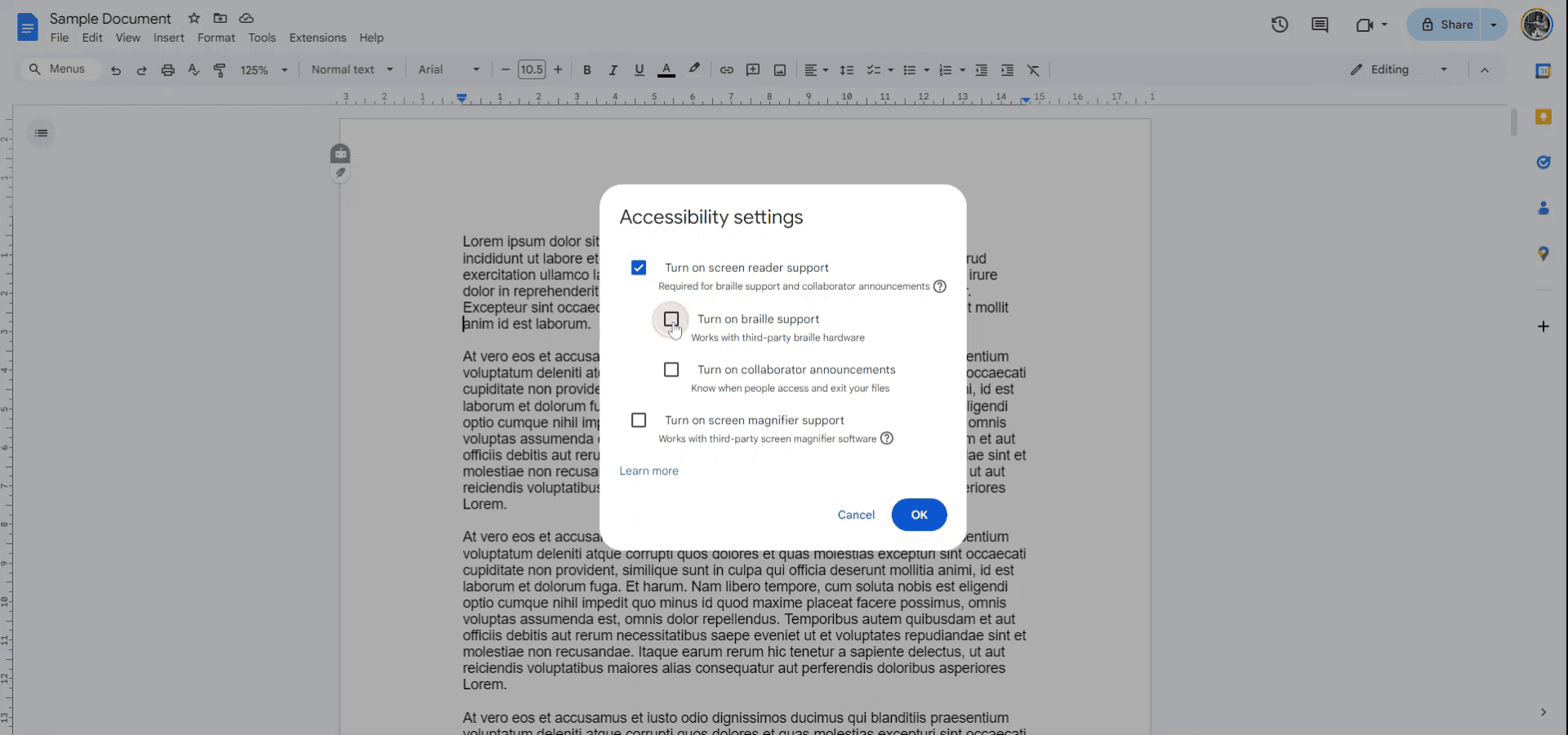
Ако използвате поддръжка за брайл чрез хардуер на трета страна, уверете се, че тази опция е отметната. След като я изберете, щракнете върху „OK“. Ще се появи ново меню.
Стъпка 4
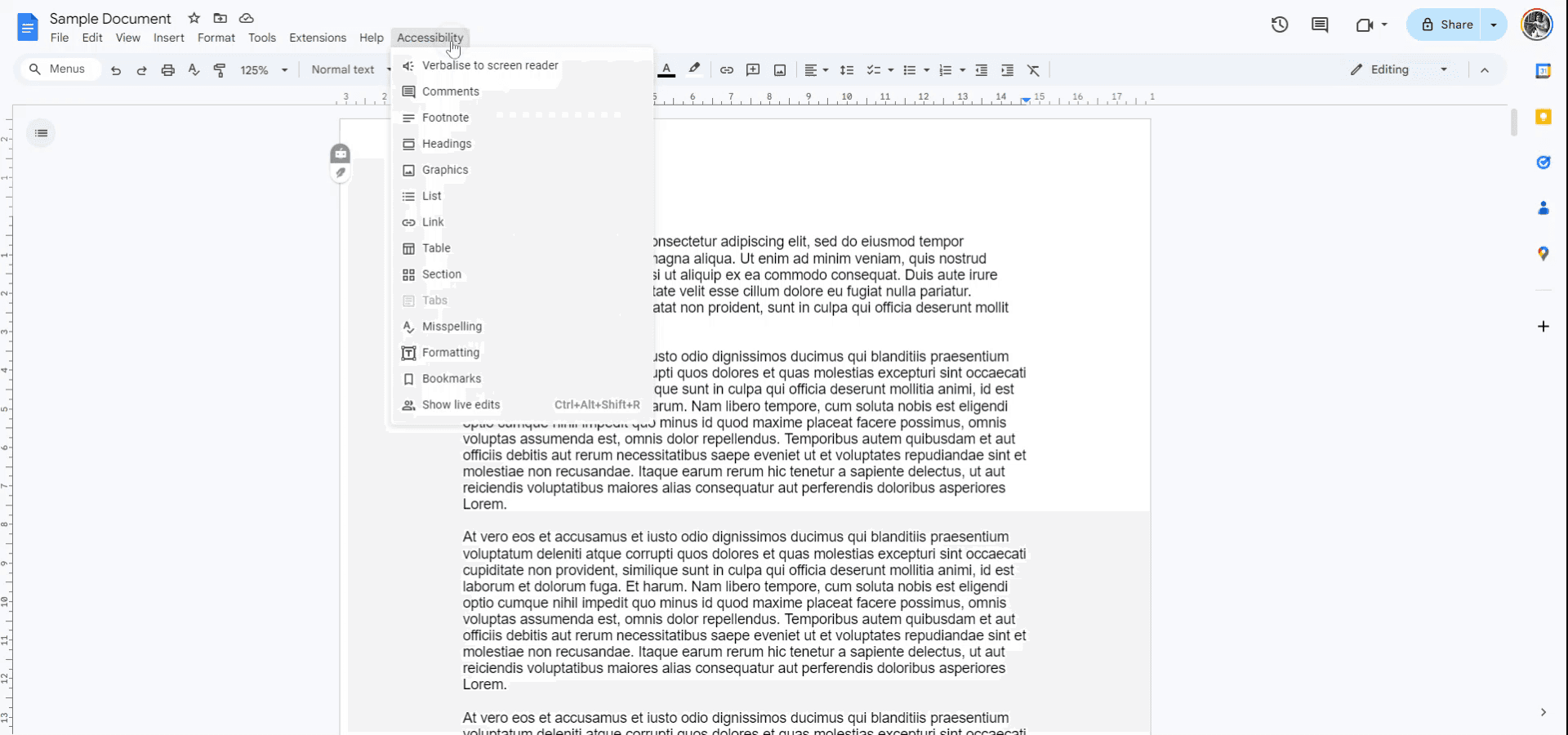
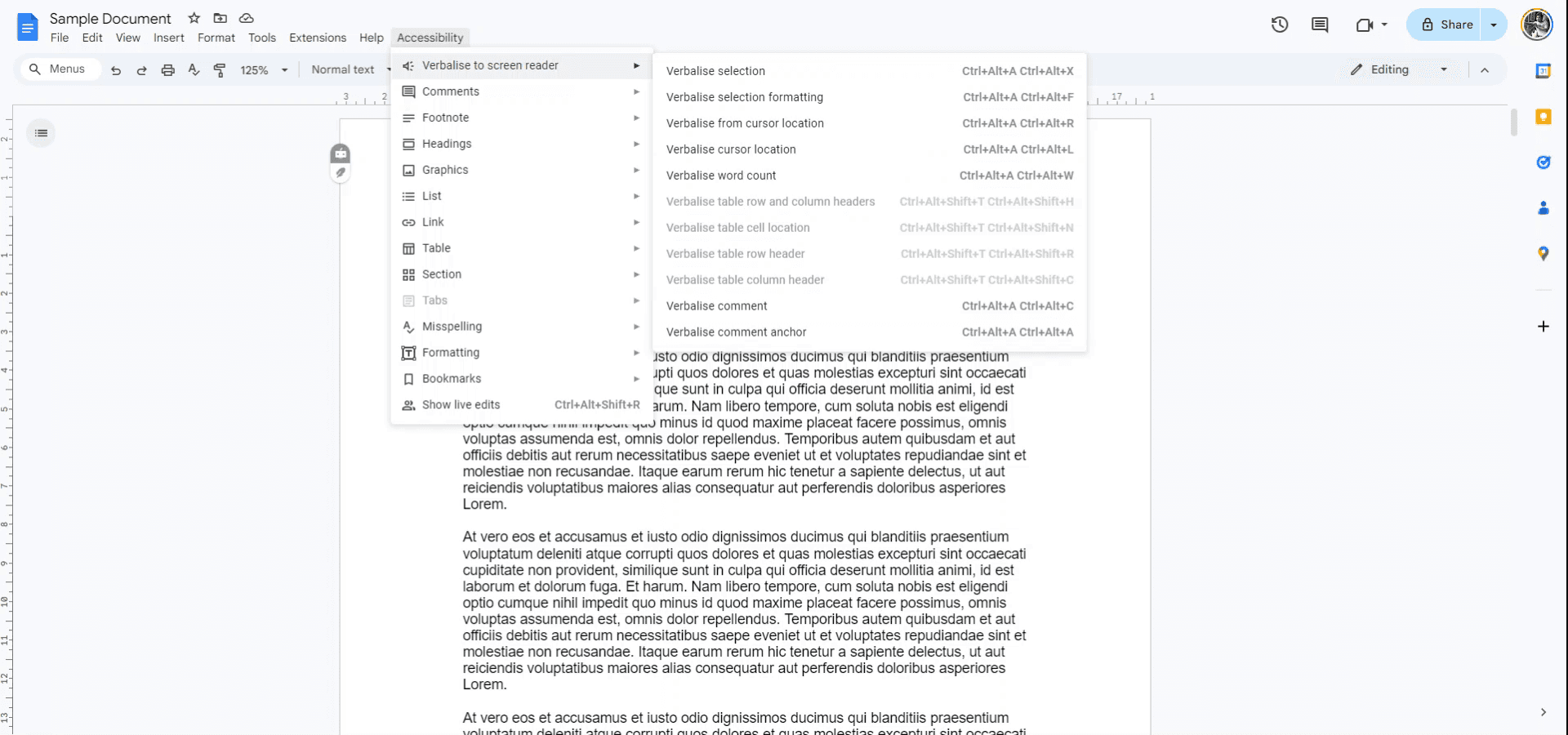
Ще се появи ново меню с надпис „Accessibility“. Щракнете върху това меню, за да продължите към следващите стъпки.
Стъпка 5
В менюто за достъпност ще имате достъп до различни опции. Те включват озвучаване на всеки избран текст, описание на форматирането на избора, местоположението на курсора, броя на думите и още.
Професионални съвети за успешно превръщане на текст в говор в google docs
Използвайте вградения екранен четец на Google Docs: Google Docs работи добре с вградени екранни четци като ChromeVox, които могат да прочетат документа ви на глас. Включете ChromeVox в настройките на Chrome, за да го активирате.
Активирайте Voice Typing за text-to-speech: Използвайте Tools > Voice typing, за да диктувате текст, и използвайте разширение или приложение за text-to-speech, за да го прочете на глас, след като бъде въведен.
Инсталирайте разширение за Text-to-Speech: Инсталирайте разширения като Read&Write или Natural Reader от Chrome Web Store, за да добавите функционалност за text-to-speech директно в Google Docs.
Настройте скоростта и настройките за глас: С инструменти за text-to-speech като Read&Write можете да регулирате скоростта, гласа и езиковите настройки, за да персонализирате как текстът се чете на глас.
Маркирайте текста за четене: След като инсталирате разширение за text-to-speech, маркирайте желания текст и кликнете върху бутона за прочитане на разширението, за да започнете слушането.
Чести проблеми и как да ги избегнете при text-to-speech в google docs
Текстът не се чете на глас: Понякога текстът може да не бъде прочетен на глас заради технически проблем с екранния четец или разширението.
Решение: Уверете се, че разширението или инструментът са правилно активирани и обновени. Проверете отново дали настройките за микрофон или аудио изход са конфигурирани правилно.Проблеми с качеството на аудиото: Лошо качество на звука или роботизирани гласове могат да повлияят на преживяването при слушане.
Решение: Настройте настройките за гласа или опитайте друго разширение за text-to-speech с по-добри опции за глас.Несъвместимост с определени устройства или браузъри: Някои браузъри или устройства може да не поддържат правилно функционалността за text-to-speech.
Решение: Използвайте Google Chrome и се уверете, че операционната ви система има подходяща поддръжка за инструменти за достъпност.Voice Typing не е активирано: Ако се опитвате да използвате voice typing, за да създадете text-to-speech, може да не е активирано.
Решение: Уверете се, че Voice typing е включено под Tools > Voice typing, преди да диктувате.Функцията text-to-speech чете само видимия текст: Разширенията за text-to-speech може да не прочетат целия текст в документа, особено скрит текст или коментари.
Решение: Уверете се, че съдържанието на документа е видимо и не е скрито в бележки под линия, коментари или скрити секции.
Често задавани въпроси за текст-в-реч в Google Документи
Как мога да слушам текста си на глас в Google Документи?
Използвайте вградените екранни четци като ChromeVox или инсталирайте разширение за текст-в-реч като Read&Write, за да четете текста на глас.Има ли начин да използвам диктовка с глас в Google Документи?
Да, отидете на Инструменти > Диктовка с глас и след това кликнете върху иконата на микрофона, за да диктувате текста в документа.Мога ли да регулирам гласа или скоростта на текст-в-реч?
Да, с разширения като Read&Write можете да персонализирате гласа, скоростта и езиковите настройки за изхода на текст-в-реч.Какво трябва да направя, ако текстът не се чете на глас?
Уверете се, че инструментът или разширението за текст-в-реч са активирани и че настройките за аудио на устройството ви са конфигурирани правилно.Трябва ли ми интернет връзка, за да използвам текст-в-реч в Google Документи?
Да, повечето инструменти или разширения за текст-в-реч изискват интернет връзка, за да функционират правилно. Уверете се, че сте свързани с мрежата.Как да направя екранен запис на Mac?
За екранен запис на Mac можете да използвате Trupeer AI. Той ви позволява да заснемете целия екран и предоставя AI възможности като добавяне на AI аватари, добавяне на озвучаване, добавяне на zoom in и out във видеото. С функцията за AI превод на видео на trupeer можете да превеждате видеото на 30+ езика.Как да добавя AI аватар към екранен запис?
За да добавите AI аватар към екранен запис, трябва да използвате инструмент за AI екранен запис. Trupeer AI е инструмент за AI екранен запис, който ви помага да създавате видеа с множество аватари, а също така ви помага да създадете свой собствен аватар за видеото.Как да направя екранен запис на Windows?
За екранен запис на Windows, можете да използвате вградения Game Bar (Windows + G) или усъвършенстван AI инструмент като Trupeer AI за по-разширени функции като AI аватари, озвучаване, превод и т.н.Как да добавя озвучаване към видео?
За добавяне на озвучаване към видеа, изтеглете chrome разширението trupeer ai. След като се регистрирате, качете видеото си с глас, изберете желания озвучаващ глас от trupeer и експортирайте редактираното си видео.Как да увелича (Zoom in) в екранен запис?
За увеличаване по време на екранен запис, използвайте ефектите за zoom в Trupeer AI, които ви позволяват да увеличавате и намалявате в конкретни моменти, като засилвате визуалното въздействие на видеосъдържанието си.
Хората също питат
Как да добавя падащо меню в Google Документи
Как да добавя подзаглавие в Google Документи
Как да използвам „Намиране и замяна“ в Google Документи
Свързани уроци


