

Как да размразите (unfreeze) колони в Google Sheets
Открийте лесните стъпки за размразяване (unfreeze) на колони в Google Sheets. Овладейте управлението на таблиците си и оптимизирайте представянето на данните си без усилие.
Този документ предоставя изчерпателно ръководство за това как да размразите (unfreeze) колони в Google Sheets. Следвайки стъпките по-долу, ще можете ефективно да размразите замразените колони, като подобрите възможността си да виждате и редактирате данните си безпроблемно.
Стъпка 1
Започнете, като идентифицирате първата колона, която в момента е замразена.

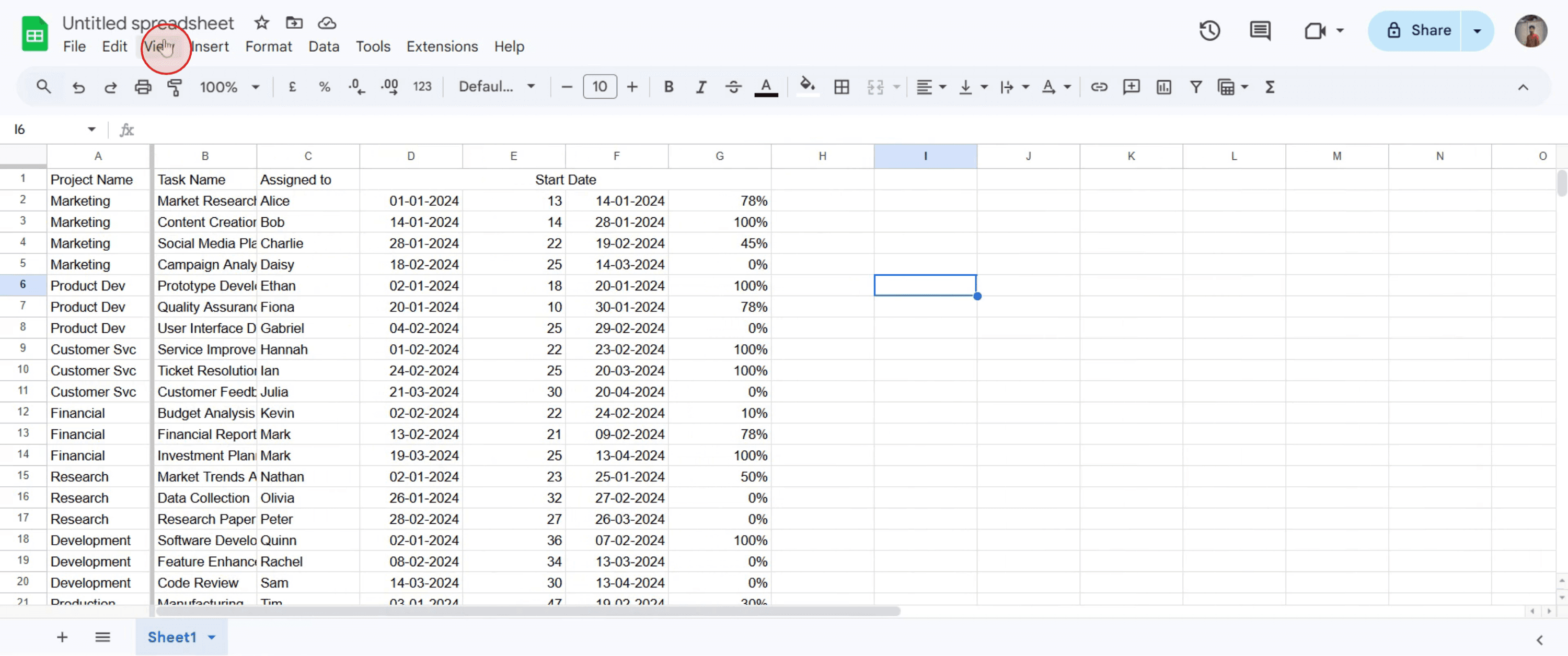
Стъпка 2
Отидете в менюто „View“ и кликнете върху него.
Стъпка 3
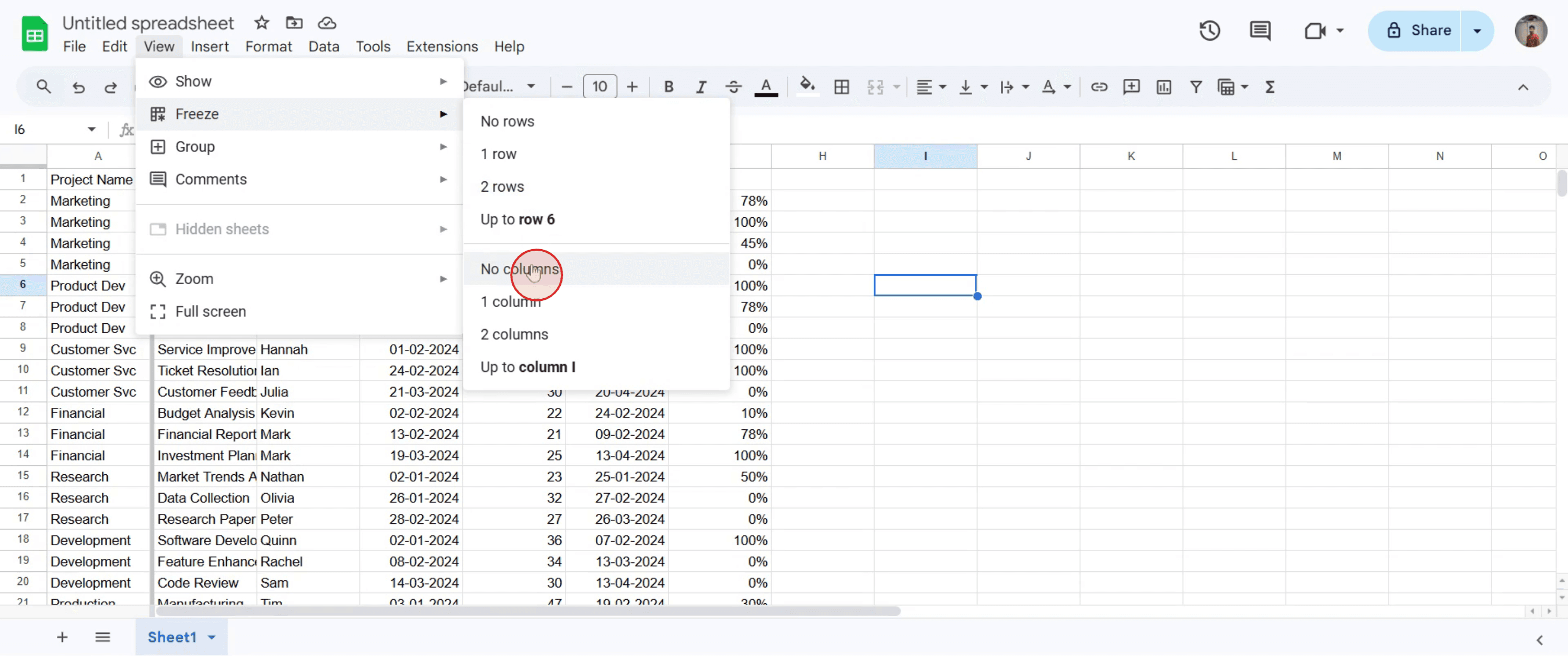
Ще намерите опция с надпис „Freeze.“ Кликнете върху нея.

Стъпка 4
Сега изберете опцията „No columns“, като кликнете върху нея.
Стъпка 5
Това действие автоматично ще размрази преди това замразените колони.
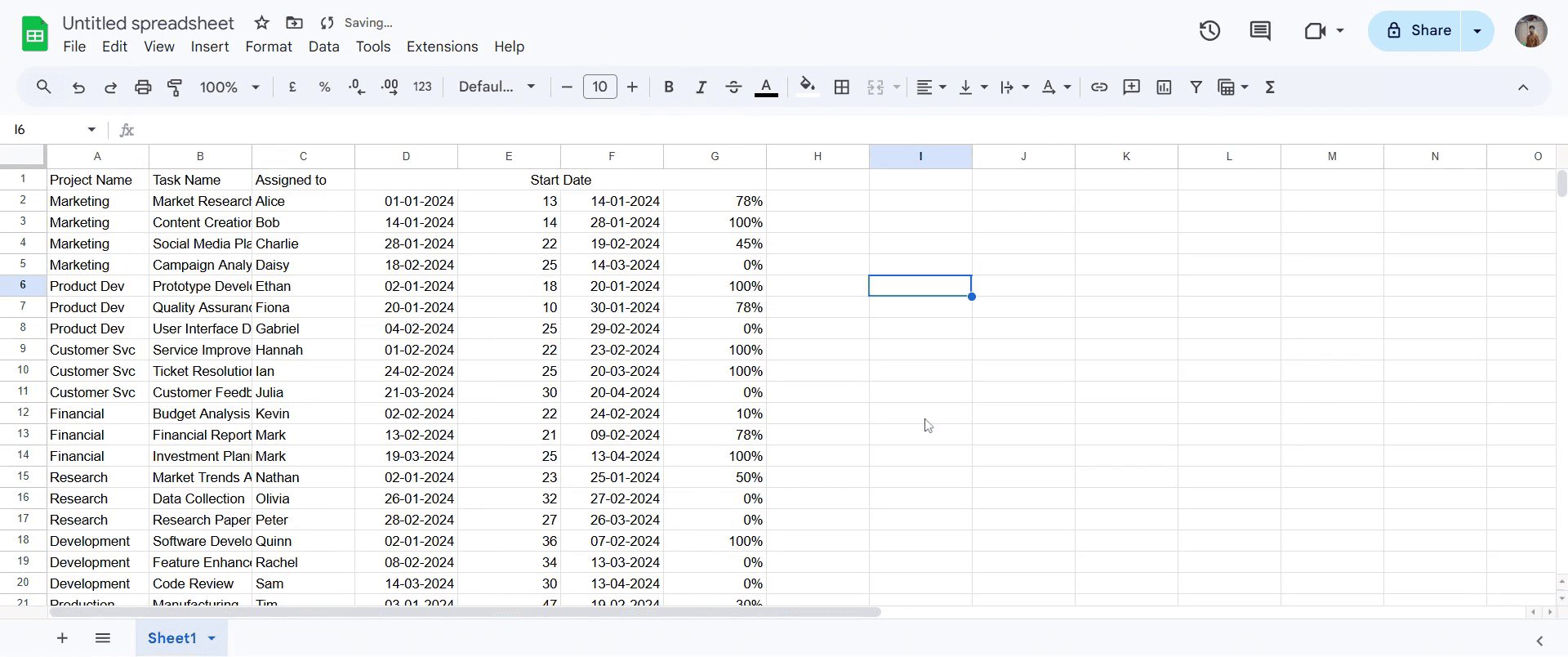
Това е ръководство стъпка по стъпка за това как да размразите (unfreeze) колони в Google Sheets
Професионални съвети за размразяване (unfreezing) на колони в Google Sheets
Използвайте менюто View > Freeze и изберете No columns, за да премахнете всички замразени колони.
Ако са замразени няколко колони, плъзнете сивата лента за замразяване обратно в първоначалната ѝ позиция.
Уверете се, че сте в правилния работен лист, преди да правите промени, за да не засегнете грешни данни.
Често срещани грешки & как да ги избегнете при размразяване (unfreezing) на колони в Google Sheets
Избиране на грешната опция – Винаги избирайте No columns в менюто Freeze, за да размразите напълно колоните.
Забравяте да размразите редове – Ако и редовете, и колоните са замразени, размразете ги поотделно, като използвате същото меню.
Не виждате промени – Обновете листа, ако колоните все още изглеждат замразени след като ги размразите.
Често задавани въпроси за размразяване (unfreezing) на колони в Google Sheets
Мога ли да размразя (unfreeze) едновременно редове и колони?
Не, трябва да ги размразите поотделно, като използвате менюто View > Freeze.Какво ако колоните останат замразени след размразяване?
Опитайте да обновите страницата или да изчистите кеша на браузъра.Размразяването на колони влияе ли на данните ми?
Не, то променя само показването и не модифицира никакви данни.Мога ли да замразявам и размразявам колони с клавишна комбинация?
Няма директна клавишна комбинация, но можете бързо да отворите менюто Freeze с Alt + V, след това F (на Windows).
Ако сте преподавател или създател на съдържание и искате да правите tutorial видеа, дайте Trupeer.ai a try. То превръща грубите записи на екрана в излъскани видеа в стил на студио, готови за споделяне с вашата аудитория. Освен това автоматично генерира ръководство стъпка по стъпка на база видеото, което създавате. Вълнуващо, нали? Започнете, като създадете първия си tutorial безплатно с Trupeer.ai.
Свързани уроци


