
Как да разтегнете изображение в Canva
Научете как да разтегнете изображение в Canva, като регулирате дръжките за преоразмеряване, пропорциите и настройките за изрязване. Следвайте това лесно ръководство и създайте дизайнерски водачи с Trupeer.
Ето по-подробно обяснение:
Метод: Използване на дръжките в ъглите и клавиша Shift
Изберете изображението: Кликнете върху изображението във вашия дизайн в Canva.
Намерете дръжките в ъглите: Ще видите кръгчета във всеки ъгъл на изображението.
Задръжте Shift: Натиснете и задръжте клавиша Shift на клавиатурата.
Разтеглете: Кликнете и плъзнете една от дръжките в ъглите, докато държите Shift.
Пуснете: Пуснете бутона на мишката и след това клавиша Shift, когато изображението еразтеглено до желания размер.
Ръководство стъпка по стъпка: Как да разтегнете изображение в Canva
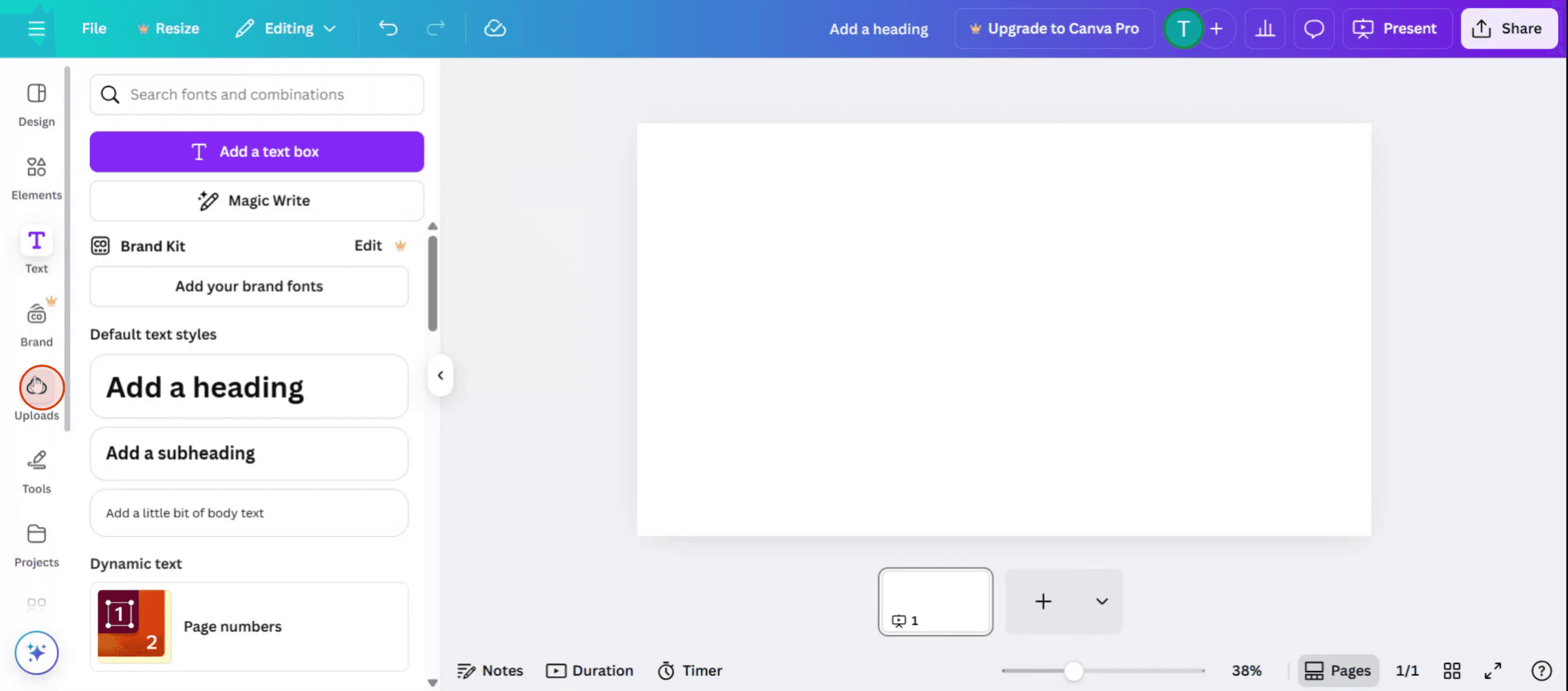
Стъпка 1
Започнете, като кликнете върху секцията за качване в Canva.
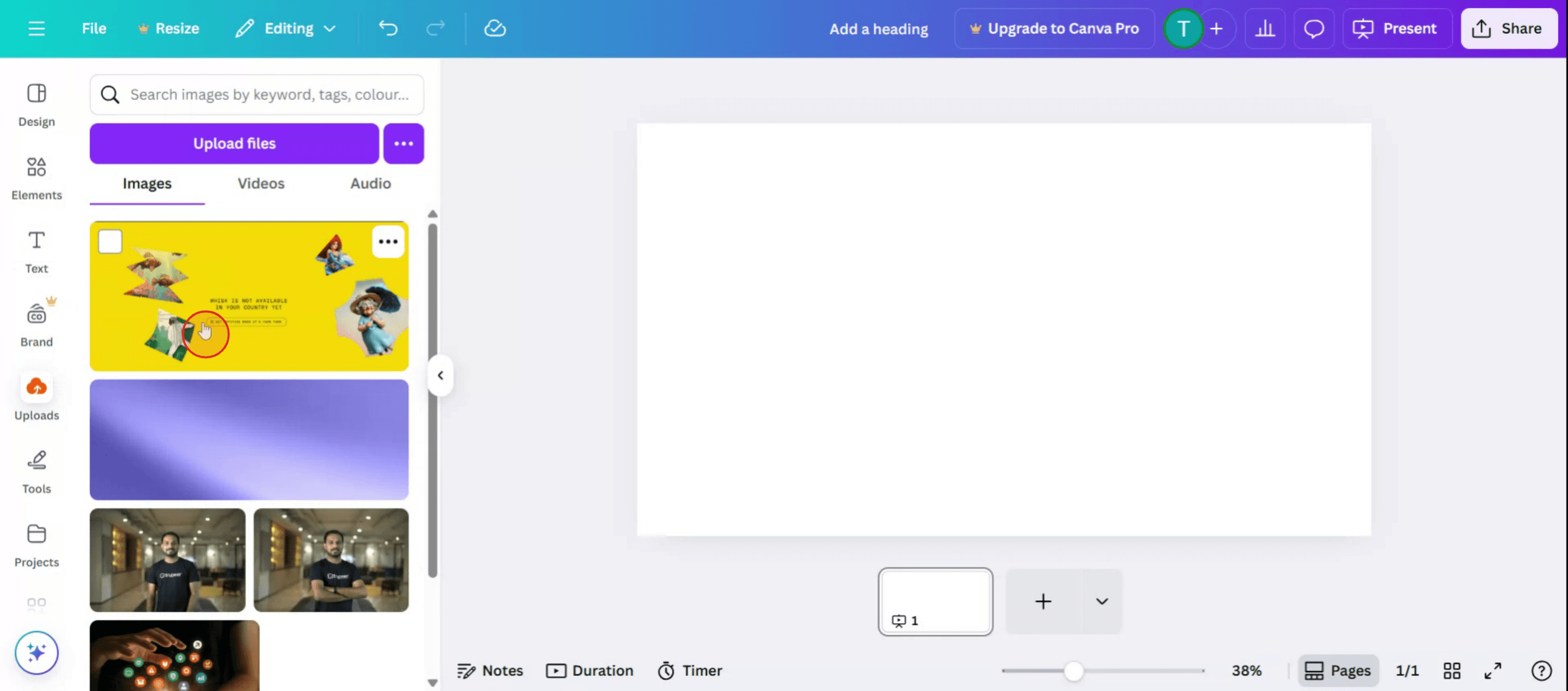
Стъпка 2
Изберете желаното изображение за разтягане.
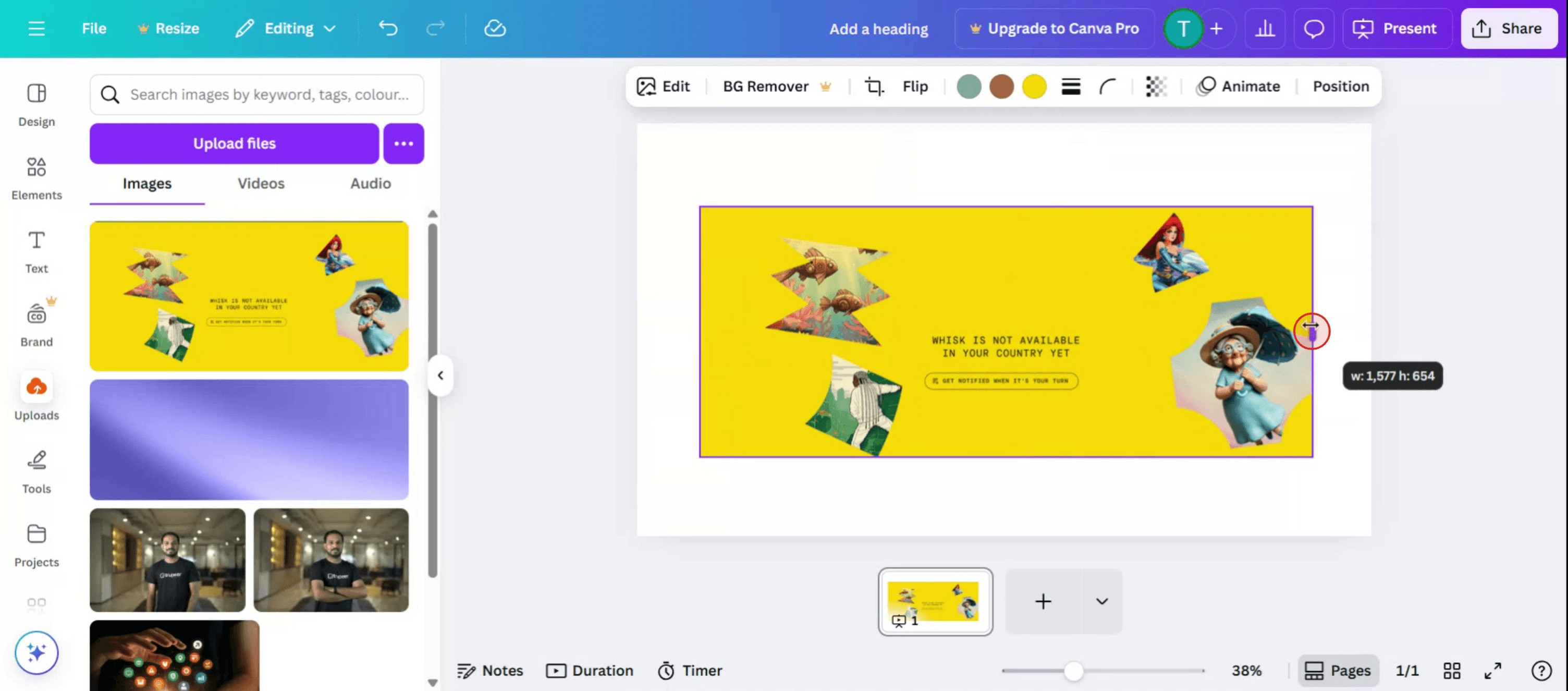
Стъпка 3
Можете също да разтегнете изображението хоризонтално.
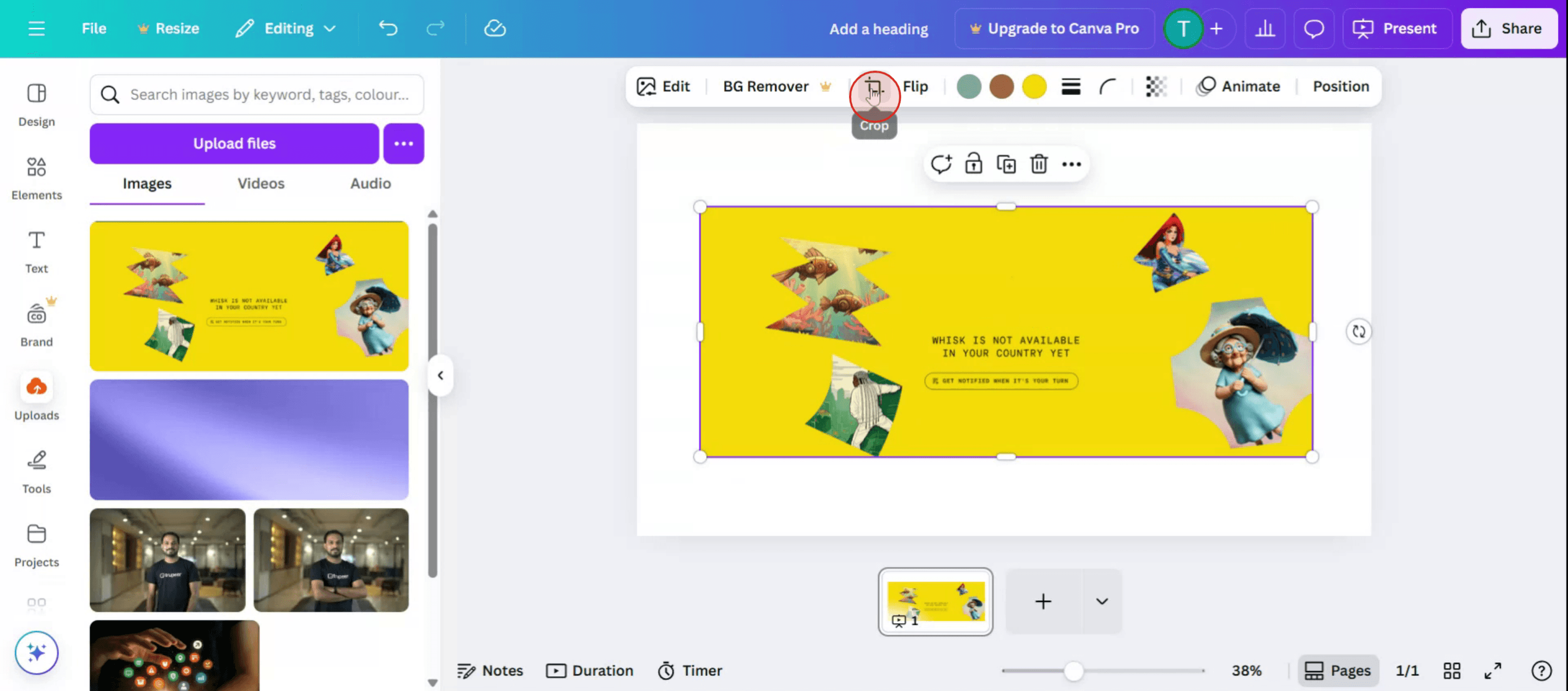
Стъпка 4
Кликнете върху опцията за изрязване.
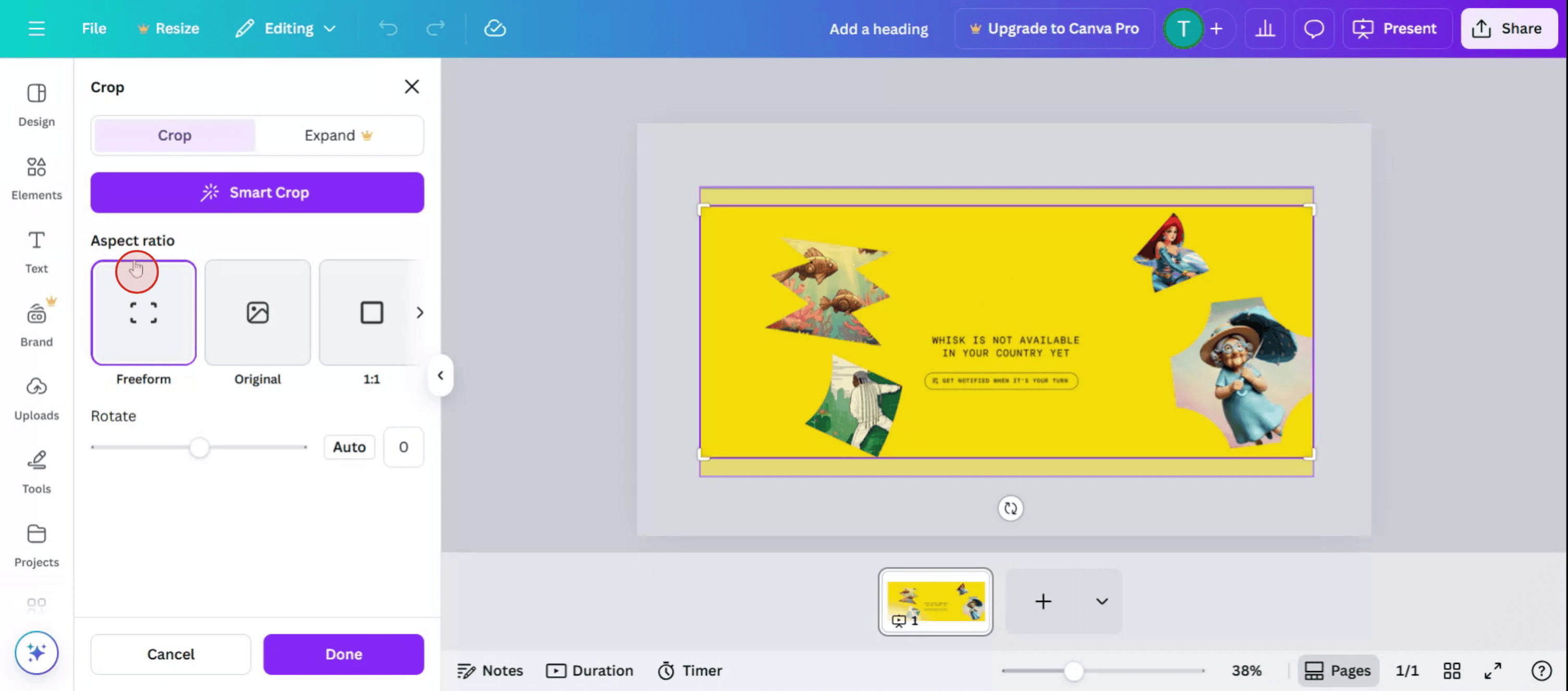
Стъпка 5
От опцията за съотношение на страните можете да изберете съотношението на изображението,
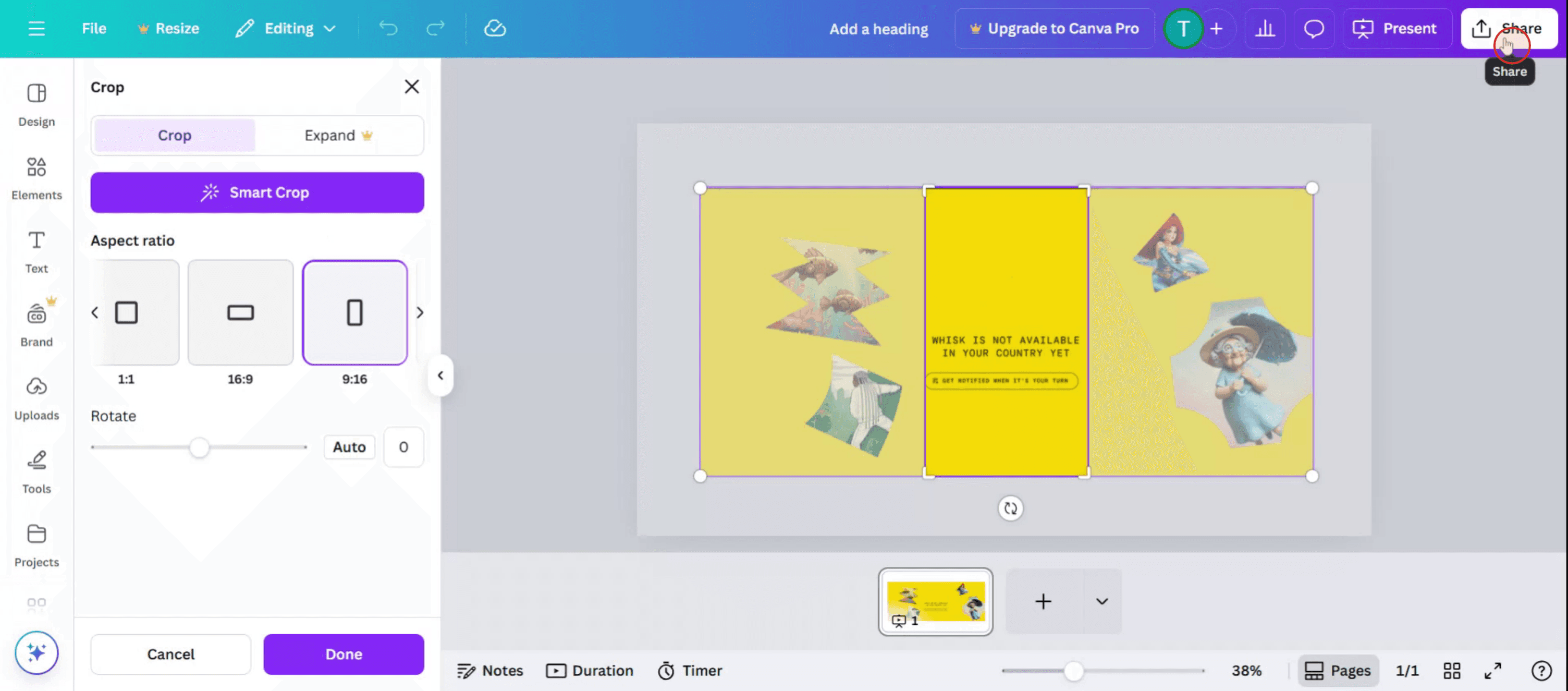
Стъпка 6
Кликнете върху опцията за споделяне.
Професионални съвети за разтягане на изображение в Canva
Качете или изберете изображението си
Започнете, като добавите изображението си към платното. Можете да качите свое собствено или да изберете от библиотеката с изображения на Canva.Кликнете върху изображението, за да активирате дръжките за преоразмеряване
След като изображението е поставено върху платното, кликнете върху него. Ще видите бели кръгли дръжки в ъглите и по страните.Използвайте дръжките отстрани, за да разтягате хоризонтално или вертикално
За да разтегнете изображението, кликнете и плъзнете дръжките, разположени отляво или отдясно (за хоризонтално разтягане) или отгоре или отдолу (за вертикално разтягане). Това ще промени съотношението на страните на изображението.Задръжте клавиша Shift за разтягане без ограничения
Ако искате повече контрол върху разтягането (без запазване на съотношението на страните), задръжте клавиша Shift, докато плъзгате дръжката в ъгъла.Използвайте панела за позиция и размер за прецизност
За точни размери използвайте стойностите „Position“ и „Size“, разположени в горната лента с инструменти. Можете да въведете ръчно тук ширината и височината.Прегледайте и коригирайте при нужда
След разтягане проверете качеството на изображението. Ако изглежда пикселизирано или изкривено, опитайте с изображение с по-висока резолюция или намалете количеството разтягане.
Чести грешки и как да ги избегнете
Изображението става размазано или пикселизирано
Прекомерното разтягане може да намали яснотата на изображението. Винаги използвайте изображения с висока резолюция, когато увеличавате или разтягате.Изображението се изрязва случайно
Уверете се, че преоразмерявате самото изображение, а не настройвате дръжките за изрязване. Ако е нужно, кликнете върху „Reset crop“ в панела за изрязване.Заключено съотношение на страните
По подразбиране Canva може да запазва оригиналното съотношение на страните, когато разтягате от ъглите. Използвайте дръжките отстрани или задръжте Shift, за да го заобиколите.Разтягане на фонови изображения
Ако изображението е зададено като фон, не можете да го разтягате с дръжките. Вместо това го премахнете като фон и го поставете отново като обикновено изображение.Неравномерно оформление след разтягане
Разтягането на едно изображение може да наруши подравняването на целия ви дизайн. Използвайте инструментите за подравняване, за да позиционирате елементите отново за последователност.
Чести въпроси (FAQ) за разтягане на изображения в Canva
Как да разтегна изображение, без да запазвам съотношението на страните
Кликнете върху изображението и разтегнете от дръжките отстрани или задръжте клавиша Shift, докато разтягате от ъгъл.Мога ли да разтегна фоново изображение
Не директно. Премахнете го като фон и го добавете отново като изображение, за да го разтягате свободно.Ще повлияе ли разтягането на качеството на изображението
Да, разтягането може да намали качеството на изображението, особено при файлове с ниска резолюция. Използвайте изображения с висока резолюция за по-добри резултати.Как да отменя разтягането, ако не ми харесва резултатът
Използвайте бутона Undo (Ctrl+Z или Cmd+Z) или нулирайте изображението, като го преоразмерите ръчно до предпочитания размер.Мога ли да разтягам изображения в мобилното приложение Canva
Да, докоснете изображението и използвайте сините точки в ъглите или отстрани, за да го разтегнете. Прищипете, за да мащабирате свободно на устройства със сензорен екран.Как да направя екранен запис на mac?
За екранен запис на a Mac, можете да използвате Trupeer AI. Той ви позволява да заснемете целия екран и предлага AI възможности като добавяне на AI аватари, добавяне на voiceover, добавяне на zoom in и out във видеото. С функцията за AI видео превод на trupeer можете да преведете видеото на 30+ езика.Как да добавя AI аватар към екранен запис?
За да добавите AI аватар към екранен запис, ще трябва да използвате инструмент за AI екранен запис. Trupeer AI е инструмент за AI екранен запис, който ви помага да създавате видеа с множество аватари, а също така ви помага да създадете свой собствен аватар за видеото.Как да направя екранен запис на windows?
За екранен запис на Windows, можете да използвате вградения Game Bar (Windows + G) или усъвършенстван AI инструмент като Trupeer AI за по-разширени функции като AI аватари, voiceover, превод и др.Как да добавя voiceover към видео?
За да добавите voiceover към видеа, изтеглете chrome разширението на trupeer ai. След като се регистрирате, качете видеото си със звук, изберете желания voiceover от trupeer и експортирайте редактираното си видео.Как да увелича (Zoom) по време на екранен запис?
За да увеличите по време на екранен запис, използвайте zoom ефектите в Trupeer AI, които ви позволяват да увеличавате и намалявате в конкретни моменти, като усилват визуалното въздействие на видеосъдържанието ви.
Предложени четива
Technical Documentation Generator
Как да създадете дневник в Canva
Как да печатате двустранно в Canva
Как да разтегнете текст в Canva
Свързани уроци


Understand how work happens.
Carry it into your next transition.
Start Free Trial
Book a Demo
Случаи на употреба
Solutions
конкуренти

