
Как да върнете (Redo) в Notion
По погрешка сте отменили нещо в Notion? Научете как да използвате клавишната комбинация за връщане (redo) в Notion на десктоп и мобилни устройства, за да възстановите бързо промените и редакциите.
Ето по-подробно обяснение:
1. Връщане след Отмяна: Функцията redo е свързана с действието undo. За да можете да върнете, трябва преди това да сте използвали клавишната комбинация за undo (Control/Command + Z) или опцията от менюто.
2. Клавишни комбинации: Windows: Control + Shift + Z (или Control + Y) Mac: Command + Shift + Z
3. Меню с действия: Ако предпочитате да използвате мишката, можете да върнете и като кликнете върху трите точки (•••) в горния десен ъгъл на страницата ви в Notion и изберете "Redo".
4. Множество връщания: Можете да върнете няколко действия последователно, ако сте направили няколко undo.
Ръководство стъпка по стъпка: Как да върнете (Redo) в Notion
Стъпка 1
Продължете с изтриване на избрания текст, за да подготвите действието за redo.
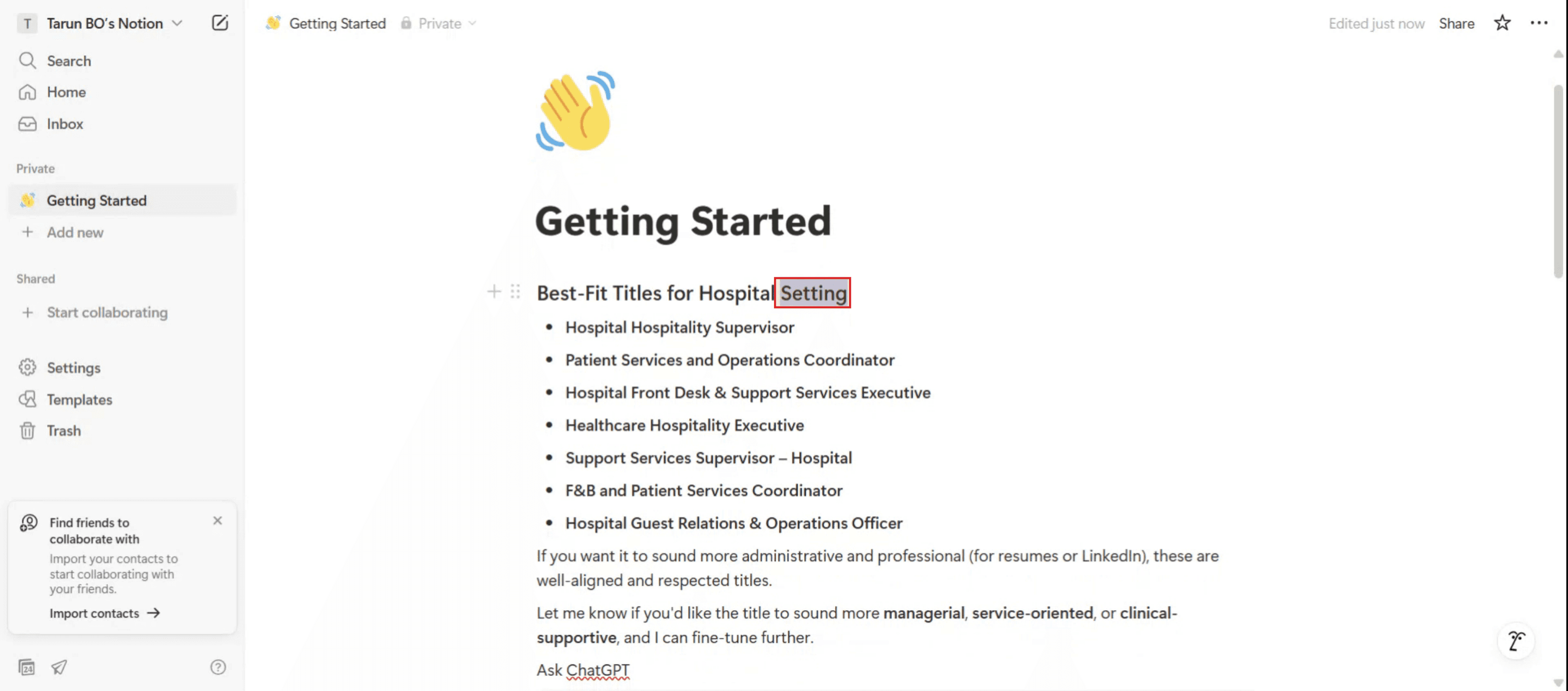
Стъпка 2
След като текстът бъде изтрит, използвайте клавишната комбинация "Control + Z", за да отмените изтриването.

Професионални съвети за връщане на действие в Notion
Използвайте клавишната комбинация за redo
Натиснете Ctrl + Y (Windows) или Command + Shift + Z (Mac), за да върнете най-скорошното отменено действие. Това е най-бързият начин да върнете в Notion.Първо опитайте клавишната комбинация за undo
Ако сте отменили нещо по погрешка, просто използвайте redo комбинацията веднага след това, за да го върнете. Notion проследява действията ви хронологично.Redo работи в различни блокове
Функцията redo се прилага за всички типове блокове — текст, заглавия, отметки, превключватели и дори вградено съдържание.Използвайте Version History на Notion за големи промени
Ако трябва да възстановите по-големи редакции или няколко промени, отидете в историята на версиите на страницата. Кликнете върху менюто с три точки (•••) горе вдясно и изберете „Page history“, за да видите и възстановите предишни версии.Redo в съвместни работни пространства
Redo се отнася само за вашите собствени undo действия. Не можете да връщате или отменяте промени, направени от други, освен ако не използвате историята на версиите.
Чести проблеми и как да ги избегнете
Клавишната комбинация за redo не работи
Уверете се, че използвате правилните клавиши за вашата ОС: Ctrl + Y за Windows или Command + Shift + Z за Mac. Те работят само след undo действие.Очаквате бутон за redo
Notion не предлага видим бутон „Redo“ в интерфейса. Трябва да разчитате на клавишни комбинации.Презаписване на промени без да осъзнаете
Когато работите с няколко потребители, вашето redo може да презапише или да влезе в конфликт с последните редакции на друг човек. Проверете историята на страницата, преди да правите големи промени.Ограничена дълбочина на redo
Notion съхранява ограничен стек от undo/redo действия. Ако сте направили много редакции след последното undo, може да не успеете да върнете чак до началото.Объркване на redo с Restore
Redo връща обратно действие, което току-що сте отменили, докато историята на версиите ви позволява да възстановите по-ранна версия на цялата страница. Използвайте историята на версиите, когато redo не е достатъчно.
Често задавани въпроси за redo в Notion
Каква е клавишната комбинация за redo в Notion?
На Windows използвайте Ctrl + Y. На Mac използвайте Command + Shift + Z.Има ли бутон за redo в Notion?
Не, Notion няма бутон за redo. Трябва да използвате клавишни комбинации.Мога ли да върна няколко действия?
Да, можете многократно да натискате клавишната комбинация за redo, за да се придвижвате напред през историята на редакциите, стига да не сте направили нови промени.Redo работи ли за всички типове блокове?
Да, redo се прилага за всички блокове със съдържание в Notion — текст, заглавия, бази данни и още.Как да отворя историята на страницата?
Кликнете върху менюто с три точки в горния десен ъгъл на страницата и изберете „Page history“, за да видите и възстановите предишни версии.Как да направя screen record на mac?
За screen record на Mac, можете да използвате Trupeer AI. То ви позволява да заснемете целия екран и предоставя AI възможности като добавяне на AI аватари, добавяне на voiceover, добавяне на zoom in и out във видеото. С функцията за AI видео превод на trupeer можете да преведете видеото на 30+ езика.Как да добавя AI аватар към screen recording?
За да добавите AI аватар към screen recording, ще трябва да използвате инструмент за AI screen recording. Trupeer AI е инструмент за AI screen recording, който ви помага да създавате видеа с множество аватари, а също така ви помага да създадете свой собствен аватар за видеото.Как да направя screen record на windows?
За screen record на Windows, можете да използвате вградения Game Bar (Windows + G) или усъвършенстван AI инструмент като Trupeer AI за по-разширени функции като AI аватари, voiceover, превод и т.н.Как да добавя voiceover към видео?
За да добавите voiceover към видеа, изтеглете trupeer ai chrome extension. След като се регистрирате, качете видеото си със звук, изберете желания voiceover от trupeer и експортирайте редактираното си видео.Как да увелича (Zoom) по време на screen recording?
За да увеличите по време на screen recording, използвайте zoom ефектите в Trupeer AI, които ви позволяват
Препоръчани четива
Technical Documentation Generator
Как да направите Notion Dark Mode
Как да центрирате текст в Notion
Как да изтеглите Notion на Mac
Свързани уроци



