
Как да премествате редове нагоре и надолу в Microsoft Excel
Научете как да премествате редове нагоре или надолу в Microsoft Excel с помощта на прост метод „влачване и пускане“ или „изрязване и вмъкване“. Бърз справочник за ефективно пренареждане на данни."
За да местите редове нагоре и надолу в Excel, изберете реда/редовете, които искате да преместите, задръжте курсора над ръба, докато стане четиристранна стрелка, задръжте клавиша Shift и след това плъзнете реда/редовете до желаното място. Освободете бутона на мишката и след това клавиша Shift.
Ето по-подробно обяснение:
Изберете реда/редовете: Щракнете върху номерата на реда/редовете от лявата страна на worksheet , за да изберете целия/целите редове, които искате да преместите.
Задръжте курсора и променете стрелката: Преместете курсора към ръба (горната или долната граница) на избрания/избраните редове. Курсорът ще се промени на четиристранна стрелка (преместващ показалец).
Задръжте Shift и плъзнете: Натиснете и задръжте клавиша Shift на клавиатурата. Щракнете и плъзнете избрания/избраните редове до новото място с помощта на мишката.
Освободете и пуснете: След като редът/редовете са на мястото, където искате, освободете бутона на мишката и след това освободете клавиша Shift. Редът/редовете ще бъдат вмъкнати на новото място и всички съществуващи данни ще бъдат изместени, за да се направи място за преместването.
Ръководство стъпка по стъпка: Как да местите редове нагоре и надолу в Microsoft Excel
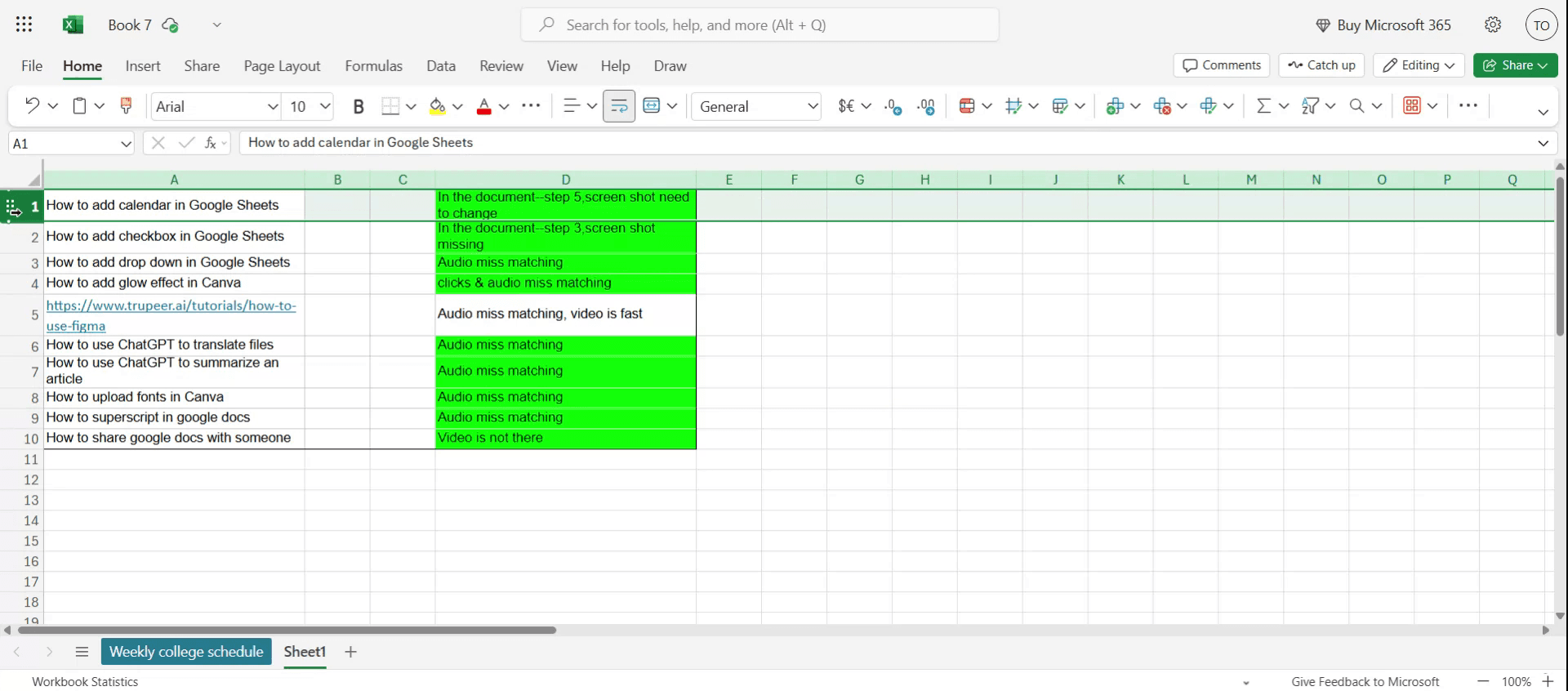
Стъпка 1
Изберете целия ред, който искате да преместите.
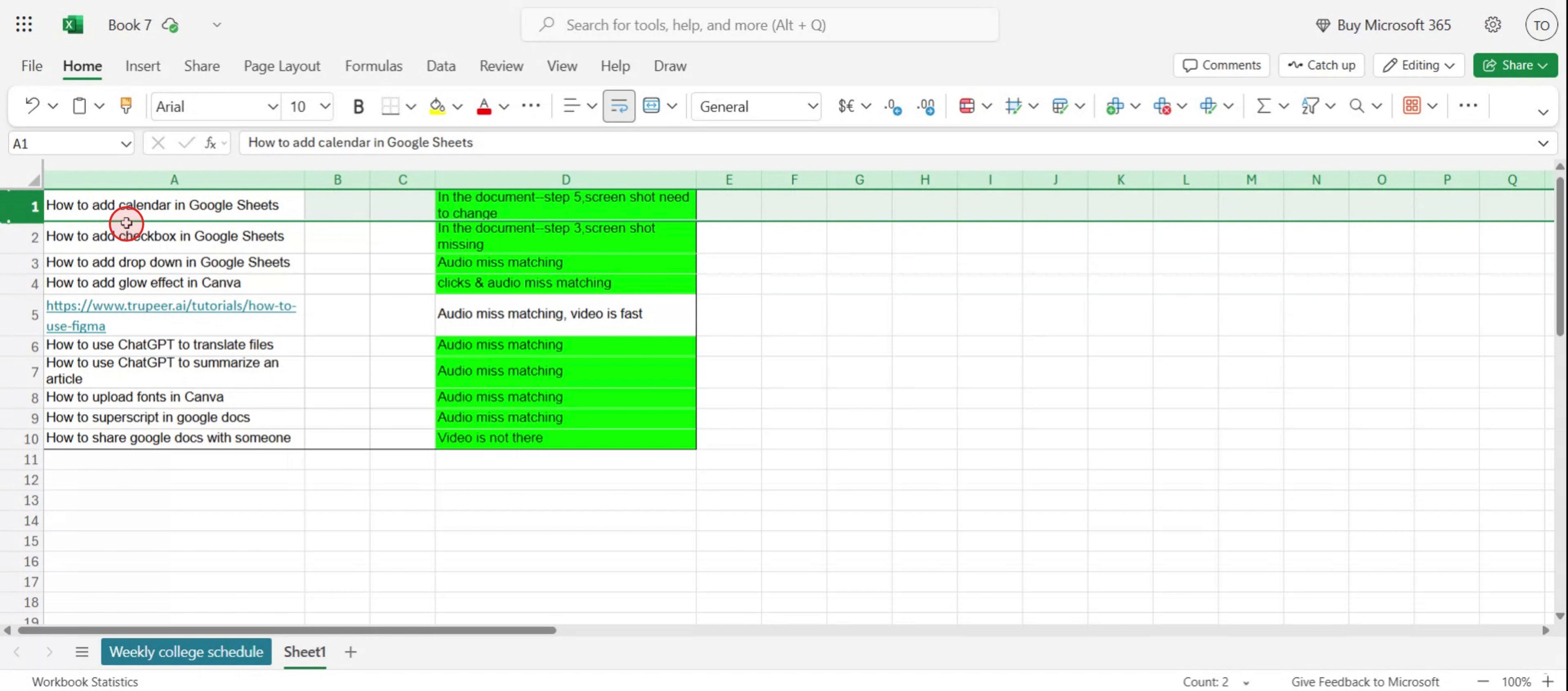
Стъпка 2
След това задръжте мишката плюс иконата ще се появи,
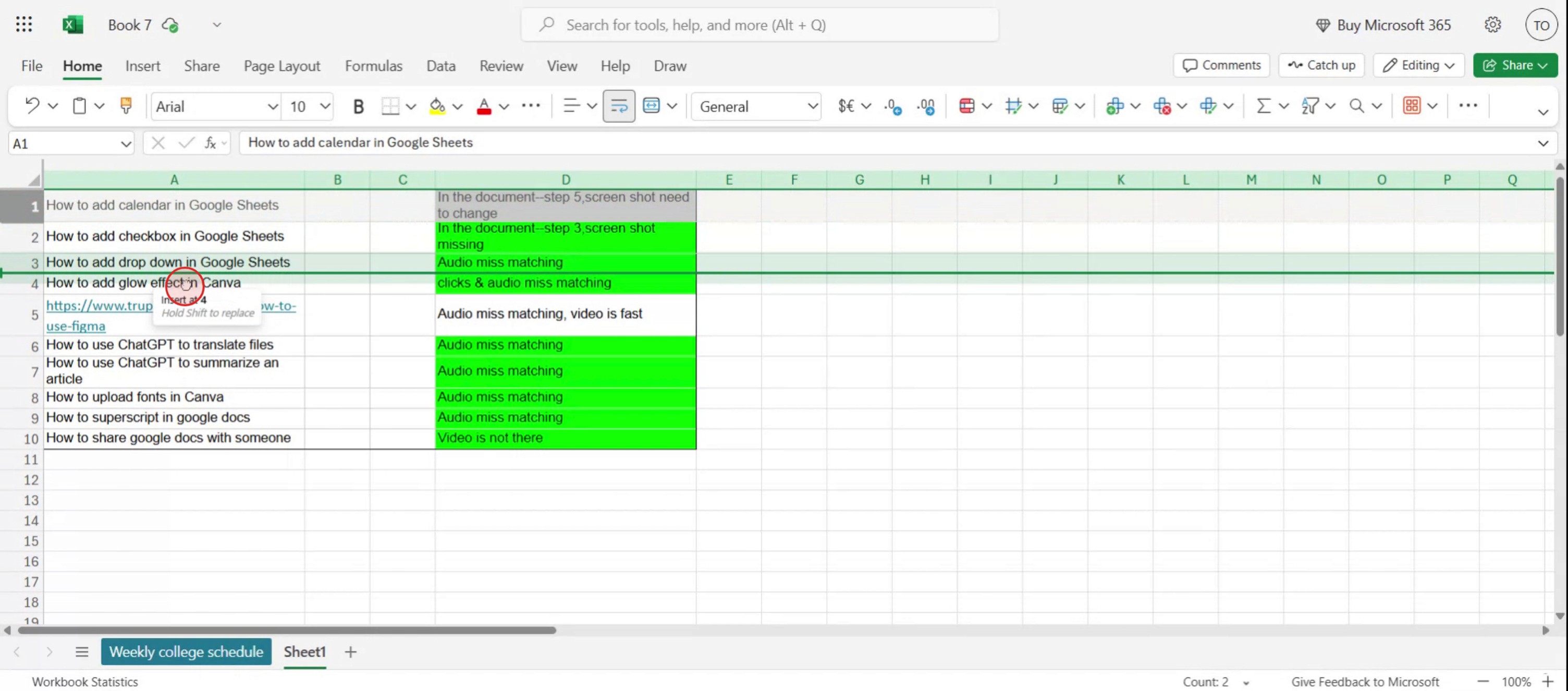
Стъпка 3
След това плъзнете и пуснете реда
Стъпка 4
След това ще видите промените в редовете,
Професионални съвети за преместване на редове нагоре и надолу в Microsoft Excel
Изберете целия ред
Щракнете върху номера на реда от лявата страна, за да маркирате целия ред, който искате да преместите.Щракнете с десен бутон и изберете „Cut“
След като изберете реда, щракнете с десен бутон и изберете „Cut“ от контекстното меню.Изберете целевия ред
Щракнете върху номера на реда, където искате да вмъкнете изрязания ред. Excel ще постави преместения ред над избрания.Щракнете с десен бутон и изберете „Insert Cut Cells“
Щракнете с десен бутон върху номера на целевия ред и изберете „Insert Cut Cells“. Редът ще се премести на новата позиция.Използвайте клавишни комбинации за по-бързо преместване
След като изберете ред, натиснете Ctrl + X, за да го изрежете, и Ctrl + Shift + Plus (+), за да го вмъкнете над избрания ред.Плъзнете и пуснете за лесни премествания
Изберете реда, задръжте курсора над границата, докато се появи курсорът за преместване, след което го плъзнете до желаната позиция, като държите натиснат клавиша Shift.
Чести грешки и как да ги избегнете
Плъзгане без задържане на клавиша Shift
Ако плъзнете ред без да държите Shift, може да презапишете съществуващи данни вместо да ги преместите.Избиране само на някои клетки вместо на целия ред
Винаги щракнете върху номера на реда, за да изберете целия ред. Избирането на отделни клетки може да не измести реда правилно.Грешно позициониране на вмъкнатия ред
Уверете се, че щраквате върху точния целеви ред, където искате да отиде изрязаният ред. Той ще се вмъкне над това място.Загуба на данни при поставяне вместо вмъкване
Избягвайте да използвате „Paste“ след изрязване. Винаги използвайте „Insert Cut Cells“, за да предотвратите презаписване на данни.Използване на метода при филтрирани редове
Преместването на редове в изглед с филтър може да доведе до неправилно разместване на данните. Изчистете филтрите, преди да местите редове.
Често задавани въпроси относно преместването на редове в Excel
Как мога да преместя ред нагоре или надолу в Excel?
Използвайте Cut и след това Insert Cut Cells или плъзнете реда, като държите натиснат Shift.Мога ли да преместя няколко реда наведнъж?
Да, изберете и изрежете няколко реда заедно, след което ги вмъкнете на желаното място.Плъзгането на ред презаписва ли други данни?
Може, ако не държите Shift. Винаги задържайте Shift по време на плъзгане, за да вмъкнете реда, вместо да го замените.Каква е клавишната комбинация за преместване на ред в Excel?
Ctrl + X за изрязване и Ctrl + Shift + + за вмъкване над избрания ред.Мога ли да отменя преместването на ред?
Да, натиснете Ctrl + Z, за да отмените преместването, ако допуснете грешка.Как да направя запис на екрана на mac?
За да направите запис на екрана на Mac, можете да използвате Trupeer AI. Той ви позволява да заснемете целия екран и предлага възможности с изкуствен интелект, като добавяне на AI аватари, добавяне на voiceover, добавяне на zoom in и out във видеото. С функцията за превод на AI видео на trupeer можете да преведете видеото на 30+ езика.Как да добавя AI аватар към запис на екрана?
За да добавите AI аватар към запис на екрана, ще трябва да използвате инструмент за запис на екрана с AI. Trupeer AI е инструмент за запис на екрана с изкуствен интелект, който ви помага да създавате видеа с множество аватари и също така ви помага да създадете свой собствен аватар за видеото.Как да направя запис на екрана на windows?
За да направите запис на екрана в Windows, можете да използвате вградения Game Bar (Windows + G) или усъвършенстван AI инструмент като Trupeer AI за по-разширени функции като AI аватари, voiceover, превод и т.н.Как да добавя voiceover към видеото?
За да добавите voiceover към видеа, изтеглете trupeer ai chrome extension. След като се регистрирате, качете видеото си със звук, изберете желания voiceover от trupeer и експортирайте редактираното си видео.Как да увелича (Zoom) по време на запис на екрана?
За да увеличите по време на запис на екрана, използвайте ефектите за zoom в Trupeer AI, които ви позволяват да увеличавате и намалявате в конкретни моменти, като засилвате визуалното въздействие на видеосъдържанието си.
Препоръчани четива
Генератор на техническа документация
Как да включите линийката в Microsoft Excel
Как да запазите горния ред видим в Microsoft Excel
Как да вмъкнете нов работен лист в Microsoft Excel
Как да създадете оценъчна таблица в MS Excel
Как да добавите календар за избор на дата към клетки в MS Excel
Как да препращате към клетка от друг работен лист в Microsoft Excel
Свързани уроци


