
Как да направите Notion страница публична
Научете как да направите своята Notion страница публична, така че всеки с линка да може да я вижда. Следвайте това лесно ръководство, за да публикувате, споделите и контролирате настройките за достъп.
Ето по-подробно обяснение:
Отворете страницата: Отидете до Notion страницата, която искате да споделите публично.
Достъп до менюто „Споделяне“: Кликнете върху бутона „Share“ в горния десен ъгъл на страницата.
Активирайте „Share to web“: В менюто за споделяне намерете опцията „Share to web“ и я превключете в позиция „on“.
Конфигурирайте настройките за достъп: Можете допълнително да персонализирате публичната страница, като позволите на други да
Редактиране: Позволете на публичните потребители да правят промени в съдържанието на страницата.
Коментар: Позволете на публичните потребители да добавят коментари към страницата.
Копирайте публичната връзка: След като включите „Share to web“, ще бъде генериран публичен URL адрес. Можете да копирате тази връзка, за да я споделите с други.
По избор: Персонализирайте името на домейна: Можете да промените подразбиращия се поддомейн на вашия Notion сайт в настройките, което ще повлияе на публичния URL адрес.
Пошагово ръководство: Как да направите Notion страница публична
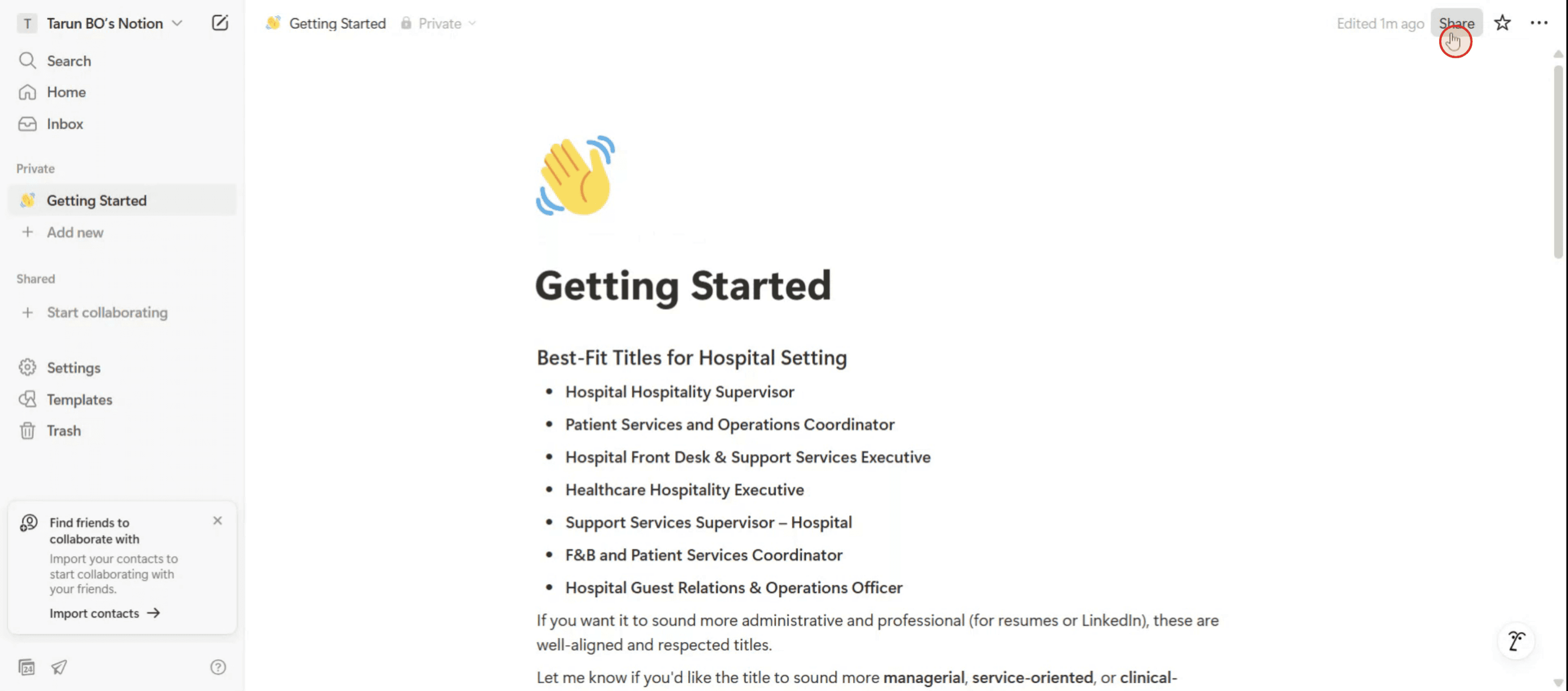
Стъпка 1
Кликнете върху бутона „Share“.
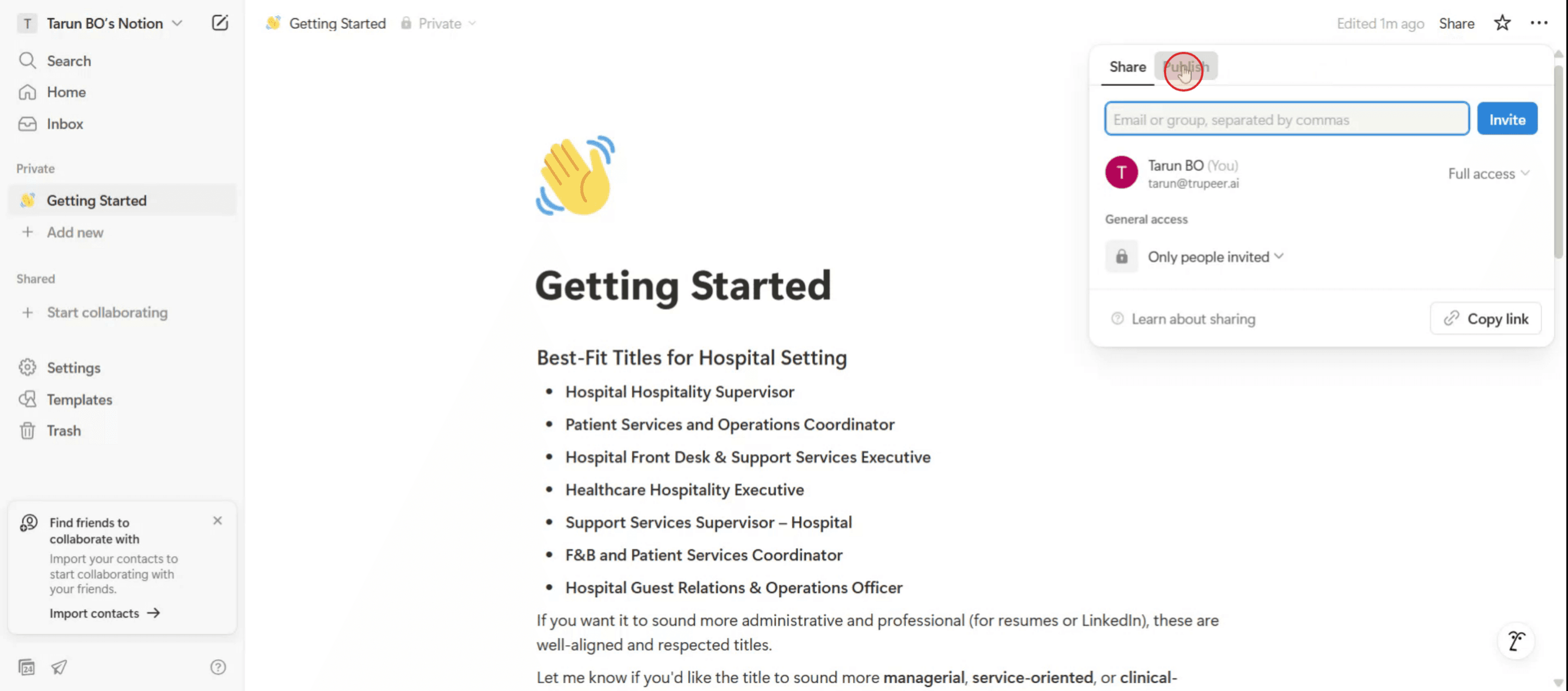
Стъпка 2
След това ще видите опцията „Publish“. Кликнете върху нея, за да продължите.
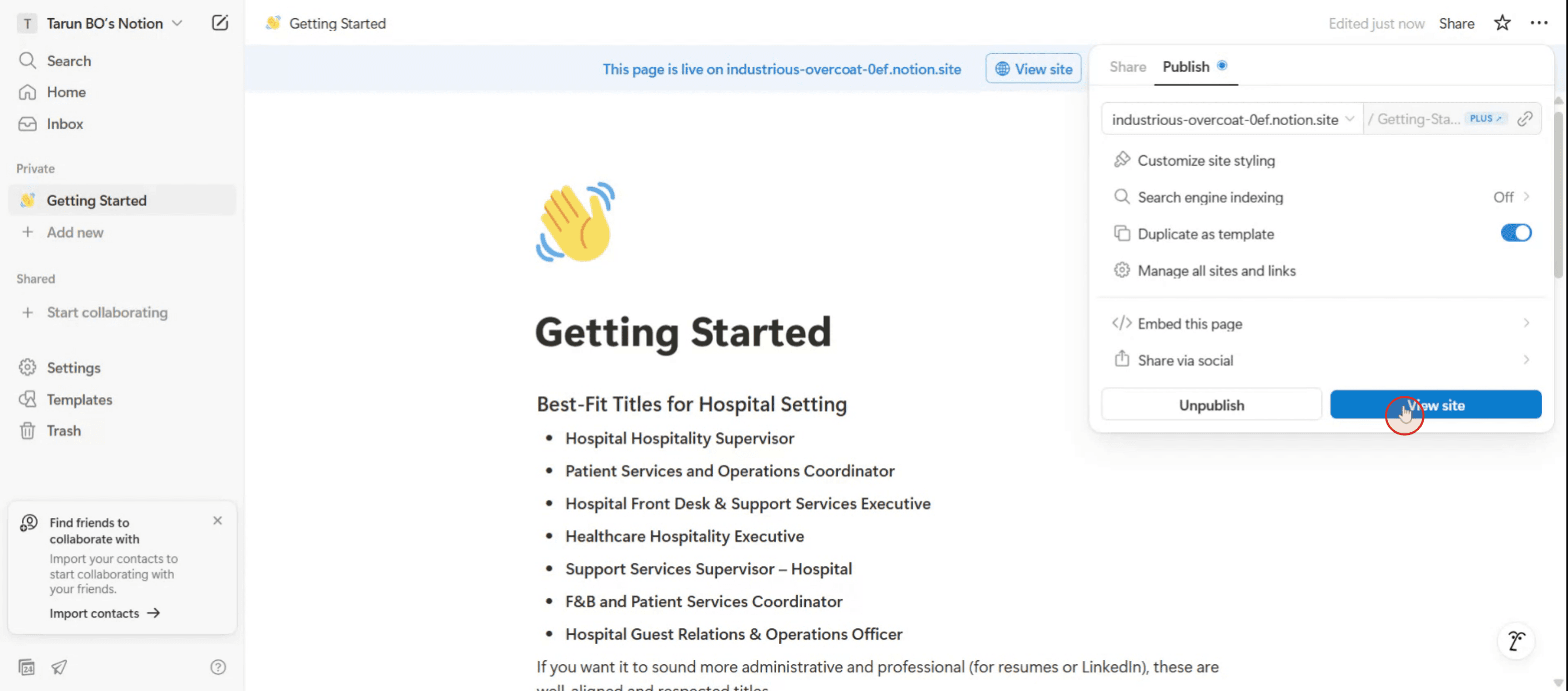
Стъпка 3
Изберете бутона „Publish“, който се появява.

Стъпка 4
Кликнете върху опцията „View Site“, за да финализирате публикуването на страницата си в Notion.
Професионални съвети за това как да направите Notion страница публична
Отворете страницата, която искате да споделите
Отидете до конкретната страница във вашето Notion работно пространство, която искате да направите публична.Кликнете върху бутона за споделяне
В горния десен ъгъл на страницата кликнете върху бутона „Share“, за да отворите опциите за споделяне.Активирайте споделянето в мрежата
В настройките за споделяне включете опцията „Share to web“. Това прави страницата достъпна за всеки с връзката.Настройте разрешенията
След като активирате споделянето, можете да коригирате разрешенията, като например да позволите на други да дублират страницата като шаблон или да забраните достъпа за редактиране/коментиране.Копирайте публичната връзка
Кликнете върху „Copy Link“, за да копирате URL адреса на вече публичната Notion страница. Можете да споделите тази връзка с други чрез имейл, приложения за съобщения или на вашия уебсайт.Тествайте връзката в инкогнито режим
Поставете връзката в прозорец на инкогнито браузър, за да потвърдите, че страницата е достъпна без да са нужни идентификационни данни за вход.
Чести грешки и как да ги избегнете
Не сте включили „Share to Web“
Само кликването върху „Share“ не е достатъчно. Уверете се, че наистина сте активирали превключвателя „Share to web“, за да направите страницата публична.Пропускане на настройките за разрешения
Ако не проверите настройките за разрешения, други може да могат да редактират или дублират страницата ви без ваше знание. Винаги преглеждайте тези настройки, преди да споделяте.Споделяне на връзка към частно работно пространство
Ако копирате URL адреса от адресната лента на браузъра, преди да активирате споделянето в мрежата, той може да работи само за влезли членове на работното пространство. Използвайте официалната опция „Copy Link“.Игнориране на съдържанието на страницата
Проверете още веднъж, че страницата ви не съдържа никаква частна или чувствителна информация, преди да я направите публична.Не потвърждавате достъпа
Винаги тествайте публичната връзка в частен или инкогнито прозорец, за да се уверите, че се отваря правилно и се показва както очаквате.
Често задавани въпроси относно споделянето на Notion страници
Може ли всеки да вижда моята Notion страница, ако я направя публична?
Да, всеки с връзката може да разглежда страницата, след като включите „Share to web“.Мога ли да направя Notion страница, която да се редактира от публични потребители?
Не, в момента Notion не позволява публично редактиране. За публичните връзки са налични само права за преглед и дублиране.Как да премахна публичния достъп по-късно?
Просто се върнете в настройките за споделяне и изключете „Share to web“. Връзката вече няма да работи за други.Мога ли да проследя кой разглежда моята Notion страница?
Notion не предлага аналитични данни за посетителите на публични страници. Няма да знаете кой я е отворил.Съдържанието индексира ли се от Google?
По подразбиране — не. Но ако страницата ви бъде свързана от други публични сайтове, с времето може да стане търсима от Google.Как да направя екранен запис на mac?
За да направите екранен запис на Mac, можете да използвате Trupeer AI. Той ви позволява да заснемете целия екран и предоставя AI възможности като добавяне на AI аватари, добавяне на озвучаване, добавяне на приближаване и отдалечаване във видеото. С функцията за AI превод на видео на trupeer можете да преведете видеото на 30+ езика.Как да добавя AI аватар към екранен запис?
За да добавите AI аватар към екранен запис, ще трябва да използвате инструмент за AI екранен запис. Trupeer AI е инструмент за AI екранен запис, който ви помага да създавате видеа с множество аватари, а също така ви помага да създадете свой собствен аватар за видеото.Как да направя екранен запис на windows?
За да направите екранен запис на Windows, можете да използвате вградения Game Bar (Windows + G) или усъвършенстван AI инструмент като Trupeer AI за по-разширени функции като AI аватари, озвучаване, превод и т.н.Как да добавя озвучаване към видео?
За да добавите озвучаване към видеа, изтеглете trupeer ai chrome extension. След като се регистрирате, качете видеото си с глас, изберете желания озвучаващ глас от trupeer и експортирайте редактираното си видео.Как да увелича (Zoom) в екранен запис?
За да увеличите по време на екранен запис, използвайте ефектите за zoom в Trupeer AI, които ви позволяват
Препоръчани четива
Technical Documentation Generator
Как да направите Notion Dark Mode
Как да центрирате текст в Notion
Как да изтеглите Notion на Mac
Свързани уроци


