
Как да интегрирате Microsoft Teams с Jira
Открийте как да интегрирате безпроблемно Microsoft Teams с Jira, за да подобрите сътрудничеството и да оптимизирате управлението на проекти. Повишете продуктивността на екипа си още днес.
Този документ предлага подробно ръководство за интегриране на Microsoft Teams с Jira. Следвайте тези стъпки, за да свържете безпроблемно и двете платформи и да подобрите сътрудничеството.
Стъпка 1
Отидете в Settings и кликнете върху него.

Стъпка 2
Намерете опцията "Apps" и кликнете върху нея.

Стъпка 3
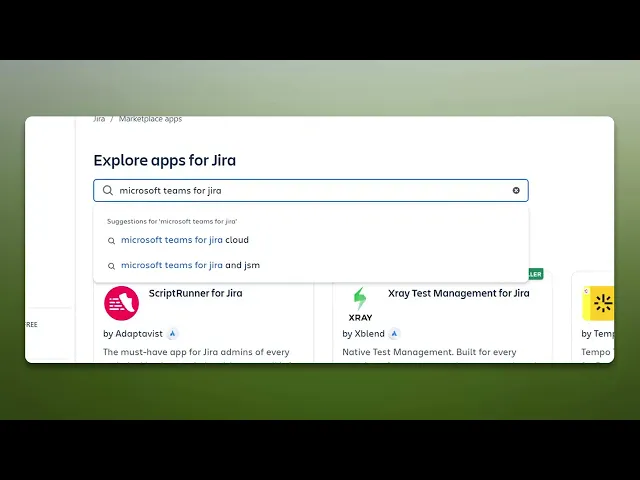
Въведете "Microsoft Teams for Jira" в лентата за търсене и кликнете върху него.

Стъпка 4
Кликнете върху бутона "Try it free".

Стъпка 5
След това изберете "start free trial".

Стъпка 6
Ще се появи изскачащ прозорец, който показва, че интеграцията е готова.

Готово. Това е ръководство стъпка по стъпка за това как да интегрирате Microsoft Teams с Jira.
Професионални съвети за интегриране на Microsoft Teams с Jira
Използвайте приложението Microsoft Teams Jira, за да получавате актуализации за задачи директно в каналите на Teams.
Настройте правила за автоматизация, за да оптимизирате известията и управлението на задачите.
Конфигурирайте правилно разрешенията, за да сте сигурни, че членовете на екипа могат да преглеждат и да взаимодействат с задачите в Jira.
Чести проблеми & как да ги избегнете при интегриране на Microsoft Teams с Jira
Интеграцията не работи — уверете се, че и Jira, и Microsoft Teams имат необходимите администраторски разрешения.
Известията не се показват в Teams — проверете дали в настройките на интеграцията са избрани правилният проект и типове задачи.
Твърде много известия, които създават хаос — персонализирайте правилата за известия, за да избегнете ненужни аларми.
Често задавани въпроси за интегриране на Microsoft Teams с Jira
Как да получавам актуализации за задачи в Teams?
Конфигурирайте настройките за интеграция на Jira в Teams, за да получавате известия за задачи в избран канал.Налична ли е интеграцията на Jira за всички планове на Jira?
Да, но някои разширени функции може да изискват абонамент за Jira Software Cloud.Мога ли да свържа няколко проекта в Jira към един канал в Teams?
Да, можете да конфигурирате няколко известия за проекти в рамките на един и същ канал в Teams.Трябва ли ми администраторски достъп, за да настроя интеграцията?
Да, администраторите на Jira и Teams трябва да предоставят необходимите разрешения за интеграцията.
Ако сте инструктор или създател на съдържание и искате да правите tutorial видеа, пробвайте Trupeer.ai. То превръща грубите записи на екрана в излъскани видеа в стил на студио, готови за споделяне с вашата аудитория. Освен това автоматично генерира ръководство стъпка по стъпка на база видеото, което създавате. Вълнуващо, нали? Започнете, като създадете първия си tutorial безплатно с Trupeer.ai.
Свързани уроци



