

Как да подчертаете в Notion
Научете как да подчертавате текст в Notion с вградените опции за цвят. Това ръководство показва как да акцентирате върху съдържание с цветове за фон и съвети за форматиране.
Стъпки за маркиране на текст в Notion:
Изберете текста: Щракнете и плъзнете курсора си върху конкретния текст, който искате да маркирате,
Отворете лентата за форматиране: Лентата за форматиране ще се появи автоматично.
Достъп до менюто за цвят: Щракнете върху иконата "A" в лентата.
Изберете цвят: От опциите изберете цвят за фон, за да маркирате текста си.
Ръководство стъпка по стъпка: Как да маркирате в Notion
Стъпка 1
Започнете, като изберете текста в Notion, който искате да маркирате.

Стъпка 2
Щракнете върху опцията "Цвят на текста" в лентата с инструменти.
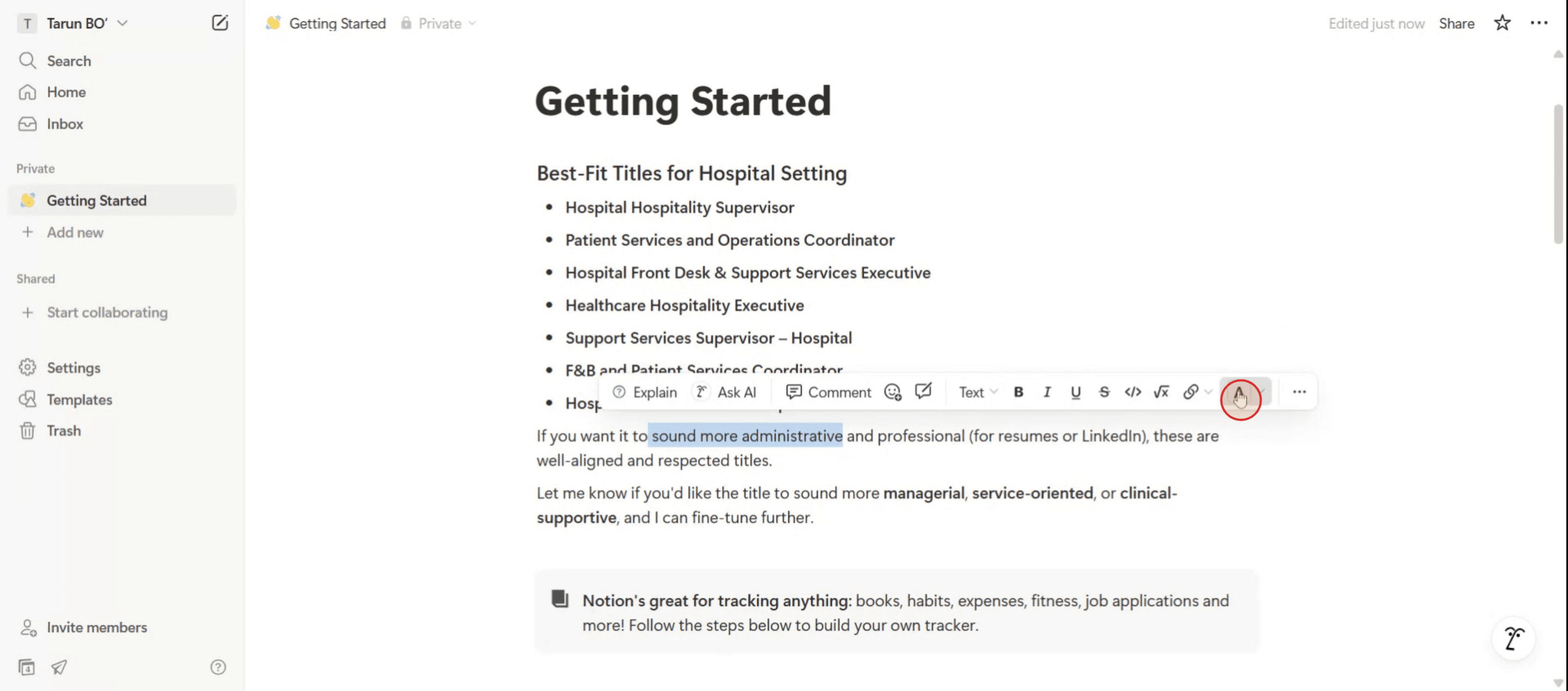
Стъпка 3
След това изберете както цвета на текста, така и цвета на фона, който желаете.
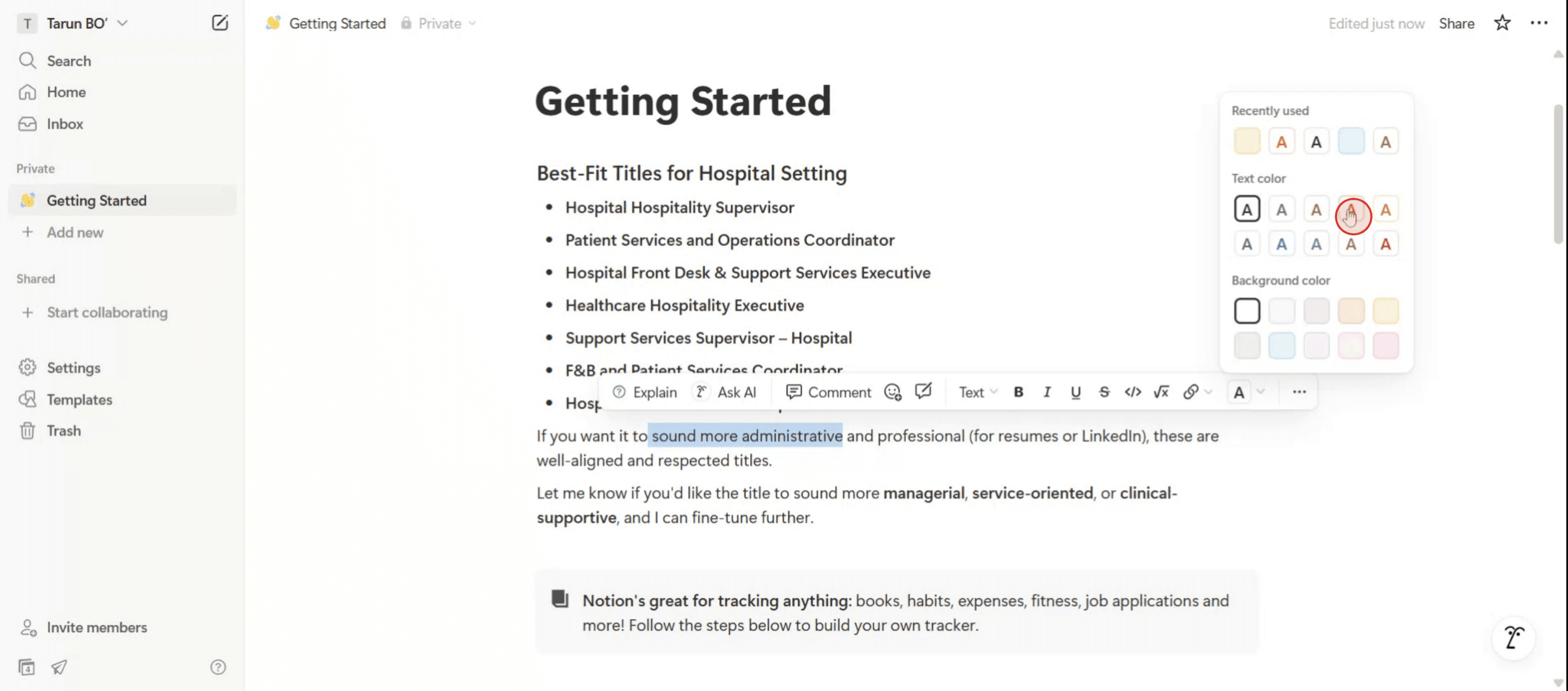
Стъпка 4
Сега ще видите текста си маркиран в Notion. Благодаря.
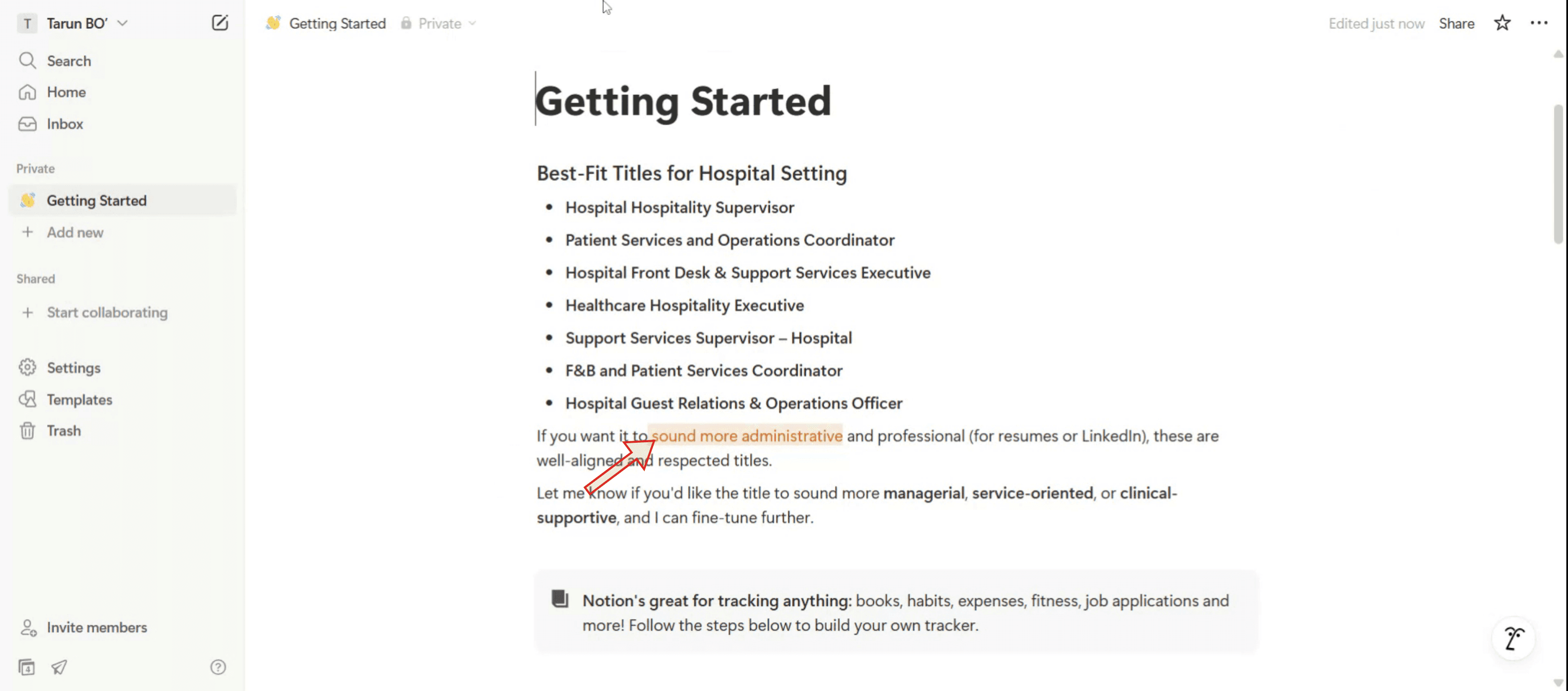
Професионални съвети за маркиране в Notion
Използвайте Slash Command за маркиране
Въведете /, за да отворите менюто с команди, след което въведете "highlight" или "color", за да се покажат опциите за цвят на текста. Можете да изберете цвят за фон, за да имитирате маркиране.Използвайте лентата с инструменти
Маркирайте текста, който искате да подчертаете. Над него ще се появи лента за форматиране. Щракнете върху иконата A с цветната лента и изберете цвят за фон, за да приложите маркирането.Изберете дискретни или ярки опции
Notion предлага както дискретни, така и смели цветове за маркиране. Дискретните тонове са по-подходящи за минималистични дизайни, докато ярките цветове работят добре за акцентиране върху ключови моменти.Комбинирайте цветове за фон и текст
Можете да персонализирате както цветовете на текста, така и на фона за допълнителен ефект. Например черен текст на жълт фон може да наподобява традиционно маркиране.Използвайте последователни цветове в страниците
За да поддържате визуална последователност, изберете един или два цвята за маркиране за повтарящи се теми като важни напомняния, задачи за действие или препратки.
Чести грешки и как да ги избегнете
Твърде много цветове
Използването на няколко цвята за маркиране на една и съща страница може да намали яснота. Придържайте се към минимална палитра за по-чисти дизайни.Недостатъчен контраст
Уверете се, че комбинациите от цвят на фона и текста имат достатъчен контраст за лесно четене, особено за достъпност.Прекаляване с ярките тонове
Ярките маркирания могат да бъдат разсейващи, когато се използват прекалено често. Прилагайте ги пестеливо за максимален ефект.Пренебрегване на форматирането на мобилни устройства
Някои цветове за фон може да изглеждат различно на мобилни устройства. Тествайте страницата си в мобилното приложение на Notion, за да потвърдите четимостта.Забравяне да маркирате важна информация
Лесно е да пропуснете маркирането на критични бележки. Прегледайте страницата си, след като приключите, за да се уверите, че ключовите детайли изпъкват.
Често задавани въпроси за маркиране в Notion
Как да маркирам текст в Notion?
Изберете текста, щракнете върху иконата A в лентата и изберете цвят за фон, за да имитирате маркиране.Мога ли да използвам реални цветове за маркер като жълто?
Да, Notion включва опция за жълт фон, която много наподобява традиционен маркер.Има ли клавишна комбинация за маркиране в Notion?
Няма директен пряк път за маркиране, но можете да използвате Command/Ctrl + Shift + H, за да отворите менюто за цвят след като изберете текст.Мога ли да маркирам текст вътре в списъци за превключване (toggle) или в callouts?
Да, маркирането работи в повечето блокове, включително списъци за превключване, callouts и таблици.Ще се виждат ли моите маркирания по същия начин в тъмен режим?
Повечето цветове остават последователни, но винаги проверявайте дизайна си в тъмен режим за четимост и контраст.Как да направя запис на екрана на mac?
За да направите запис на екрана на Mac, можете да използвате Trupeer AI. Той ви позволява да заснемете целия екран и предоставя AI възможности като добавяне на AI аватари, добавяне на voiceover, добавяне на zoom in и out във видеото. С функцията за AI превод на видео на trupeer можете да преведете видеото на 30+ езика.Как да добавя AI аватар към запис на екрана?
За да добавите AI аватар към запис на екрана, ще трябва да използвате инструмент за AI запис на екрана. Trupeer AI е инструмент за AI запис на екрана, който ви помага да създавате видеа с множество аватари, а също така ви помага да създадете свой собствен аватар за видеото.Как да направя запис на екрана на windows?
За запис на екрана в Windows, можете да използвате вградения Game Bar (Windows + G) или усъвършенстван AI инструмент като Trupeer AI за по-разширени функции като AI аватари, voiceover, превод и т.н.Как да добавя voiceover към видео?
За да добавите voiceover към видеа, изтеглете trupeer ai chrome extension. След като се регистрирате, качете видеото си със звук, изберете желания voiceover от trupeer и експортирайте редактираното си видео.Как да увелича (Zoom) при запис на екрана?
За да увеличите по време на запис на екрана, използвайте ефектите за zoom в Trupeer AI, които ви позволяват да увеличавате и намалявате в конкретни моменти, като усилвате визуалното въздействие на видеото си.
Препоръчани четива
Генератор на техническа документация
Как да направите Notion в тъмен режим
Как да центрирате текст в Notion
Как да изтеглите Notion на Mac
Свързани уроци



