

Как да изтеглите папка от GitHub
Научете как да изтеглите конкретна папка от GitHub репозиторий. Ръководство стъпка по стъпка с помощта на уеб интерфейса на GitHub, Git инструменти и опции за изтегляне от трети страни.
Изтеглянето на конкретна папка от GitHub репозиторий може да се постигне по няколко начина, тъй като уеб интерфейсът на GitHub основно предлага изтегляне на целия репозиторий като ZIP файл.
1. Изтегляне на целия репозиторий и извличане:
Това е най-лесният метод:
Отидете до главната страница на репозитория в GitHub.
Кликнете върху зеления бутон „Code“.
Изберете „Download ZIP“.
След като изтеглите, извлечете ZIP файла на локалната си машина и намерете желаната папка в извлеченото съдържание.
2. Използване на изтегляч на папки от GitHub на трета страна:
Няколко онлайн инструмента позволяват директно изтегляне на папки:
Отидете до конкретната папка в GitHub репозитория във вашия уеб браузър.
Копирайте URL адреса на папката.
Поставете този URL адрес в специализиран уебсайт за изтегляне на папки в GitHub (напр.
download-directory.github.io).Следвайте инструкциите на инструмента, за да стартирате изтеглянето на конкретната папка като ZIP файл.
3. Използване на уеб-базиран редактор на GitHub (github.dev):
Този метод предлага по-интегриран подход:
Отидете до репозитория, който съдържа папката, в GitHub.
Натиснете клавиша
.(точка) на клавиатурата или променете.comна.devв URL адреса, за да отворите репозитория в уеб-базирания редактор на GitHub.В панела Explorer (обикновено вляво) кликнете с десен бутон върху желаната папка.
Изберете опцията „Download“ от контекстното меню.
4. Използване на Git Sparse-Checkout (за напреднали потребители):
Този метод е полезен за големи репозитории, при които изтеглянето на цялото съдържание е неефективно: Инициализирайте локален Git репозиторий със включен sparse-checkout:
Това ще изтегли само указаната папка и нейното съдържание.
Ръководство стъпка по стъпка: Как да изтеглите папка от GitHub
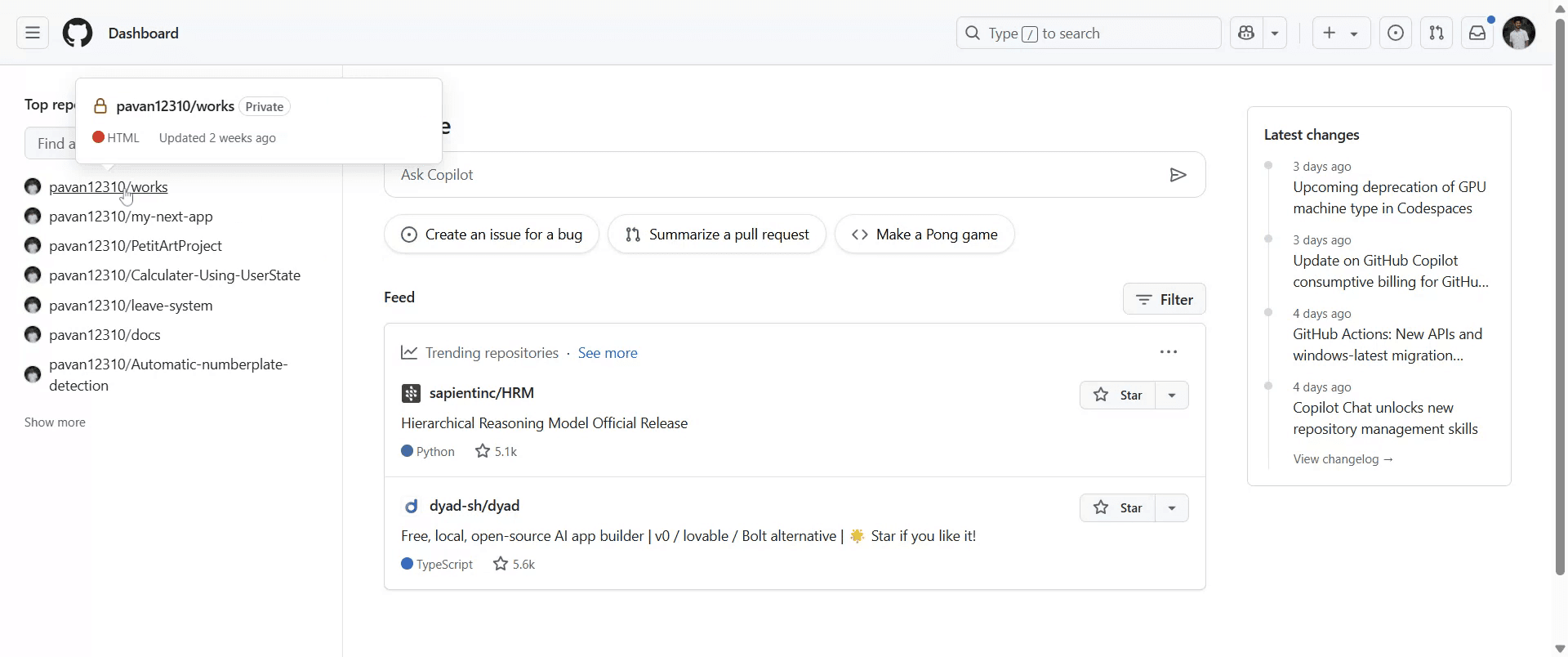
Стъпка 1
Отидете до репозитория, от който искате да изтеглите папка
Стъпка 2
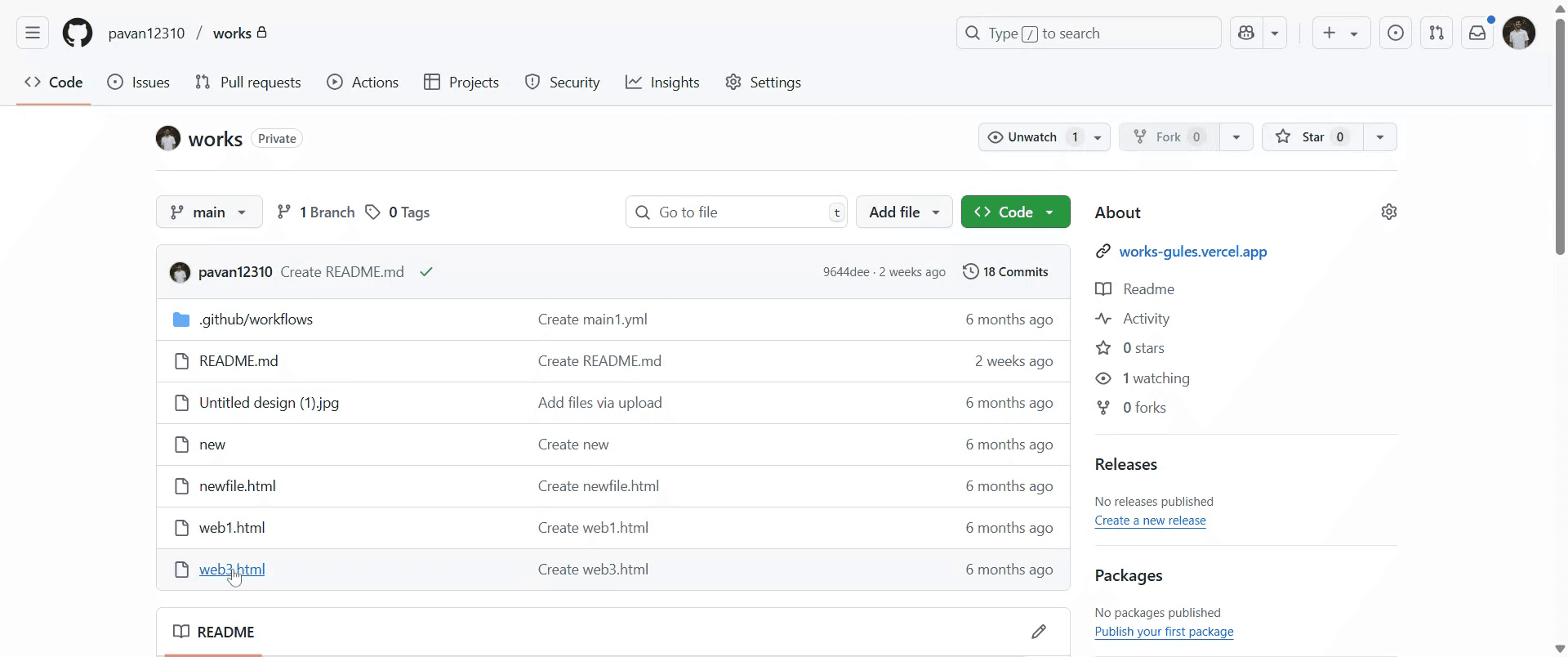
Отидете до папката, която искате да изтеглите, и кликнете върху нея.
Стъпка 3
Кликнете върху иконата за изтегляне, която казва „Download raw file“, за да изтеглите папката.

Професионални съвети за изтегляне на папка от GitHub
Отидете до GitHub репозитория
Отворете уеб браузъра си и отидете до репозитория, който съдържа папката, която искате да изтеглите.Отидете до конкретната папка
Кликнете в папката, която искате да изтеглите. Уверете се, че сте вътре в тази конкретна папка, а не само разглеждате главната страница на репото.Копирайте URL адреса на папката
След като влезете в папката, копирайте пълния URL адрес от адресната лента на браузъра.Използвайте изтегляч на папки от трета страна
Отидете на сайт като download-directory.github.io. Поставете копирания URL адрес на папката в полето за въвеждане и кликнете върху download.Изтеглете папката като ZIP
Инструментът ще компресира папката в ZIP файл и ще ви подканя да го запишете на компютъра си.Извлечете ZIP файла
След като изтеглянето приключи, извлечете папката с всеки zip extractor, за да получите достъп до файловете вътре.
Чести проблеми и как да ги избегнете
Опитвате се да кликнете с десен бутон и да запишете папката
GitHub не позволява изтегляне на папки директно от интерфейса. Трябва да използвате пълно изтегляне на репозитория или инструмент на трета страна.Бъркате изгледа на файл с изгледа на папка
Уверете се, че сте на URL адреса на папката, а не на отделен файл. Само правилният URL адрес на папката ще работи в инструмента за изтегляне.Забравяте да извлечете ZIP файла
След изтеглянето трябва да извлечете ZIP файла, за да видите и работите със съдържанието.URL адресът не работи в изтегляча на папки
Проверете дали папката е в публичен репозиторий. Частните репозитории изискват удостоверяване и не могат да бъдат достъпвани чрез публични инструменти.Изтегляте целия репозиторий ненужно
Ако ви трябва само папка, избягвайте да изтегляте целия репо, освен ако не е необходимо. Инструментите на трета страна са по-ефективни.
Често задавани въпроси за изтегляне на папки от GitHub
Мога ли да изтегля една папка от GitHub директно?
Самият GitHub не предлага тази функция, но можете да използвате инструменти като download-directory.github.io.Коя е най-лесната опция за изтегляне на папка от GitHub репо?
Използвайте инструмент на трета страна като download-directory.github.io и поставете URL адреса на папката.Мога ли да използвам Git, за да изтегля само една папка?
Git не поддържа частични клонирания по подразбиране. Най-добре е за изтегляне на цели репозитории.Трябва ли ми акаунт в GitHub, за да изтеглям папки?
Не, ако репозиторият е публичен, можете да изтегляте папки без да влизате.Какво ако папката е в частен репо?
Ще ви трябва достъп до репозитория и може да се наложи да използвате Git или GitHub CLI, за да клонирате целия репо с удостоверяване.Как да направя екранен запис на mac?
За да направите екранен запис на Mac, можете да използвате Trupeer AI. Той ви позволява да заснемете целия екран и предлага AI възможности като добавяне на AI аватари, добавяне на voiceover, добавяне на zoom in и out във видеото. С функцията за AI превод на видео на trupeer можете да преведете видеото на 30+ езика.Как да добавя AI аватар към екранен запис?
За да добавите AI аватар към екранен запис, ще трябва да използвате инструмент за AI екранен запис. Trupeer AI е инструмент за AI екранен запис, който ви помага да създавате видеа с множество аватари, а също така ви помага да създадете свой собствен аватар за видеото.Как да направя екранен запис на windows?
За да направите екранен запис на Windows, можете да използвате вградения Game Bar (Windows + G) или усъвършенстван AI инструмент като Trupeer AI за по-разширени функции като AI аватари, voiceover, превод и др.Как да добавя voiceover към видео?
За да добавите voiceover към видеа, изтеглете trupeer ai chrome extension. След като се регистрирате, качете видеото си със звук, изберете желания voiceover от trupeer и експортирайте редактираното си видео.Как да увелича (Zoom) по време на екранен запис?
За да увеличите по време на екранен запис, използвайте ефектите за zoom в Trupeer AI, които ви позволяват да увеличавате и намалявате в конкретни моменти, като засилват визуалното въздействие на видеосъдържанието ви.
Препоръчани четива
Technical Documentation Generator
Как да споделите GitHub репозиторий чрез линк
Как да споделите своя GitHub профил
Свързани уроци



