

Как да изтриете работно пространство в Notion
Искате да изтриете работно пространство в Notion? Това ръководство ви води през точните стъпки за трайно премахване на работно пространство в Notion и управление на настройките на акаунта ви.
Ето по-подробно обяснение:
Достъп до Settings & members: Отворете Notion и кликнете върху „Settings & members“ в страничната лента.
Отидете на Settings: В новия прозорец отидете на раздела „Settings“.
Намерете Danger zone: Превъртете до дъното на страницата, за да намерите секцията „Danger zone“.
Започнете изтриването: Кликнете върху „Delete entire workspace“.
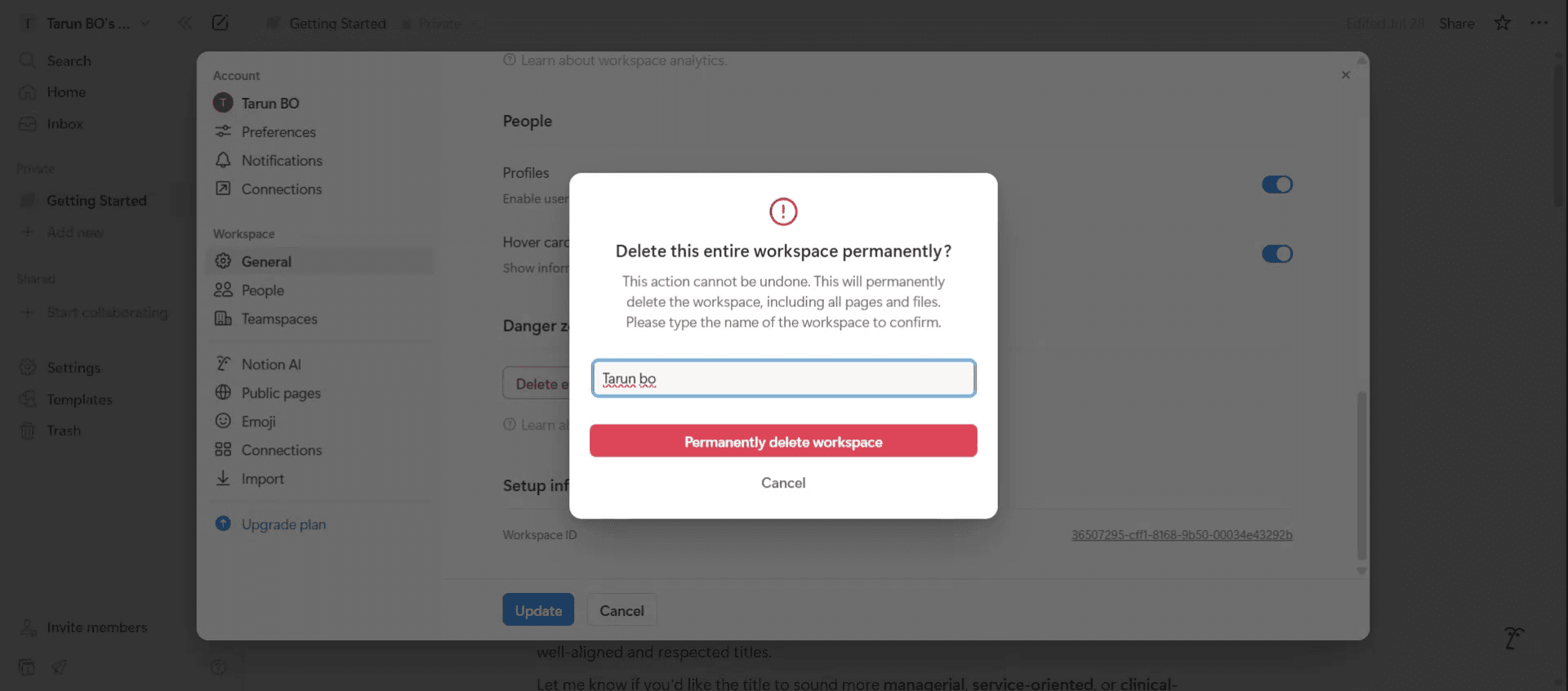
Потвърдете изтриването: Ще се появи прозорец за потвърждение. Въведете точното име на вашето работно пространство, за да проверите, и след това кликнете върху „Permanently delete workspace“.
Ръководство стъпка по стъпка: Как да изтриете работно пространство в Notion
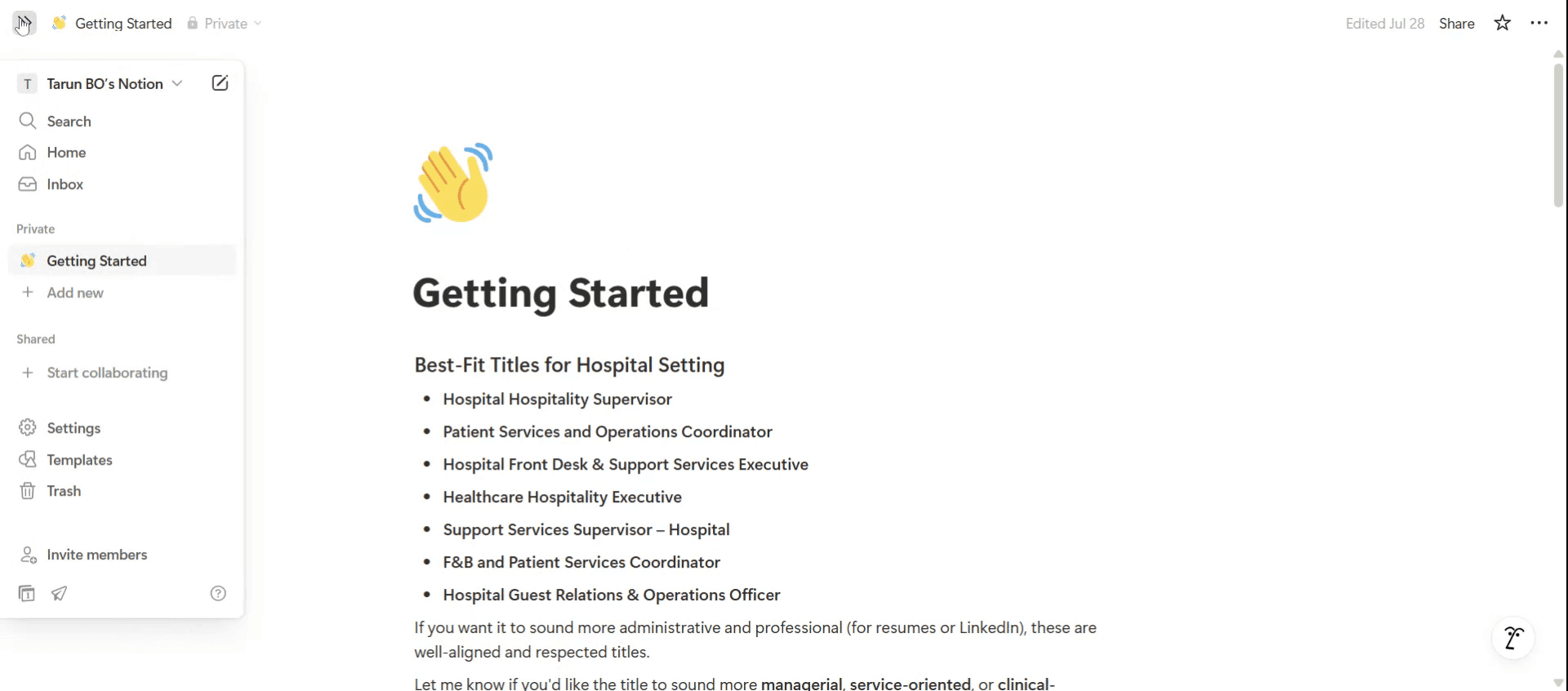
Стъпка 1
От лявата страна ще видите опцията от менюто.
Стъпка 2
Кликнете върху името на работното пространство.
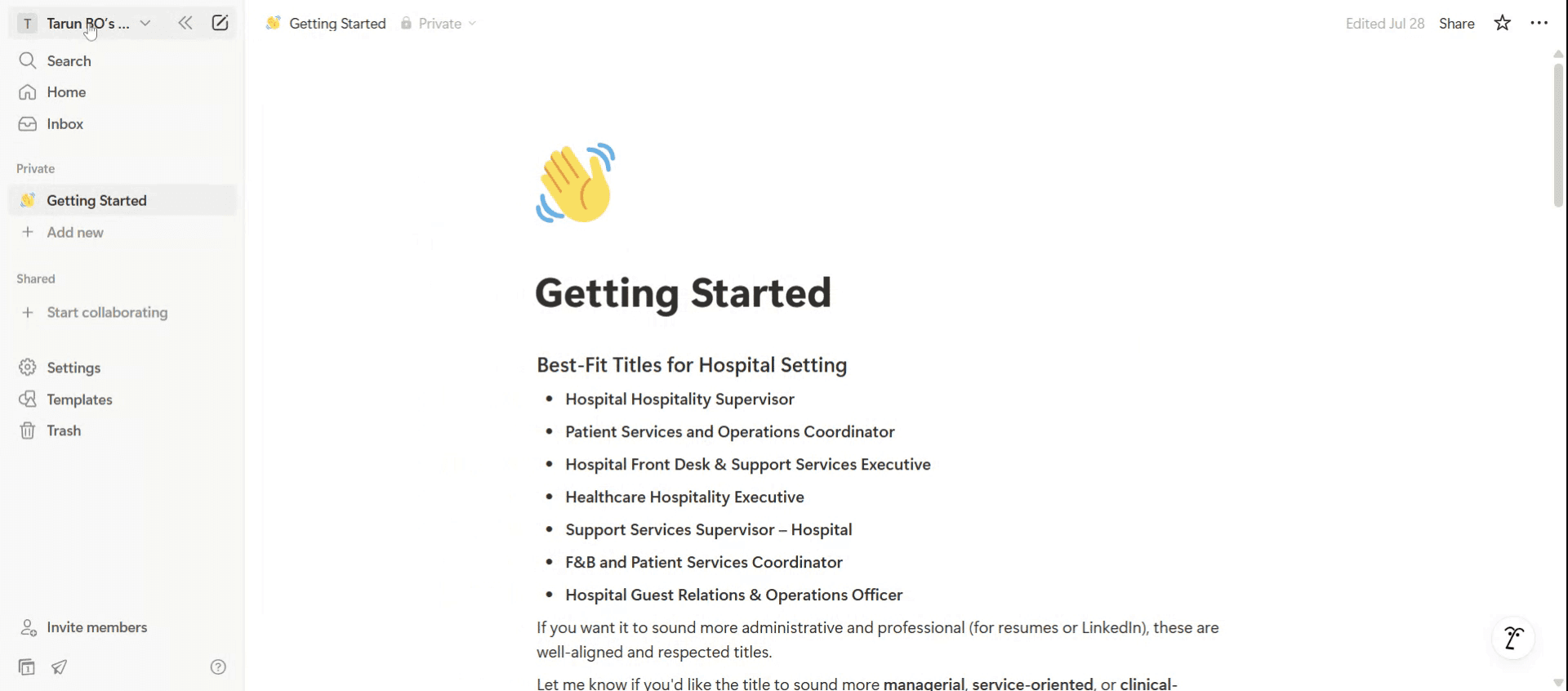
Стъпка 3
Кликнете върху опцията за настройки.

Стъпка 4
Просто кликнете върху общата опция.

Стъпка 5
Ще видите опцията Delete Enter Workspace, като кликнете върху нея,

Стъпка 6
Просто въведете името на работното пространство. След като приключите, кликнете върху Permanently delete Workspace.
Професионални съвети за изтриване на работно пространство в Notion
Отворете Notion и влезте
Стартирайте Notion в браузъра или приложението и влезте с акаунта, свързан с работното пространство, което искате да изтриете.Превключете към целевото работно пространство
Кликнете върху снимката на профила или инициалите си в страничната лента, за да видите всички налични работни пространства. Изберете това, което възнамерявате да изтриете.Достъп до настройките на работното пространство
След като влезете в работното пространство, кликнете върху „Settings & Members“ от менюто отляво. Това отваря панела за управление на работното пространство.Отидете на раздела „Settings“
В панела с настройки изберете раздела „Settings“. Там се намират общите опции за работното пространство.Превъртете до Danger Zone
В долната част на секцията Settings намерете областта, обозначена като „Danger Zone“. Там се намира опцията за изтриване на работното пространство.
Чести грешки и как да ги избегнете
По невнимание изтривате грешното работно пространство
Винаги потвърждавайте, че сте в правилното работно пространство, като проверите името и съдържанието преди изтриване.Загуба на важни данни
Архивирайте или експортирайте съдържанието си, преди да изтриете работното пространство, особено ако участват и други хора.Нямате администраторски достъп
Само администраторите на работното пространство могат да изтрият работно пространство. Ако не виждате опцията, може да нямате правилните разрешения.Бъркате деактивиране с изтриване
Архивирането или напускането на работно пространство е различно от изтриването му. Уверете се, че избирате правилното действие.Приемате, че членовете на екипа са уведомени
Изтриването на работно пространство не уведомява автоматично членовете. Помислете дали да информирате сътрудниците предварително.
Често задавани въпроси относно изтриване на работно пространство в Notion
Мога ли да възстановя изтрито работно пространство в Notion?
Не, след като работно пространство бъде изтрито, то не може да бъде възстановено. Не забравяйте да експортирате всички необходими данни предварително.Кой може да изтрие работно пространство в Notion?
Само собственикът на работното пространство или администратор с правилните разрешения може да изтрие цялото работно пространство.Ако изтрия работно пространство, това ще изтрие ли целия ми акаунт в Notion?
Не, изтриването на работно пространство премахва само това конкретно работно пространство. Вашият акаунт и останалите работни пространства остават незасегнати.Как да напусна работно пространство вместо да го изтрия?
Кликнете върху „Settings & Members“, след това изберете „Leave workspace“ под раздела Members.Мога ли да изтрия работно пространство от мобилното приложение?
Изтриването на работно пространство е най-добре да се извърши в настолната или уеб версия, тъй като опциите в мобилното приложение може да са ограничени.Как да направя запис на екрана на mac?
За да направите запис на екрана на Mac, можете да използвате Trupeer AI. Той ви позволява да заснемете целия екран и предлага AI възможности като добавяне на AI аватари, добавяне на voiceover, добавяне на zoom in и out във видеото. С функцията за AI превод на видео на trupeer можете да преведете видеото на 30+ езика.Как да добавя AI аватар към запис на екрана?
За да добавите AI аватар към запис на екрана, ще трябва да използвате инструмент за запис на екрана с AI. Trupeer AI е инструмент за запис на екрана с AI, който ви помага да създавате видеа с множество аватари, а също така ви помага да създадете свой собствен аватар за видеото.Как да направя запис на екрана на windows?
За запис на екрана в Windows, можете да използвате вградения Game Bar (Windows + G) или усъвършенстван AI инструмент като Trupeer AI за по-разширени функции, като AI аватари, voiceover, превод и т.н.Как да добавя voiceover към видео?
За да добавите voiceover към видеа, изтеглете chrome разширението trupeer ai. След като се регистрирате, качете видеото си със звук, изберете желания voiceover от trupeer и експортирайте редактираното си видео.Как да увелича (Zoom in) по време на запис на екрана?
За да увеличите по време на запис на екрана, използвайте ефектите за zoom в Trupeer AI, които ви позволяват да увеличавате и намалявате в конкретни моменти, като подобрявате визуалното въздействие на видеосъдържанието си.
Препоръчани материали
Technical Documentation Generator
Как да активирате тъмен режим в Notion
Как да центрирате текст в Notion
Как да изтеглите Notion на Mac
Свързани уроци



