

Как да изрежете в Canva
Научете как да изрязвате изображения, елементи и рамки в Canva. Това ръководство стъпка по стъпка показва как да изрежете за секунди за по-чисти, фокусирани дизайни.
Това ръководство предоставя подробно преминаване през изрязване и запазване на изображения с помощта на приложение за камера. Следвайте стъпките, за да коригирате ефективно изображенията си и да ги изтеглите при нужда.
За да изрежете елемент (като изображение или видео) в Canva, изберете елемента, щракнете върху "Crop" в лентата с инструменти и коригирайте дръжките за изрязване, за да определите видимата област. Можете също да щракнете двукратно върху елемента, за да влезете в режим на изрязване. За изображения Canva предлага и опция Smart Crop за бързи, автоматични корекции.
Подробни стъпки:
1. Изберете елемента:
Щракнете върху изображението, видеото или друг елемент, който искате да изрежете в дизайна си в Canva.
2. Отворете инструмента за изрязване:
Опция 1 (лента с инструменти): Щракнете върху бутона "Crop" в горната лента с инструменти на редактора.
Опция 2 (двукратно щракване): Щракнете двукратно върху елемента, за да влезете в режим на изрязване.
3. Коригирайте областта за изрязване:
Плъзнете дръжките за изрязване (разположени по краищата или в ъглите), за да преоразмерите или пренаредите видимата област.
За елементи вътре в рамки можете да ги местите или преоразмерявате в рамките на самата рамка.
4. Потвърдете изрязването:
Щракнете върху "Done" в лентата с инструменти или просто щракнете извън елемента, за да приложите изрязването.
Ръководство стъпка по стъпка: Как да изрежете в Canva
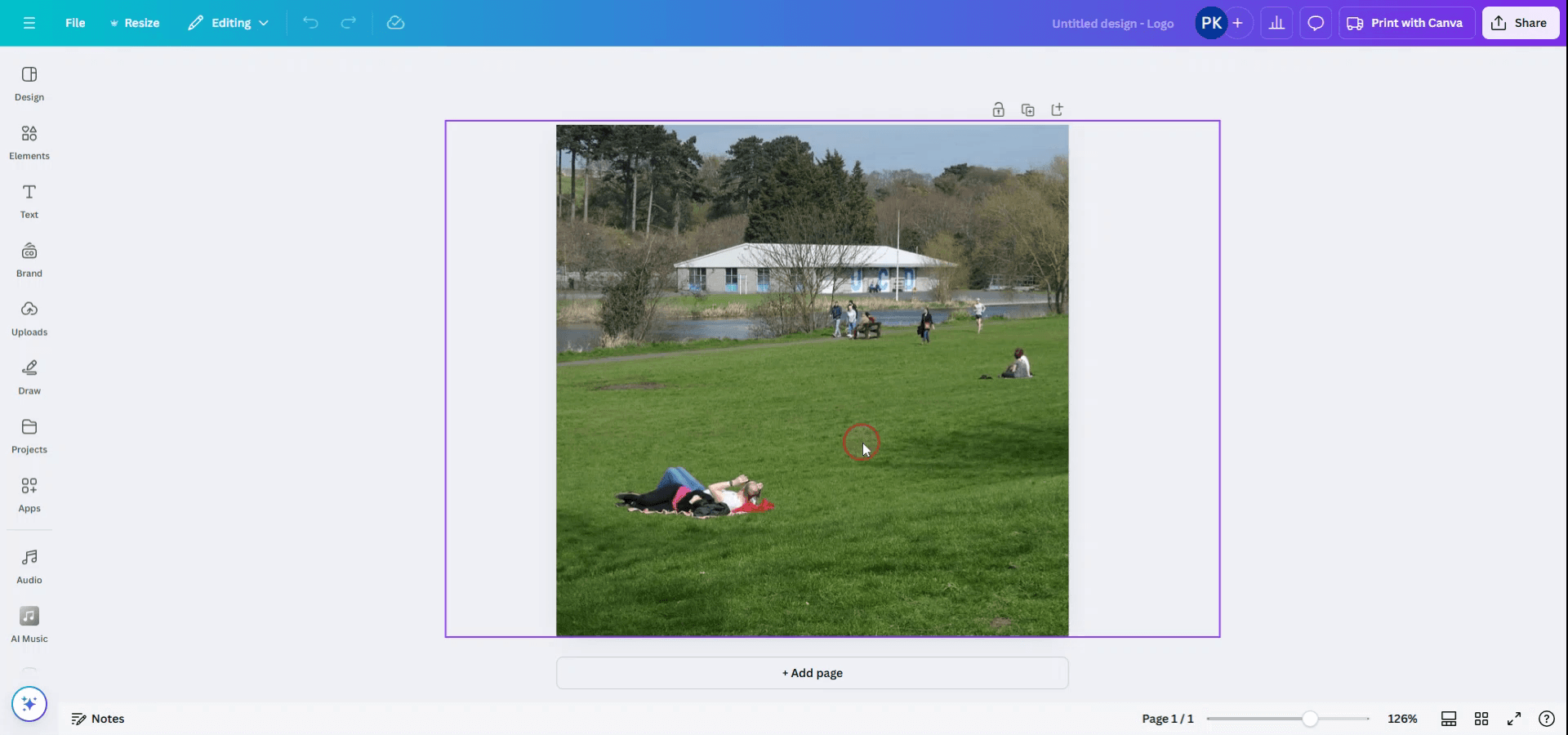
Стъпка 1
Започнете, като изберете снимката, която възнамерявате да изрежете.
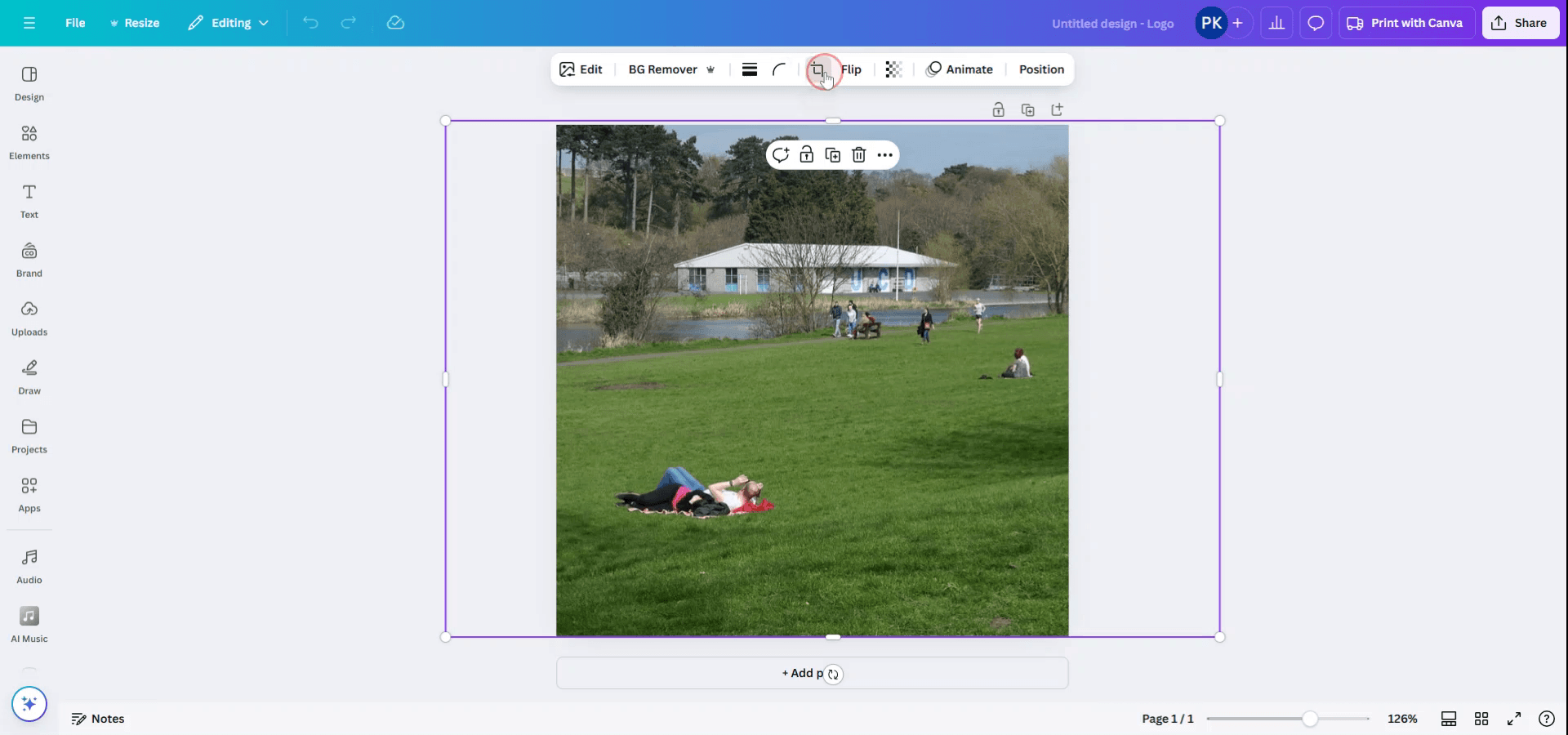
Стъпка 2
След като снимката е избрана, в горната част на интерфейса ще се появи лента с инструменти. Продължете, като щракнете върху опцията за изрязване.
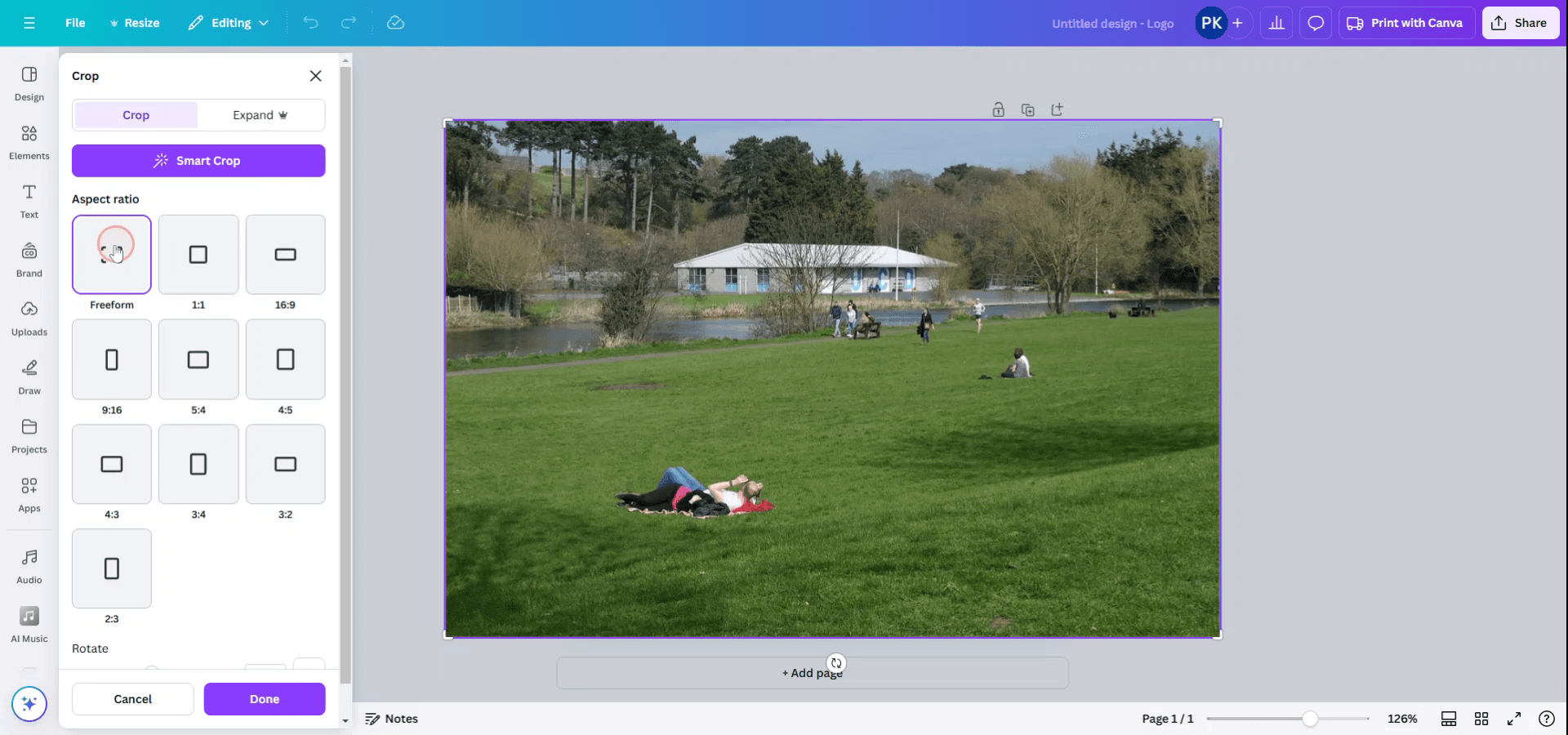
Стъпка 3
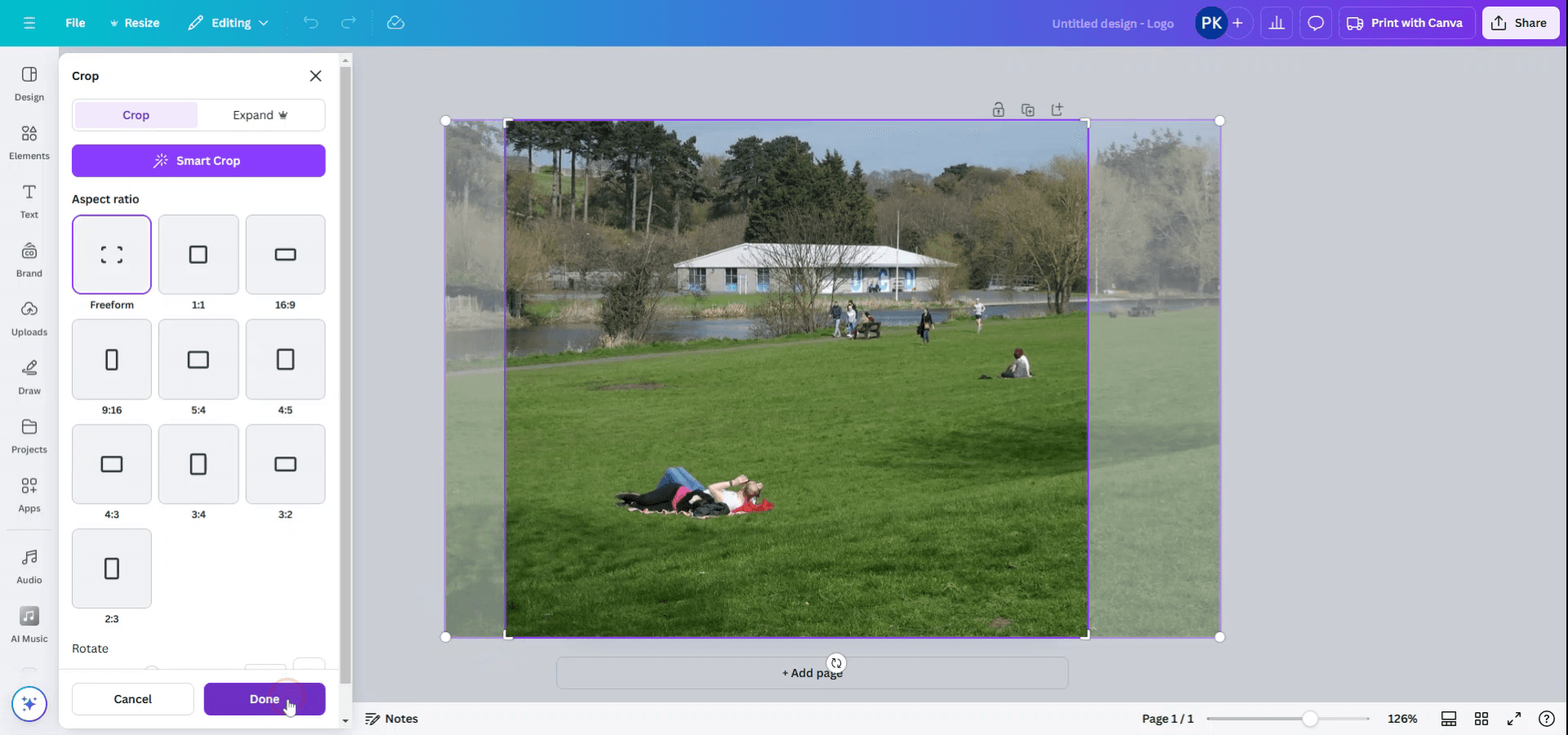
След като щракнете върху опцията за изрязване, ще се появи подменю с различни съотношения на страните. Изберете желаното съотношение или изберете опцията freeform, за да изрежете според личните си изисквания.
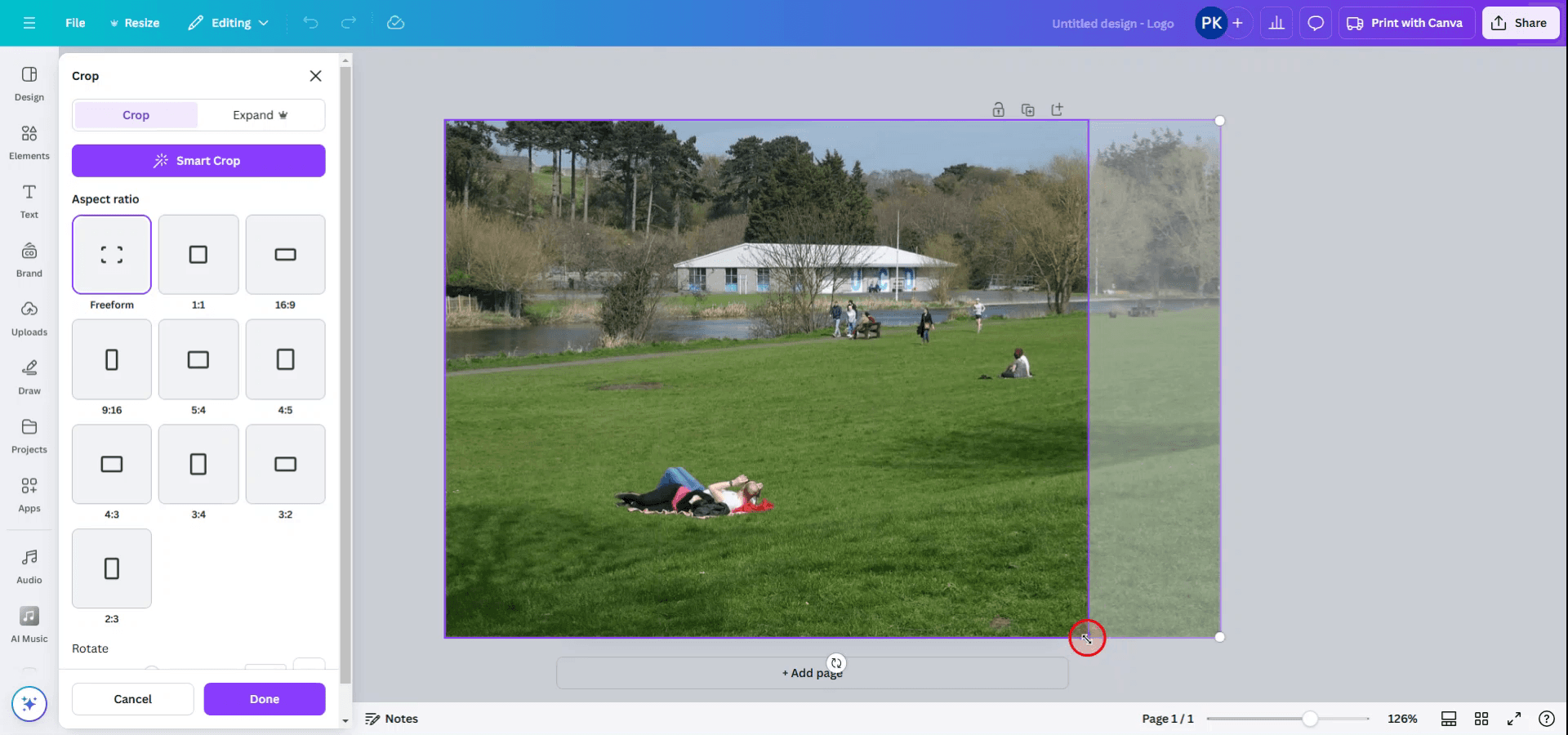
Стъпка 4
Ако сте избрали freeform, коригирайте краищата на снимката според вашите спецификации.
Стъпка 5
След като сте доволни от корекциите, щракнете върху бутона Done.
Стъпка 6
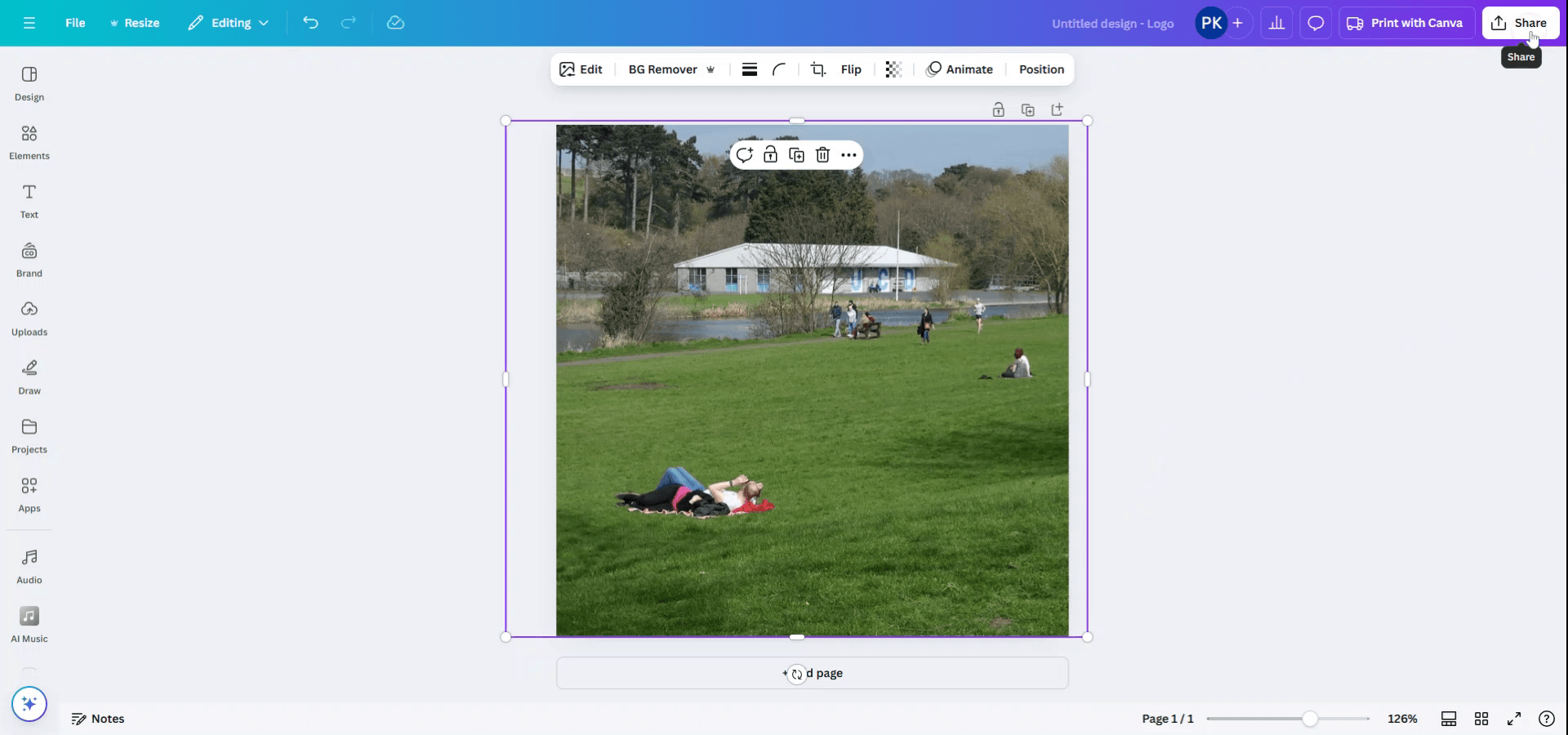
Сега снимката ще бъде изрязана според избраните от вас размери. За да запазите изображението, щракнете върху бутона Share в горния десен ъгъл.
Стъпка 7
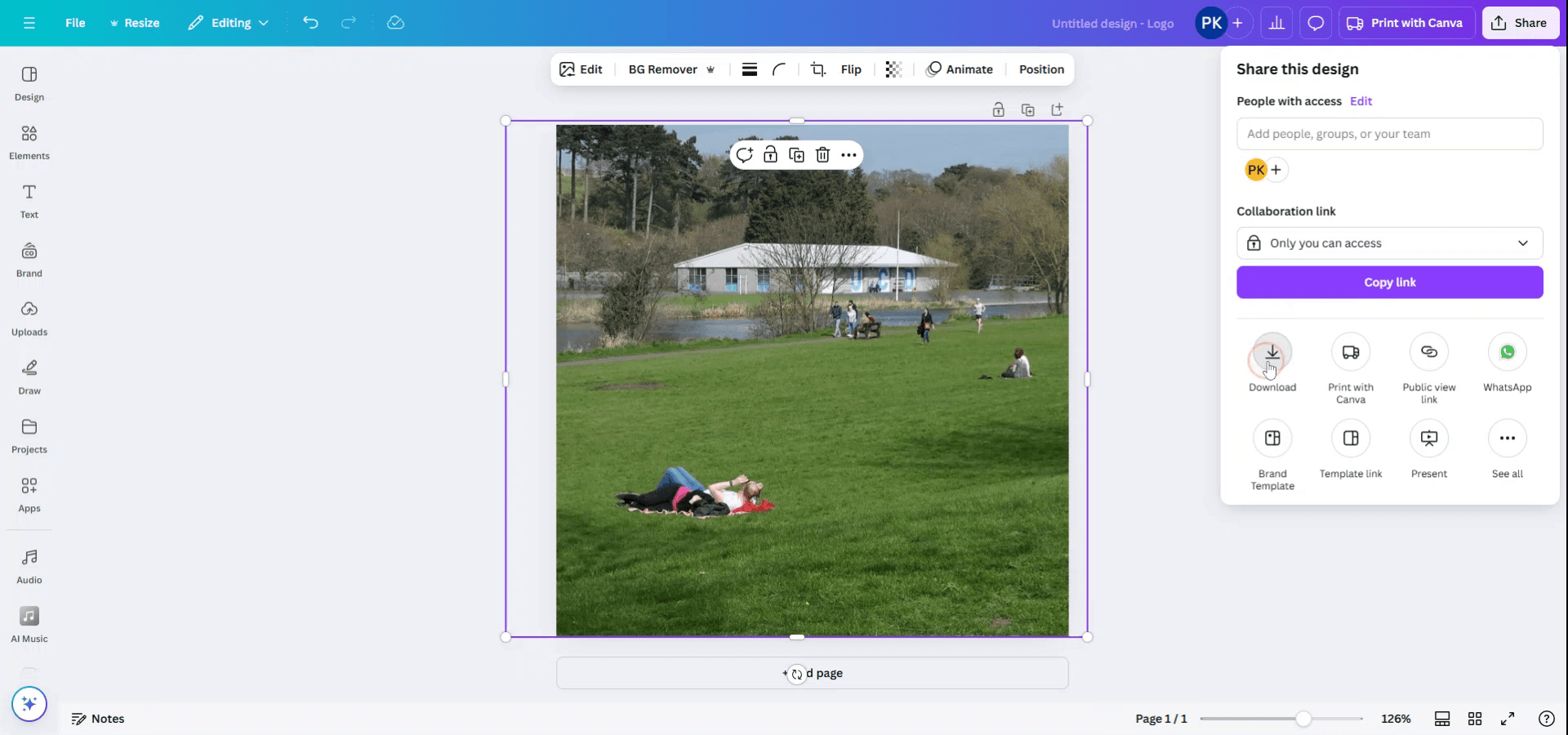
В менюто Share изберете опцията Download.
Стъпка 8
Направете всички необходими корекции на типа и размера на файла, след което щракнете върху Download, за да запазите изрязаната снимка.

Професионални съвети за изрязване и изтегляне на снимка в Canva
Изберете снимката:
Щракнете върху снимката, която искате да изрежете.Щракнете върху "Crop":
След като снимката е избрана, щракнете върху бутона "Crop" в горната лента с инструменти.Коригирайте областта за изрязване:
Плъзнете дръжките в ъглите или по краищата на снимката, за да коригирате областта за изрязване. Можете да местите цялото изображение в рамките на областта за изрязване според нуждите.Приложете изрязването:
След като сте доволни от изрязването, щракнете върху "Done", за да приложите промените.Изтеглете изрязаната снимка:
След като изрежете снимката, щракнете върху бутона "Download" в горния десен ъгъл на екрана. Изберете предпочитания формат (напр. PNG, JPG, PDF) и щракнете върху "Download" отново, за да запазите изображението.
Чести грешки и как да ги избегнете при изрязване и изтегляне на снимка в Canva
По невнимание изрязвате грешната област:
Решение: Ако изрежете грешната част от снимката, щракнете върху "Undo" в горния ляв ъгъл, за да се върнете към предишното състояние, и изрежете отново.Загуба на качество след изтегляне:
Решение: При изтегляне се уверете, че избирате висококачествен формат като PNG или JPG с най-висока резолюция за по-добро качество.Не можете да коригирате изрязването:
Решение: Уверете се, че избирате правилната снимка, а не елемент или фон, преди да щракнете върху опцията "Crop".Изрязвате изображението твърде много:
Решение: При изрязване оставете малко пространство около обекта, за да не загубите твърде много от изображението.Не изтегляте в желания формат:
Решение: Проверете формата на файла преди изтегляне, особено ако ви е нужно изображението в конкретен формат за използване.
Често задавани въпроси за изрязване и изтегляне на снимка в Canva
Как да изрежа снимка в Canva?
Изберете снимката, щракнете върху "Crop", коригирайте областта за изрязване, като плъзнете дръжките, и щракнете върху "Done", за да приложите изрязването.Мога ли да изрежа изображение във форма в Canva?
Да, след изрязване можете да поставите изображението вътре в рамка, за да го оформите според нуждите, например като кръг или квадрат.Как да изтегля изрязаната снимка?
След като изрежете, щракнете върху бутона "Download", изберете предпочитания формат и изтеглете изображението.Ще повлияе ли изрязването на качеството?
Самото изрязване на изображението не влошава качеството, но се уверете, че изтегляте в най-високата възможна резолюция за по-добро качество.Мога ли да изрязвам снимка няколко пъти?
Да, можете да изрязвате снимка толкова пъти, колкото е необходимо, като изберете изображението и щракнете върху опцията "Crop" отново.Как да направя запис на екрана на mac?
За да направите запис на екрана на Mac, можете да използвате Trupeer AI. Той ви позволява да заснемете целия екран и предлага AI възможности като добавяне на AI аватари, добавяне на voiceover, добавяне на zoom in и out във видеото. С функцията за AI превод на видео на trupeer можете да преведете видеото на 30+ езика.Как да добавя AI аватар към запис на екрана?
За да добавите AI аватар към запис на екрана, ще трябва да използвате инструмент за запис на екрана с AI. Trupeer AI е инструмент за запис на екрана с AI, който ви помага да създавате видеа с множество аватари, а също така ви помага да създадете свой собствен аватар за видеото.Как да направя запис на екрана на windows?
За запис на екрана в Windows, можете да използвате вградения Game Bar (Windows + G) или усъвършенстван AI инструмент като Trupeer AI за по-разширени функции като AI аватари, voiceover, превод и др.Как да добавя voiceover към видео?
За да добавите voiceover към видеа, изтеглете chrome разширението trupeer ai. След като се регистрирате, качете видеото си със звук, изберете желания voiceover от trupeer и експортирайте редактираното си видео.Как да увелича (Zoom) по време на запис на екрана?
За да увеличите по време на запис на екрана, използвайте ефектите за zoom в Trupeer AI, които ви позволяват да увеличавате и намалявате в конкретни моменти, като засилват визуалното въздействие на видеосъдържанието ви.
Препоръчани четива
Генератор на техническа документация
Как да превърнете изображение в страница за оцветяване в Canva
Как да печатате двустранно в Canva
Как да разтегнете текст в Canva
Свързани уроци



