
Как да създадете акаунт във Fiverr
Научете как да създадете акаунт във Fiverr и започнете да предлагате фрийланс услуги. Ръководство стъпка по стъпка за регистрация, настройка на профила и начало на вашето gig пътешествие.
За да създадете акаунт във Fiverr, отидете на началната страница на Fiverr и кликнете върху „Join“. Можете да се регистрирате с имейл адреса си или да се свържете с Google, Facebook или Apple. След като изберете начина си на регистрация, ще трябва да потвърдите имейл адреса си и да настроите своя профил.
Ето по-подробно:
Отидете на началната страница на Fiverr: Навигирайте до www.fiverr.com.
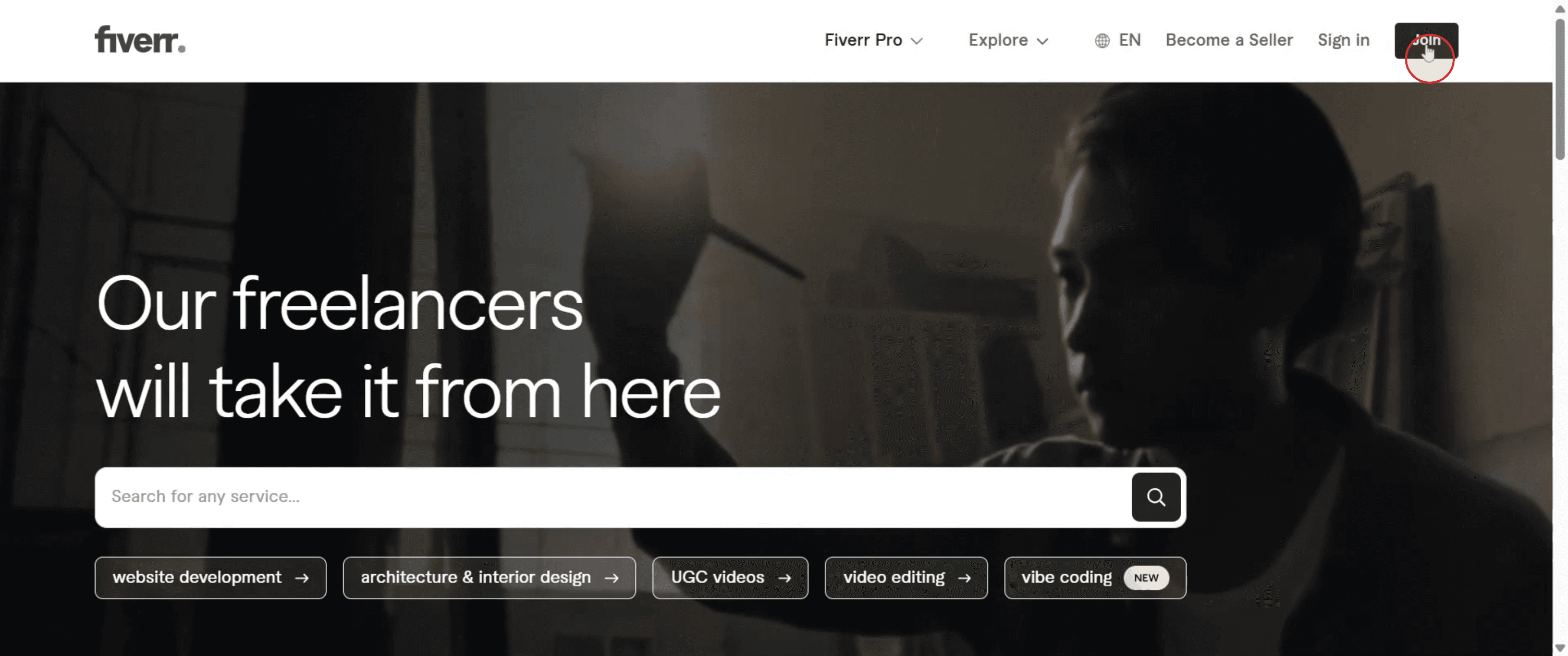
Кликнете върху „Join“: Този бутон се намира в горния десен ъгъл на страницата.
Изберете начина си на регистрация: Можете да се регистрирате с имейл адреса си или да използвате акаунта си в Google, Facebook или Apple.
Потвърдете имейла си: Ако се регистрирате с имейл адрес, ще трябва да го потвърдите, като въведете кода, изпратен във входящата ви поща.
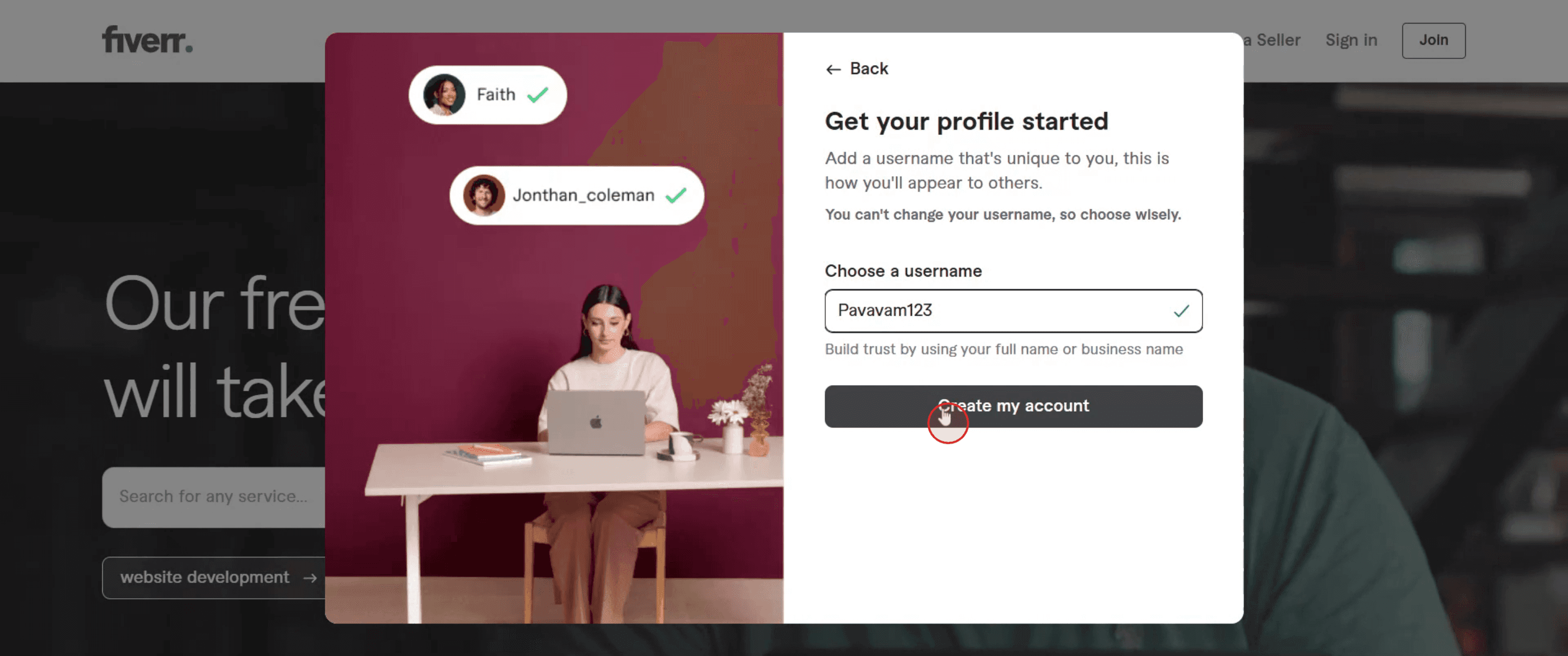
Настройте профила си: Изберете потребителско име (което не може да се променя по-късно) и име за показване (което може да се редактира).
Завършете профила си: Добавете личната си информация, професионална информация и създайте първия си gig, за да предлагате услугите си.
Ръководство стъпка по стъпка: Как да създадете акаунт във Fiverr
Стъпка 1
Кликнете върху бутона „Join“ на началната страница на Fiverr, за да продължите.
Стъпка 2
Изберете опцията „Continue with Google“. След това изберете своя Google акаунт, за да го свържете с Fiverr.

Стъпка 3
Въведете избраното от вас потребителско име и след това кликнете върху „Create my account.“
Стъпка 4
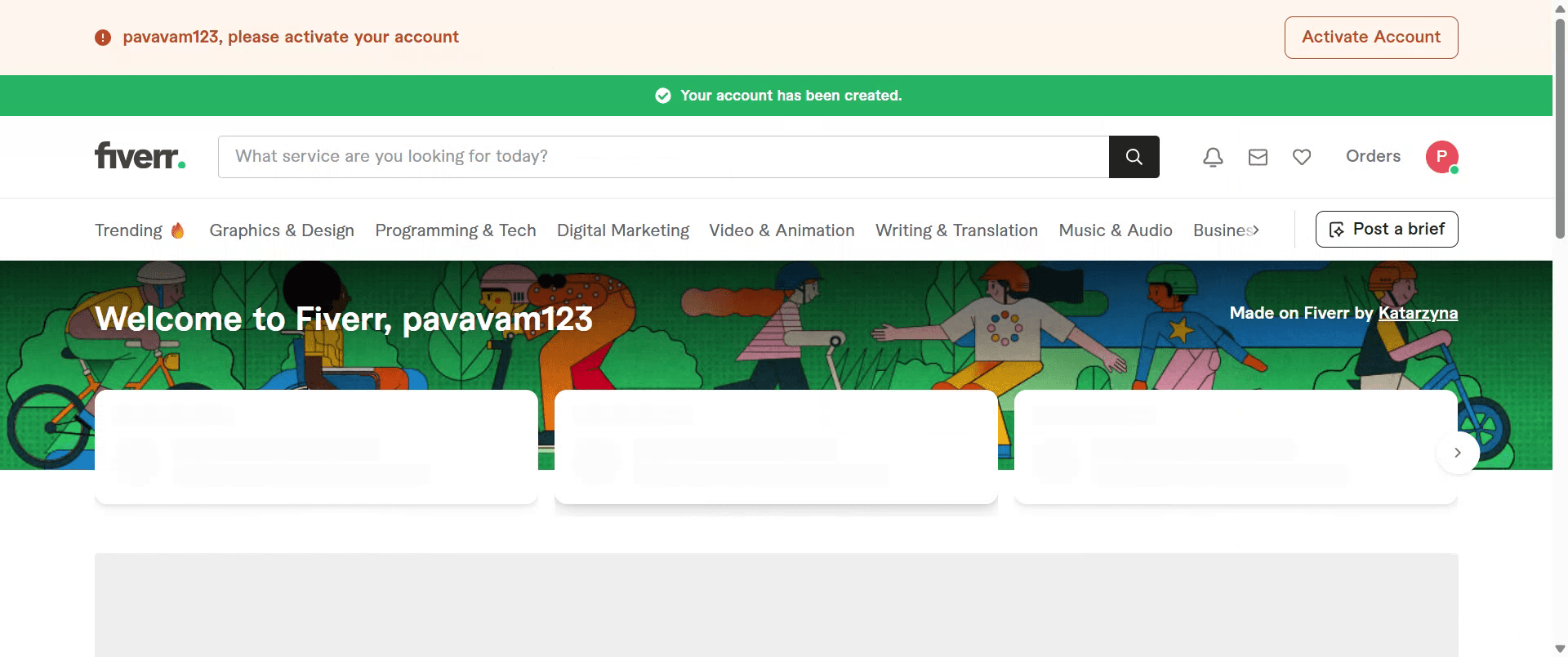
Поздравления, акаунтът ви е създаден успешно.
Професионални съвети за създаване на акаунт във Fiverr
Отидете на уебсайта на Fiverr
Посетете официалната начална страница на Fiverr, за да започнете със създаването на акаунт.Кликнете върху „Join“ в горния десен ъгъл
На началната страница кликнете върху бутона „Join“, разположен в горния десен ъгъл на екрана.Изберете метод за регистрация
Можете да се регистрирате с имейл, Google акаунт, Facebook или Apple ID.Въведете своя имейл и създайте потребителско име
Ако използвате имейл, въведете валиден адрес, създайте уникално потребителско име и изберете сигурна парола.Кликнете върху бутона „Join“ отново, за да продължите
След като попълните данните си, кликнете върху „Join“, за да продължите със създаването на акаунта си.Потвърдете имейл адреса си
Fiverr ще ви изпрати имейл за потвърждение. Отворете го и кликнете върху линка за потвърждение, за да активирате акаунта си.Завършете настройката на профила
Добавете снимка на профила, умения, кратко био и всички други детайли, за да направите профила си привлекателен и професионален.
Чести проблеми и как да ги избегнете
Потребителското име не може да се променя по-късно
Изберете внимателно потребителското име във Fiverr, защото няма да можете да го редактирате по-късно.Слаба парола
Използвайте силна, уникална парола, която включва букви, цифри и символи, за да запазите акаунта си защитен.Пропускане на настройката на профила
Непълните профили намаляват шансовете ви да бъдете наети. Добавете всички детайли, включително добро био и списък с умения.Използване на фалшива информация
Fiverr проверява автентичността. Винаги използвайте истинското си име, снимка и точни описания на уменията.Имейлът не е потвърден
Ако пропуснете потвърждението на имейла, няма да можете да използвате акаунта си пълноценно. Винаги потвърждавайте имейла си.
Често задавани въпроси за създаване на акаунт във Fiverr
Безплатно ли е да създам акаунт във Fiverr?
Да, регистрацията във Fiverr е напълно безплатна както за купувачи, така и за продавачи.Мога ли да променя потребителското си име във Fiverr по-късно?
Не, Fiverr не позволява промяна на потребителското име след създаване на акаунта.Трябва ли да създам gig веднага?
Не, но ако искате да продавате услуги, ще трябва да създадете поне един gig, за да започнете.Мога ли да използвам Fiverr без снимка на профила?
Можете, но силно се препоръчва да качите ясна и професионална снимка, за да изградите доверие.Безопасно ли е да споделям лични данни във Fiverr?
Да, но споделяйте само това, което е необходимо. Избягвайте да предоставяте чувствителна лична или финансова информация извън платформата.Как да направя екранен запис на mac?
За да направите екранен запис на Mac, можете да използвате Trupeer AI. То ви позволява да заснемете целия екран и предоставя AI възможности като добавяне на AI аватари, добавяне на voiceover, добавяне на zoom in и out във видеото. С функцията за AI превод на видеа на trupeer можете да преведете видеото на 30+ езика.Как да добавя AI аватар към екранен запис?
За да добавите AI аватар към екранен запис, ще трябва да използвате инструмент за AI екранен запис. Trupeer AI е инструмент за AI екранен запис, който ви помага да създавате видеа с множество аватари, а също така ви помага да създадете свой собствен аватар за видеото.Как да направя екранен запис на windows?
За екранен запис на Windows, можете да използвате вградения Game Bar (Windows + G) или усъвършенстван AI инструмент като Trupeer AI за по-разширени функции като AI аватари, voiceover, превод и т.н.Как да добавя voiceover към видео?
За да добавите voiceover към видеа, изтеглете trupeer ai chrome extension. След като се регистрирате, качете видеото си със звук, изберете желания voiceover от trupeer и експортирайте редактираното си видео.Как да увелича (Zoom) в екранен запис?
За да увеличите по време на екранен запис, използвайте zoom ефектите в Trupeer AI, които ви позволяват да увеличавате и намалявате в конкретни моменти, като усилвате визуалното въздействие на видеосъдържанието си.
Препоръчани четива
Генератор на техническа документация
Ръководство за потребителска документация
Как да отключите страница в Canva
Как да превърнете изображение в страница за оцветяване в Canva
Как да създадете линийка в Canva
Свързани уроци


