

Как да създадете директория в GitHub
Научете как да създадете нова директория (папка) в GitHub с помощта на уеб интерфейса или командния ред. Ръководство стъпка по стъпка за ефективно организиране на вашите репозитории.
Създаването на директория (папка) в репозитория на GitHub може да се постигне по два основни начина: директно на уебсайта на GitHub или чрез Git команди локално и последващо push към GitHub.
Създаване на директория на уебсайта на GitHub
Отидете до вашия репозиторий: Отворете желания репозиторий в GitHub, в който искате да създадете директорията.
Създайте нов файл: Кликнете върху бутона „Add file“ и изберете „Create new file.“
Посочете името на директорията и плейсхолдър файл: В полето „Name your file...“ въведете името на желаната от вас директория, последвано от наклонена черта (
/). Например,my_new_folder/. GitHub изисква файл да съществува в директория, за да бъде създадена самата директория. Затова, след наклонената черта, добавете плейсхолдър име на файл, напримерmy_new_folder/README.mdилиmy_new_folder/.gitkeep.Добавете съдържание (по избор) и commit: Можете да добавите съдържание към плейсхолдър файла, ако желаете. След това превъртете надолу и въведете съобщение за commit.
Commit на промените: Кликнете върху „Commit new file“ (или „Propose changes“, ако работите по branch).
Ръководство стъпка по стъпка: Как да създадете директория в GitHub
Стъпка 1
В репозиторията си в Github кликнете върху бутона „Add file“.
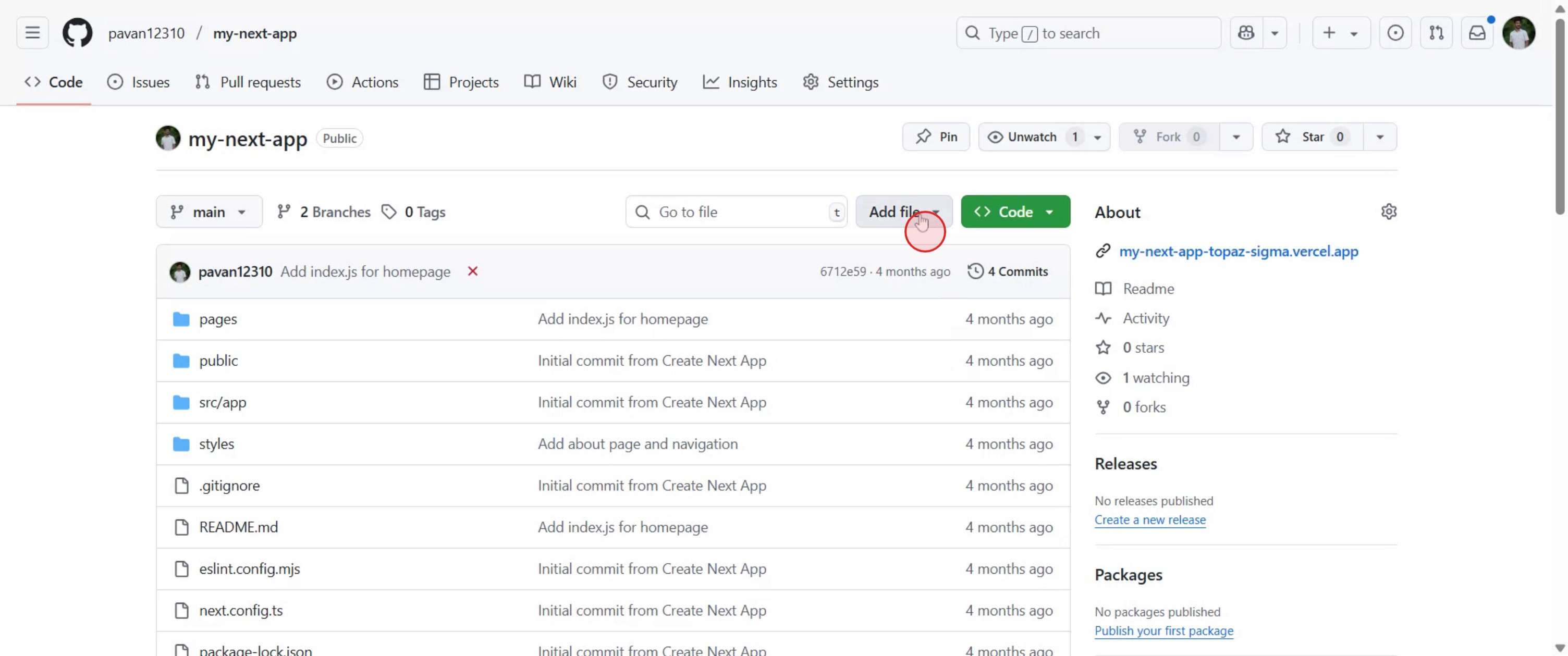
Стъпка 2
Изберете „+Create new file“.

Стъпка 3
Дайте подходящо име на файла си и след това продължете, като кликнете върху Commit Changes.

Стъпка 4
Ако желаете, добавете описание за файла си. Когато приключите, кликнете върху Commit Changes.
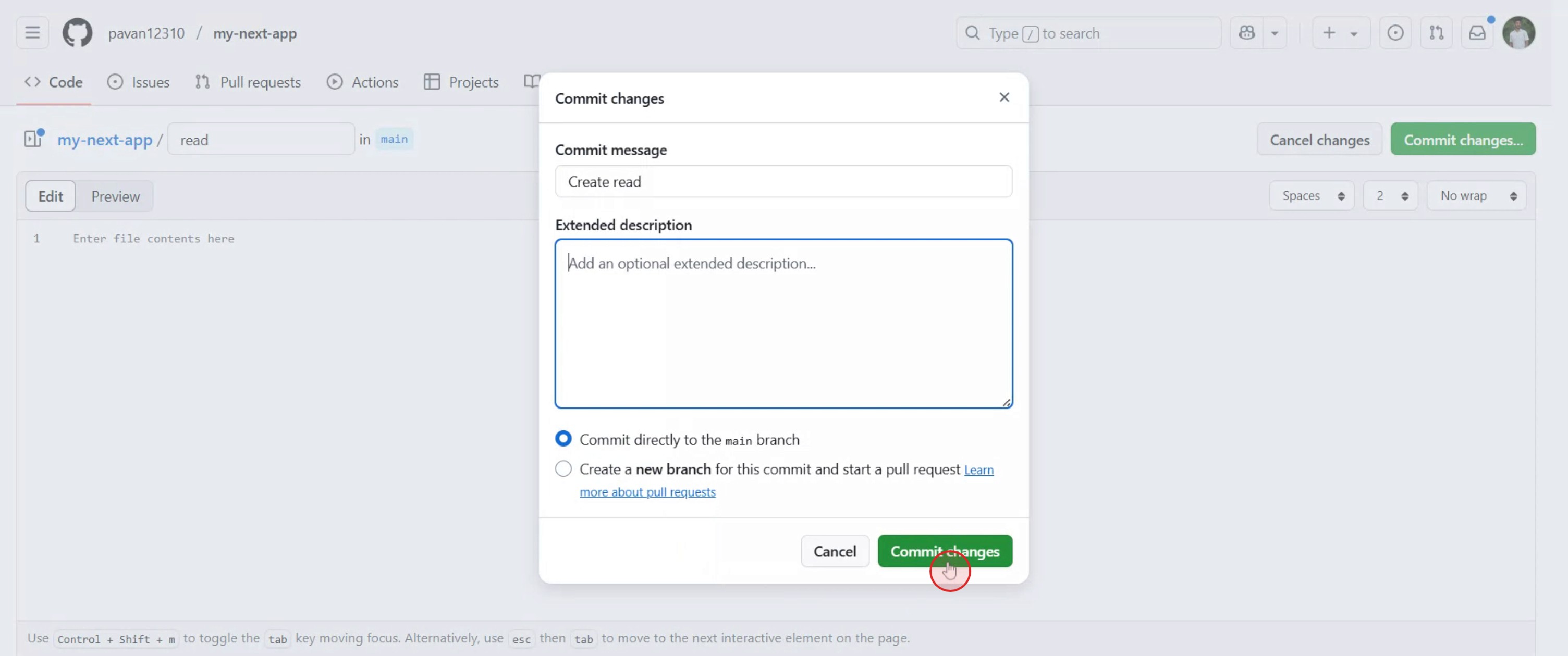
Стъпка 5
Папката ви вече е създадена. Кликнете върху нея, за да я видите и да добавите съдържание.
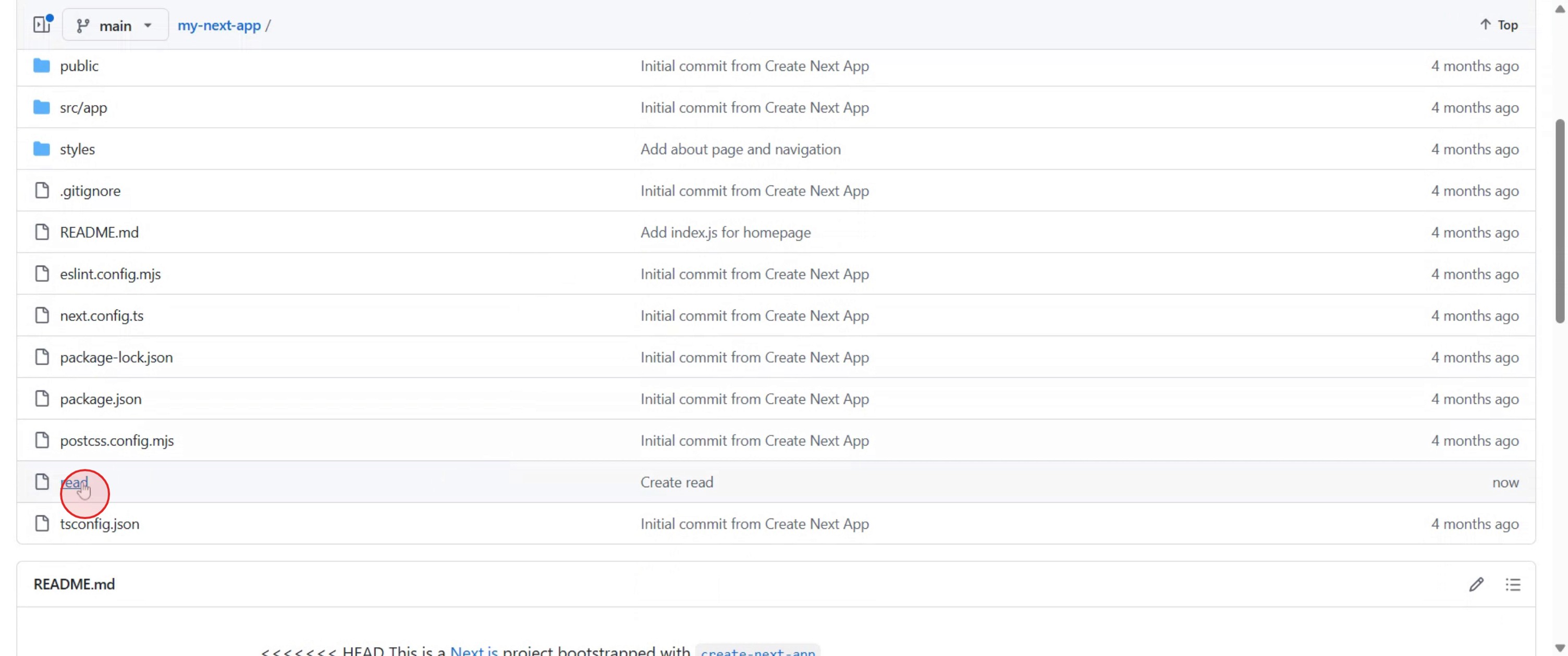
Професионални съвети за създаване на директория в GitHub
Влезте в акаунта си в GitHub
Посетете github.com и влезте с вашите данни.Отидете до репозитория
Отворете репозиторията, в който искате да създадете новата директория.Кликнете върху Add File
На главната страница на репозитория кликнете върху бутона Add file и изберете Create new file от падащото меню.Дайте име на директорията в полето за име на файл
В полето за име на файла въведете името на новата си директория, последвано от наклонена черта (/), след което въведете име на файл, който да поставите вътре.
Пример: new-folder/readme.mdДобавете малко съдържание
В редактора на файла въведете текстово съдържание. GitHub не позволява празни директории, така че трябва да бъде добавен поне един файл.Commit на новата директория
Превъртете надолу и въведете съобщение за commit. Изберете да commit-нете директно към main branch или да създадете нов branch, ако е необходимо.Кликнете върху Commit New File
След като попълните детайлите, кликнете върху Commit new file, за да създадете директорията и файла.
Чести проблеми и как да ги избегнете
Опитвате се да създадете празна папка
GitHub не поддържа създаване на напълно празни директории. Трябва да включите поне един файл вътре.Забравяте крайната наклонена черта
За да създадете папка, включете наклонена черта (/) след името на папката, когато назовавате файла.Не добавяте съдържание към файла
Файлът вътре в новата директория трябва да съдържа поне един символ. Празните файлове ще бъдат отхвърлени.Объркване на създаването на директория с качване
Използвайте Create new file, за да създавате директории ръчно. Upload files се използва за качване на съществуващи папки от вашия компютър.Поставяне на новата директория на грешно място
Винаги проверявайте пътя на файла над редактора, за да се уверите, че папката се създава в правилната част на вашия репо.
Често задавани въпроси за създаване на директория в GitHub
Мога ли да създам папка без файл в GitHub?
Не, GitHub изисква поне един файл в папка. Той не поддържа празни директории.Кой е най-лесният начин да създам нова папка?
Използвайте опцията Create new file и назовете файла като folder-name/filename.ext.Мога ли да добавя няколко папки наведнъж?
Да, можете да вложите папки, като въведете folder1/folder2/filename.ext в полето за име на файла.Възможно ли е да създам папка чрез мобилното приложение на GitHub?
Мобилната версия има ограничени функции, затова е най-добре да използвате сайта за настолни компютри за създаване на директории.Мога ли да изтрия папка по-късно?
Да, изтрийте всички файлове вътре в папката и GitHub автоматично ще премахне празната директория.Как да направя екранен запис на mac?
За да направите екранен запис на Mac, можете да използвате Trupeer AI. То ви позволява да заснемете целия екран и предоставя AI възможности като добавяне на AI аватари, добавяне на voiceover, добавяне на zoom in и out във видеото. С функцията за AI превод на видеа на trupeer можете да преведете видеото на 30+ езика.Как да добавя AI аватар към екранен запис?
За да добавите AI аватар към екранен запис, ще трябва да използвате инструмент за AI екранен запис. Trupeer AI е инструмент за AI екранен запис, който ви помага да създавате видеа с множество аватари, а също така ви помага да създадете свой собствен аватар за видеото.Как да направя екранен запис на windows?
За екранен запис на Windows, можете да използвате вградения Game Bar (Windows + G) или усъвършенстван AI инструмент като Trupeer AI за по-разширени функции като AI аватари, voiceover, превод и т.н.Как да добавя voiceover към видео?
За да добавите voiceover към видеа, изтеглете trupeer ai chrome extension. След като се регистрирате, качете видеото си със звук, изберете желания voiceover от trupeer и експортирайте редактираното си видео.Как да увелича (Zoom) в екранен запис?
За да увеличите по време на екранен запис, използвайте zoom ефектите в Trupeer AI, които ви позволяват да увеличавате и намалявате в конкретни моменти, като усилвате визуалното въздействие на видеосъдържанието си.
Препоръчани четива
Генератор на техническа документация
Ръководство за потребителска документация
Софтуер за база знанияКак да играете GitHub игри
Как да споделите GitHub репозиторий чрез линк
Как да споделите своя GitHub профил
Свързани уроци



