
Как да свържете електронни таблици в Canva – лесна интеграция на данни
Научете как да свържете Google Sheets или Excel данни в Canva, за да обновявате автоматично диаграми, таблици и дизайни. Идеално за отчети, табла и инфографики.
Следвайки тези стъпки, потребителите могат ефективно да свържат данни от Google Sheets или Excel файлове, за да подобрят проектите си в Canva.
Можете да интегрирате данни от Canva Sheets, Google Sheets и други инструменти като Google Analytics чрез функцията „Import Data“ на Canva. Това ви позволява да създавате динамични диаграми и визуализации директно във вашия дизайн.
Ръководство стъпка по стъпка:
1. Отворете своя дизайн в Canva
Стартирайте дизайна, в който искате да добавите диаграма или визуализация на данни.
2. Импортирайте данни
Десктоп: Отидете в лявата странична лента, кликнете върху „Apps“, след това изберете „Data Connectors“.
Мобилно: Докоснете менюто „Actions“, след това изберете „Import data“.
3. Изберете източник на данни
Изберете една от следните опции:
Canva Sheets – Връзка към електронна таблица в Canva.
Google Sheets – Свържете и изберете от вашия Google акаунт.
CSV/XLSX файл – Качете файл от вашия компютър.
Инструменти на трети страни – Интегрирайте с услуги като Google Analytics, HubSpot и др.
4. Удостоверете & свържете
Ако използвате външни източници, влезте и предоставете достъп до Canva.
5. Изберете данните
Изберете конкретния лист или набор от данни, които искате да визуализирате.
6. Създайте и персонализирайте своята диаграма
Canva автоматично предлага типове диаграми (бар, линия, пай и т.н.).
Използвайте редактора на диаграми, за да коригирате цветове, етикети, шрифтове и оформления.
Ръководство стъпка по стъпка: Как да свържете електронни таблици в Canva
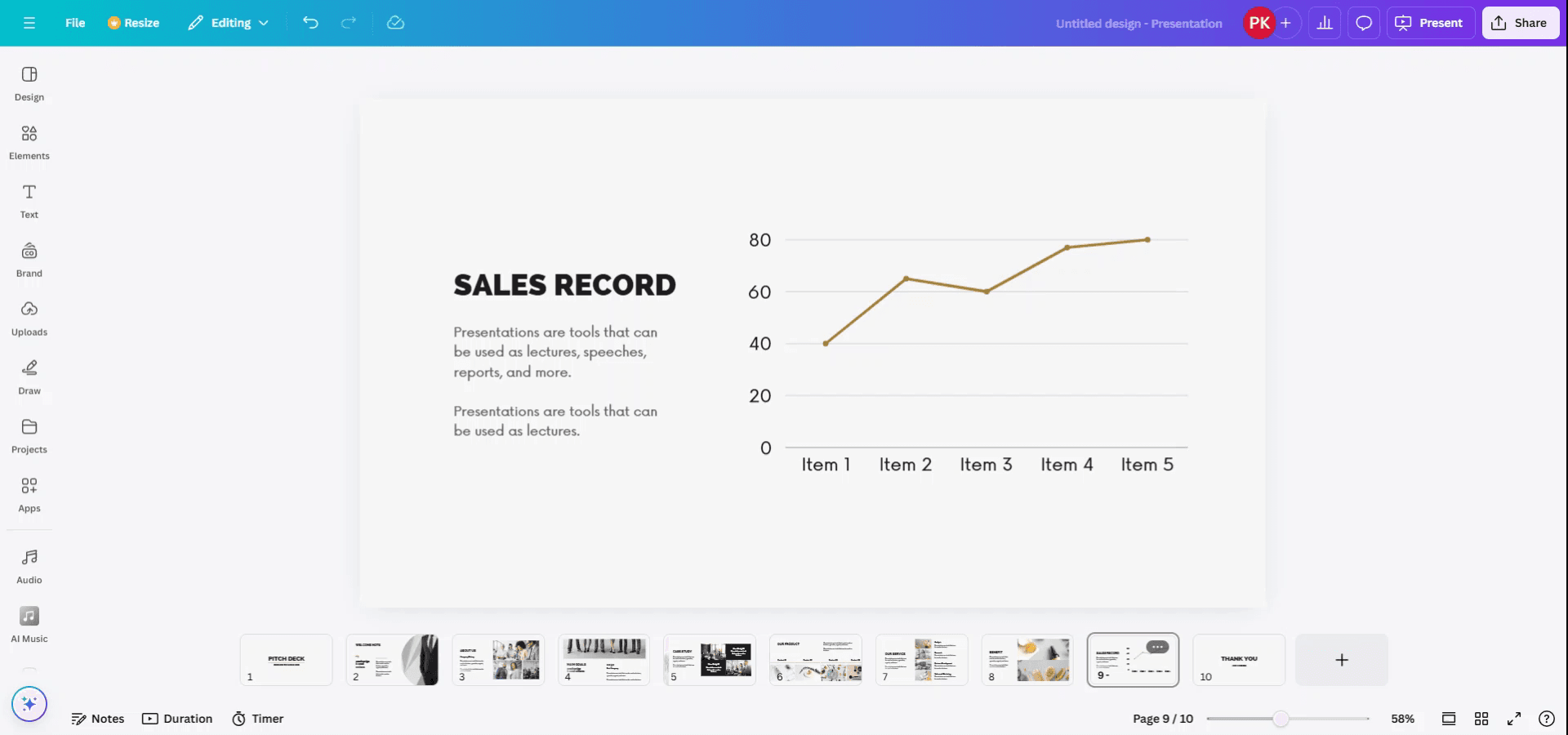
Стъпка 1
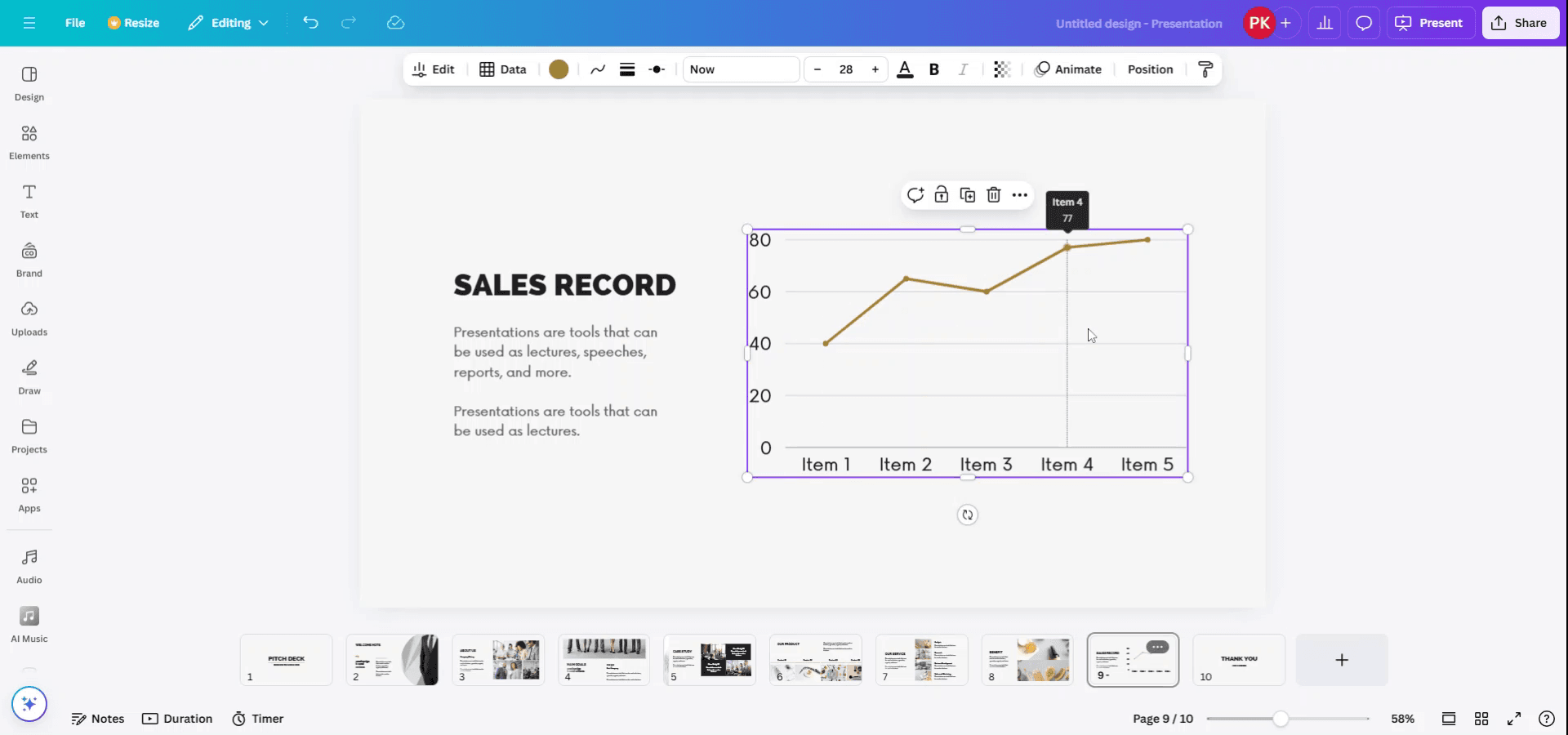
Започнете, като изберете елемента в Canva, към който искате да свържете данни от електронна таблица.
Стъпка 2
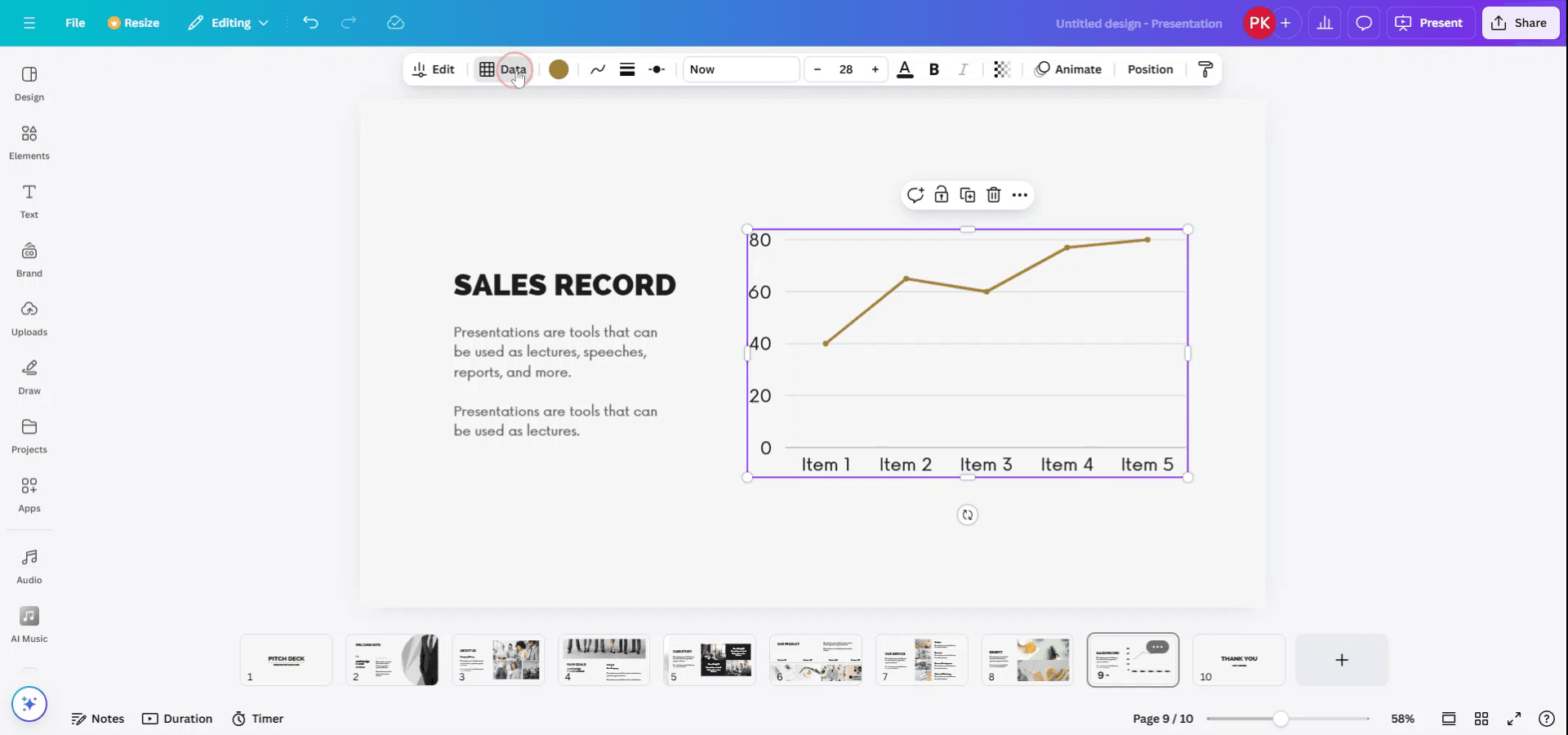
След като елементът е избран, в горната част на интерфейса ще се появи лента с инструменти. Кликнете върху опцията „Data“ в тази лента.
Стъпка 3
В подменюто за данни имате възможност или да въведете данните ръчно, или да свържете данни от външен източник. За да качите данни от Google Sheets или Excel файл, изберете опцията „Upload Data“.

Стъпка 4
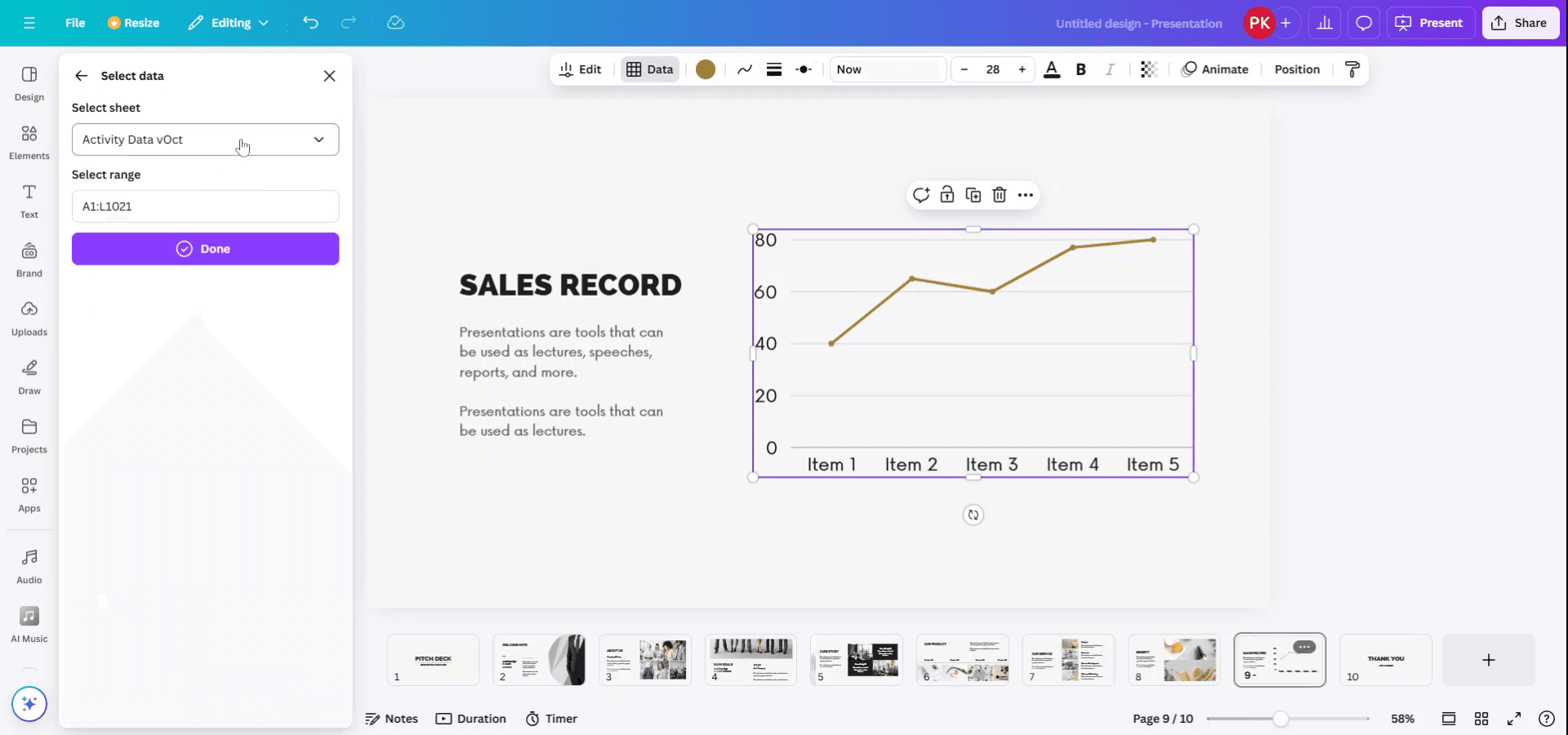
Изберете файла, който искате да качите. След това посочете номера на листа и изберете диапазона от данни, който искате да свържете към вашия елемент в Canva.
Стъпка 5
Завършете процеса, като кликнете върху „Done“. Данните ви вече са свързани с елемента в Canva.
Професионални съвети за свързване на електронни таблици в Canva
Използвайте интеграцията на Canva „Google Sheets“:
Можете да свържете Google Sheets с Canva чрез приложението „Google Sheets“. Кликнете върху „Apps“ в лявата странична лента, потърсете „Google Sheets“ и свържете своя Google акаунт. Изберете електронната таблица, която искате да свържете.Импортирайте данни от електронни таблици:
След като свържете Google Sheets, можете да импортирате данните си (като таблици или диаграми) директно във вашия дизайн в Canva. Това работи отлично за проекти, базирани на данни, като отчети, бизнес планове или презентации.Обновявайте данните автоматично:
След като се свържете, данните ще се синхронизират автоматично и всички промени, направени във файла ви в Google Sheets, ще се отразят в дизайна ви в Canva. Няма да се налага да качвате ръчно обновени електронни таблици.Персонализирайте визуализациите на данни:
След като импортирате данните си, можете да създавате визуализации (диаграми, графики) в Canva, за да представите данните си по атрактивен начин. Използвайте инструментите за диаграми на Canva и опциите за стил, за да получите изчистен резултат.Изтегляне и споделяне:
След като персонализирате дизайна си с данни от електронни таблици, можете да го изтеглите в различни формати или да го споделите директно с други.
Чести грешки и как да ги избегнете при свързване на електронни таблици в Canva
Електронната таблица не се синхронизира с Canva:
Уверете се, че вашият акаунт в Google Sheets е свързан правилно и че електронната таблица е споделена с подходящите разрешения за достъп в Canva.Неправилно форматиране на данните:
Уверете се, че данните ви в Google Sheets са добре организирани. Canva може да не интерпретира коректно лошо форматирани данни (например празни клетки или обединени клетки).Промените не се обновяват в Canva:
Ако промените в Google Sheets не се показват в Canva, опитайте да прекъснете връзката и да свържете отново акаунта си в Google Sheets или да опресните страницата.Проблеми с външния вид на данните:
При импортиране на данни проверете отново дали числата, валутните символи или текстът са форматирани правилно в електронната таблица, преди да я свържете.Ограничени функции за електронни таблици в Canva:
Функциите на Canva за електронни таблици са ограничени в сравнение с пълноценни инструменти като Excel или Google Sheets. За сложни изчисления използвайте Google Sheets директно и импортирайте визуализираните данни в Canva.
Често задавани въпроси за свързване на електронни таблици в Canva
Как да свържа Google Sheets с Canva?
Кликнете върху „Apps“ в лявата странична лента на Canva, потърсете „Google Sheets“ и следвайте подканите, за да свържете своя Google акаунт.Мога ли да синхронизирам данни между Google Sheets и Canva автоматично?
Да, след като свържете Google Sheets, всички промени, които правите в листа, ще се обновяват автоматично в Canva.Мога ли да използвам Excel файлове с Canva?
Canva поддържа директно само Google Sheets. За Excel файлове можете да ги качите като изображения или да ги конвертирате в Google Sheets и след това да ги свържете с Canva.Мога ли да използвам данни от електронни таблици в презентации или дизайни в Canva?
Да, можете да импортирате данни от електронни таблици в Canva за използване в презентации, отчети и други дизайнерски проекти.Трябва ли ми акаунт Canva Pro, за да свържа Google Sheets?
Не, интеграцията с Google Sheets е достъпна за всички потребители на Canva, включително за тези с безплатен план.Как да направя запис на екрана на mac?
За запис на екрана на Mac, можете да използвате Trupeer AI. Той ви позволява да заснемете целия екран и предоставя AI възможности като добавяне на AI аватари, добавяне на voiceover, добавяне на zoom in и out във видеото. С функцията за AI превод на видео на trupeer можете да преведете видеото на 30+ езика.Как да добавя AI аватар към запис на екрана?
За да добавите AI аватар към запис на екрана, ще трябва да използвате инструмент за AI запис на екрана. Trupeer AI е инструмент за AI запис на екрана, който ви помага да създавате видеа с множество аватари, а също така ви помага да създадете свой собствен аватар за видеото.Как да направя запис на екрана на windows?
За запис на екрана в Windows, можете да използвате вградения Game Bar (Windows + G) или усъвършенстван AI инструмент като Trupeer AI за по-разширени функции като AI аватари, voiceover, превод и т.н.Как да добавя voiceover към видео?
За да добавите voiceover към видеа, изтеглете trupeer ai chrome extension. След като се регистрирате, качете видеото си със звук, изберете желания voiceover от trupeer и експортирайте редактираното си видео.Как да увелича (Zoom) по време на запис на екрана?
За да увеличите по време на запис на екрана, използвайте ефектите за zoom в Trupeer AI, които ви позволяват да увеличавате и намалявате в конкретни моменти, като усилват визуалното въздействие на видеосъдържанието ви
Хората също питат
Как да отключите страница в Canva
Как да превърнете изображение в страница за оцветяване в Canva
Как да създадете линийка в Canva
Свързани уроци


