

Как да промените GitHub потребителското си име
Научете как да промените потребителското си име в GitHub, без да губите хранилищата или последователите си. Ръководство стъпка по стъпка с съвети за актуализиране на връзките и избягване на проблеми.
За да промените потребителското име в GitHub, следвайте тези стъпки:
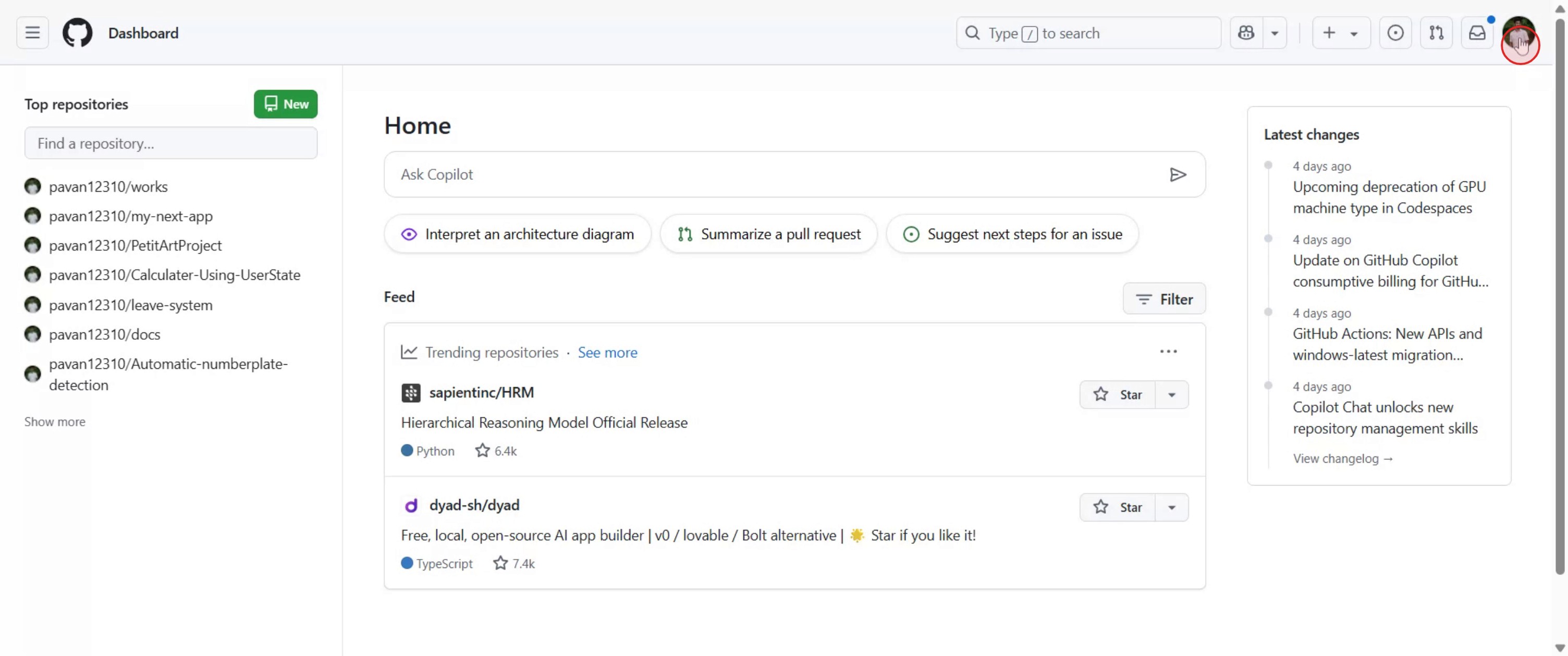
Отидете в Settings: Кликнете върху снимката на профила си в горния десен ъгъл на която и да е страница в GitHub, след което изберете "Settings" от падащото меню.
Достъп до Account Settings: В лявата странична лента на страницата Settings кликнете върху "Account."
Започнете промяната на потребителското име: Намерете секцията "Change username" и кликнете върху бутона "Change username".
Прегледайте предупрежденията: Ще се появи изскачащ прозорец с важна информация за последиците от промяната на потребителското ви име. Прочетете внимателно тези предупреждения, тъй като промяната на потребителското име може да повлияе на връзките към профила ви и потенциално да наруши проекти, които зависят от пакети или container images в пространството на акаунта ви.
Потвърдете разбирането: Ако все още желаете да продължите, кликнете върху "I understand, let's change my username."
Въведете новото потребителско име: Въведете желаното ново потребителско име в предоставеното поле. GitHub ще посочи дали избраното име е налично.
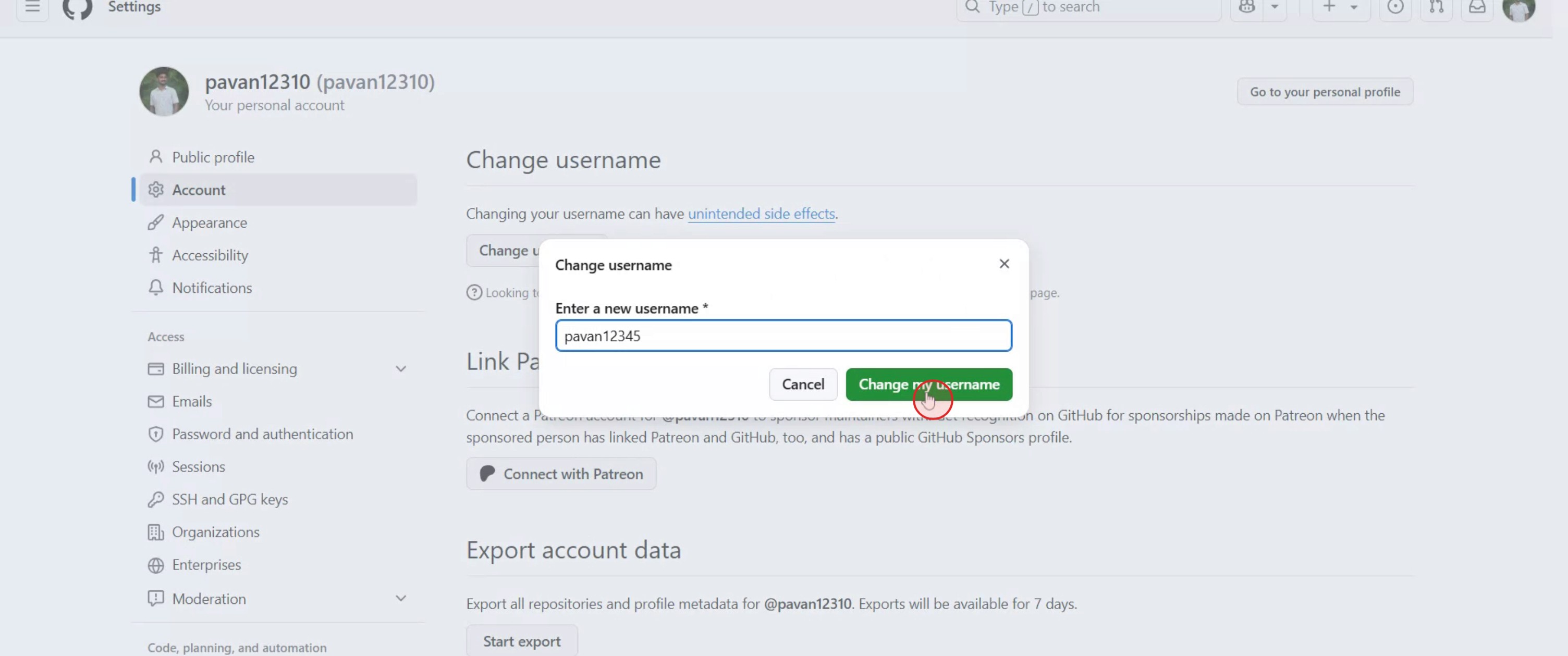
Завършете промяната: Ако потребителското име е налично, кликнете върху "Change my username", за да приключите процеса.
Ръководство стъпка по стъпка: Как да промените GitHub потребителското име
Стъпка 1
Отидете до иконата на профила си и кликнете върху нея.
Стъпка 2
От падащото меню изберете 'Settings'.

Стъпка 3
В настройките намерете и изберете опцията Account.

Стъпка 4
В секцията Account намерете и изберете опцията Change Username.

Стъпка 5
Въведете желаното ново потребителско име и изберете Change my username, за да завършите актуализацията.
Професионални съвети за промяна на GitHub потребителско име
Влезте във вашия GitHub акаунт
Отидете на github.com и влезте с текущото си потребителско име и парола.Отидете в настройките на профила си
Кликнете върху снимката на профила в горния десен ъгъл, след което изберете Settings от падащото меню.Кликнете върху Account Settings
В лявата странична лента кликнете върху Account, за да отворите детайлите за акаунта си.Кликнете върху бутона Edit до вашето потребителско име
Ще видите текущото си потребителско име. Кликнете върху бутона Edit до него, за да започнете промяната.Въведете новото си потребителско име
Въведете новото потребителско име, което искате да използвате. GitHub автоматично ще провери дали е налично.Потвърдете промяната
Ако потребителското име е налично, кликнете върху Update Username. GitHub може да ви помоли да потвърдите, като въведете отново паролата си.Прегледайте пренасочванията и ефекта върху хранилищата
GitHub автоматично настройва пренасочвания за вашите хранилища, но все пак трябва да актуализирате връзките ръчно, където е използвано старото ви потребителско име.
Чести проблеми и как да ги избегнете
Новото потребителско име вече е заето
Потребителските имена трябва да са уникални в GitHub. Ако желаното име е заето, опитайте вариант.Счупени външни връзки
Докато GitHub настройва пренасочвания, връзките във вашия личен уебсайт, документация или readme файлове може да се нуждаят от актуализация.Клонираните хранилища спират да работят
Локалните хранилища, които използват старото ви потребителско име в remote URL, ще спрат да push-/pull-ват. Актуализирайте remote URL адресите с новото потребителско име.GitHub Pages може да се повреди
Ако използвате GitHub Pages (username.github.io), то може да спре да работи. Настройте го отново под новото си потребителско име.Промяната на потребителското име не се отразява веднага
Някои системи или интеграции може да отнемат няколко минути, за да отразят промяната. Изчистете кеша или излезте и влезте отново, ако е необходимо.
Чести въпроси относно промяната на GitHub потребителско име
Мога ли да променя потребителското си име в GitHub, без да губя хранилищата си?
Да, хранилищата ви ще останат непокътнати. GitHub автоматично настройва пренасочвания от старото към новото потребителско име.Ще се прехвърлят ли моите последователи и звезди към новото потребителско име?
Да, всички последователи, звезди и приноси ще останат свързани с акаунта ви.Ще работи ли сайтът ми в GitHub Pages след промяна на потребителските имена?
Не, ще трябва да актуализирате или да създадете отново GitHub Pages с новото потребителско име.Трябва ли да актуализирам локалните си git remotes след промяна на потребителските имена?
Да, актуализирайте remote URL адреса с командата git remote set-url origin new-url.Има ли ограничение колко често мога да променям потребителското си име?
GitHub не налага строго ограничение, но честите промени не се препоръчват заради последователността и стабилността на връзките.Как да направя screen record на mac?
За да направите screen record на Mac, можете да използвате Trupeer AI. Той ви позволява да заснемете целия екран и предлага AI възможности като добавяне на AI аватари, добавяне на voiceover, добавяне на zoom in и out във видеото. С функцията за AI видео превод на trupeer можете да преведете видеото на 30+ езика.Как да добавя AI аватар към screen recording?
За да добавите AI аватар към screen recording, ще трябва да използвате инструмент за AI screen recording. Trupeer AI е инструмент за AI screen recording, който ви помага да създавате видеа с множество аватари, а също така ви помага да създадете свой собствен аватар за видеото.Как да направя screen record на windows?
За screen record на Windows, можете да използвате вградения Game Bar (Windows + G) или усъвършенстван AI инструмент като Trupeer AI за по-разширени функции като AI аватари, voiceover, превод и т.н.Как да добавя voiceover към видео?
За да добавите voiceover към видеа, изтеглете trupeer ai chrome extension. След като се регистрирате, качете видеото си със звук, изберете желания voiceover от trupeer и експортирайте редактираното си видео.Как да увелича (Zoom in) по време на screen recording?
За да увеличите по време на screen recording, използвайте zoom ефектите в Trupeer AI, които ви позволяват да увеличавате и намалявате в конкретни моменти, като усилвате визуалното въздействие на видеосъдържанието си.
Препоръчани четива
Technical Documentation Generator
How to Share GitHub Repository via Link
How to Share Your GitHub Profile
Свързани уроци



