
Как да центрирате текст в Notion
Чудите се как да центрирате текст в Notion? Това кратко ръководство показва лесни решения за подравняване на текста към центъра с карета (callouts), колони и трикове за вграждане.
Използване на интервала (Spacebar):
Как да: Поставете курсора пред текста и добавете интервали, докато се центрира. Може да се наложи да коригирате интервалите и от двете страни за прецизно подравняване.
Предимства: Лесно и бързо за кратък текст.
Недостатъци: Не реагира на промени в размера на екрана или преоразмеряване на страницата в Notion.
Ръководство стъпка по стъпка: Как да центрирате текст в Notion
Стъпка 1
Започнете, като въведете текста, който искате да центрирате в Notion.
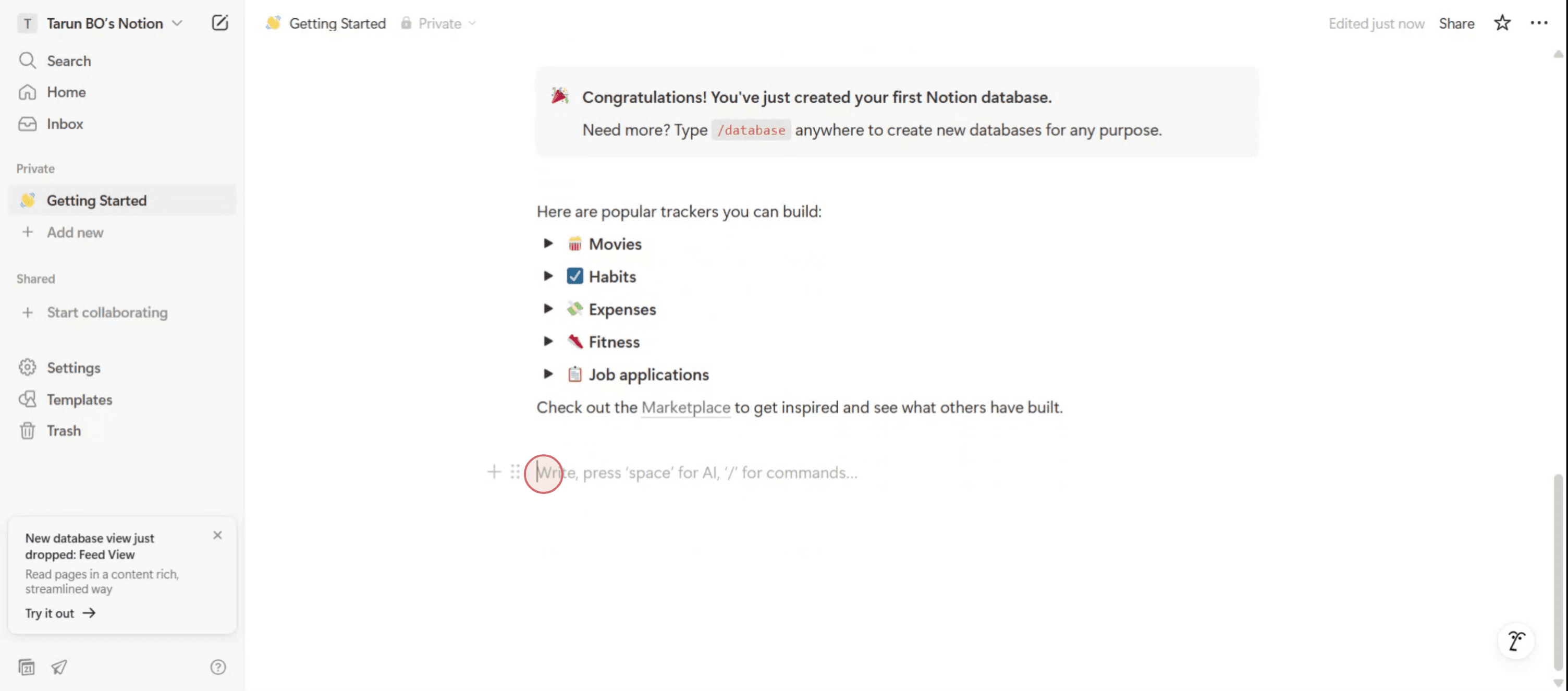
Стъпка 2
След като въведете текста, го изберете. Ще се появи изскачащо меню на екрана.
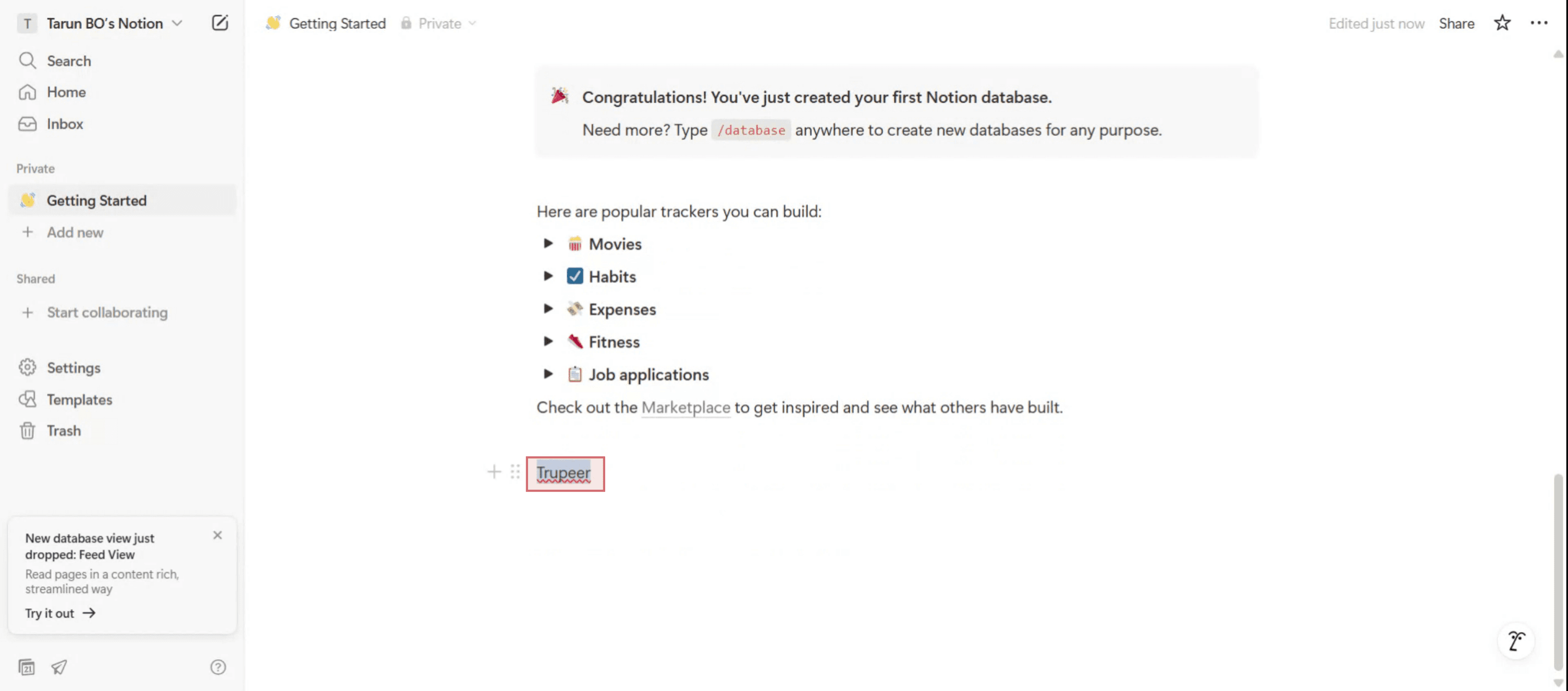
Стъпка 3
Кликнете върху опцията с трите точки в изскачащото меню,
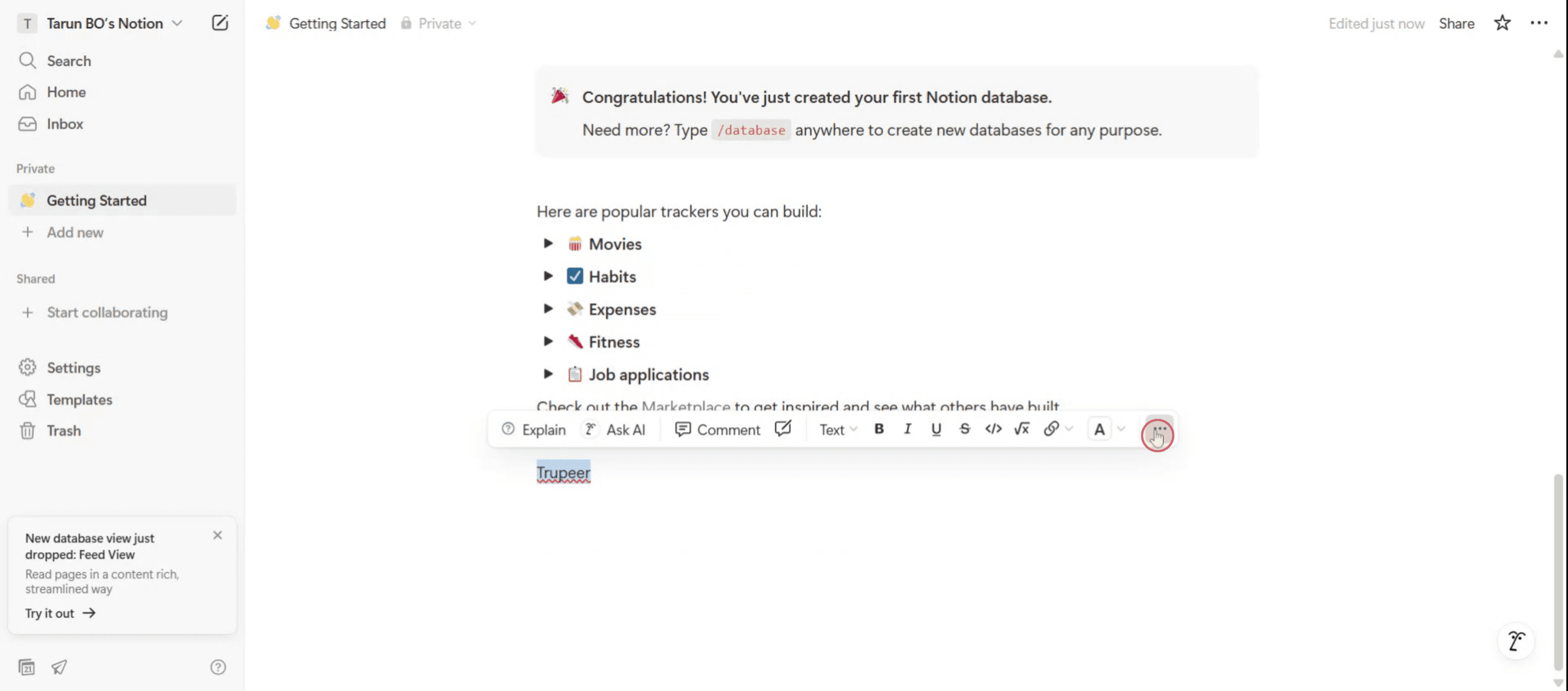
Стъпка 4
И след това изберете опцията „Turn Into“.
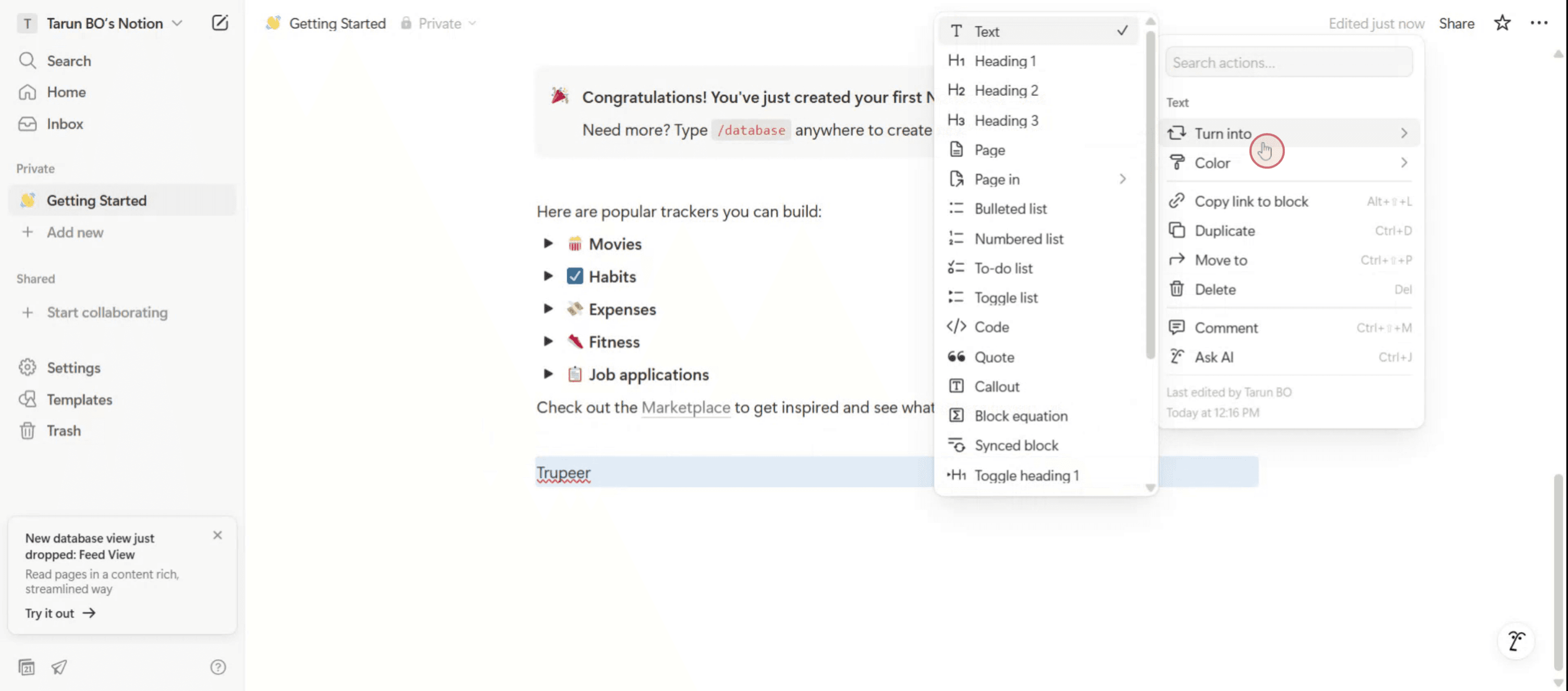
Стъпка 5
Изберете опцията за блок уравнение,
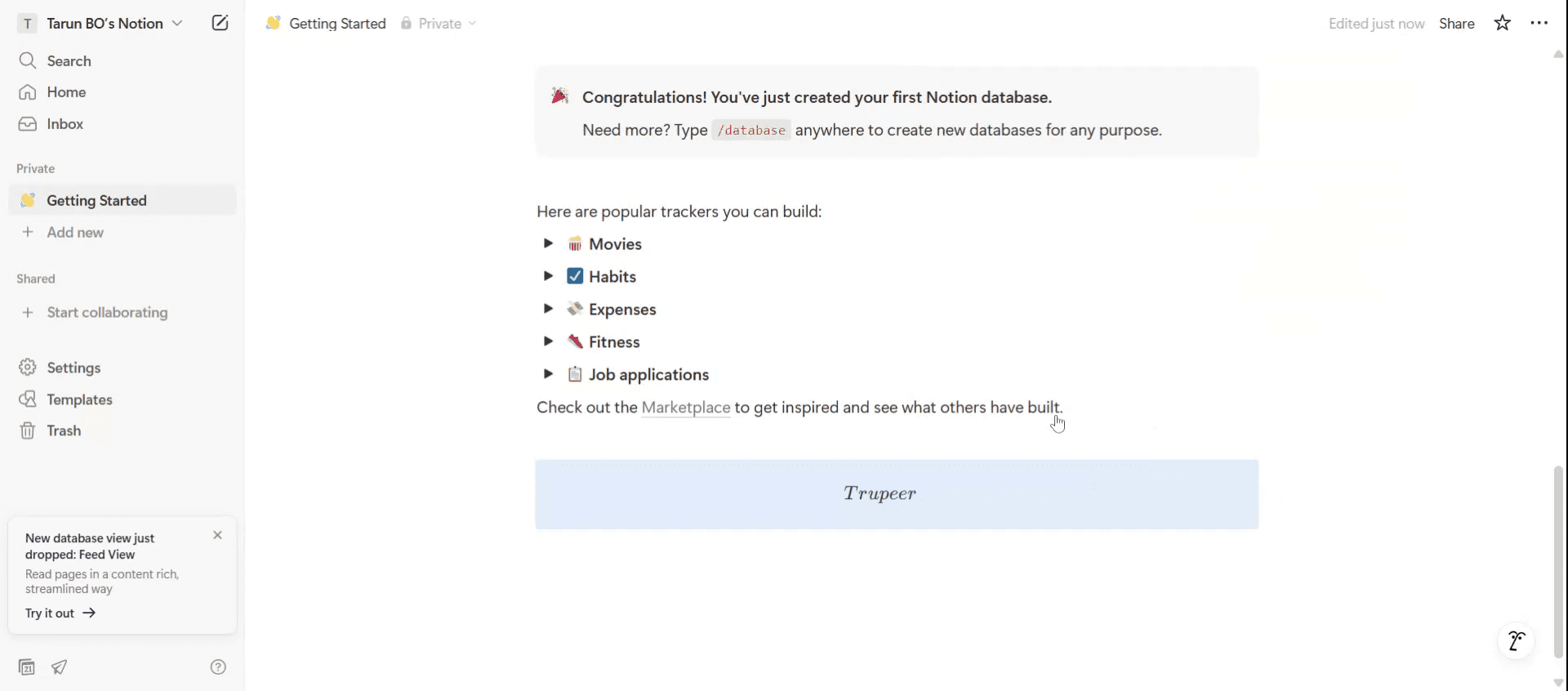
Стъпка 6
След като го изберете, ще забележите, че текстът е центриран.
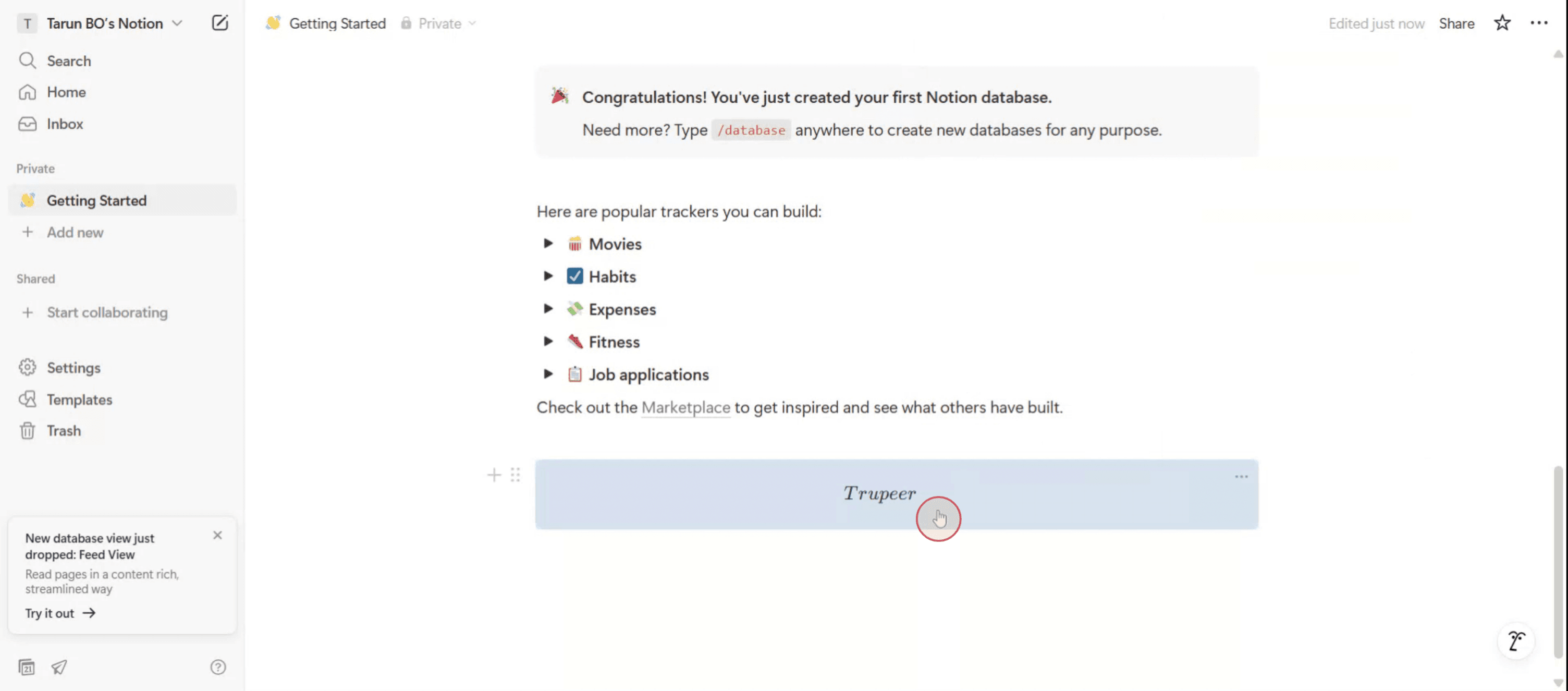
Професионални съвети за центриране на текст в Notion
Използвайте блок за цитат или Callout като контейнер
Създайте блок за цитат или Callout, който да служи като контейнер. Тези блокове улесняват изолирането и стилизирането на текста, който искате да центрирате.Конвертирайте в страница или Toggle и използвайте пълна ширина
Преобразувайте блока в страница с пълна ширина или списък с toggle. Кликнете върху менюто с трите точки в горния десен ъгъл и активирайте „Full width“, за да позволите повече гъвкавост в оформлението.Използвайте Divider за визуален баланс
Добавете Divider над и под текста, за да създадете визуална рамка. Това придава усещане за центрирано подравняване, дори без прецизни контроли.Използвайте колони за ръчно центриране
Създайте оформление с три колони и поставете текста в средната колона. Оставете лявата и дясната колона празни или с елементи за отстояние, за да центрирате визуално съдържанието.Използвайте инструменти за форматиране на трети страни
Ако ви трябва центриране „до пиксел“, използвайте инструменти като Notion Enhancer на Notion VIP или вграждайте форматиран текст от инструменти като HTML генератори или уиджети.
Чести грешки и как да ги избегнете
Да приемете, че центрирането на текст е вградено в Notion
В момента Notion не поддържа истинска функционалност за text-align center. Ще трябва да използвате обходни решения като колони или центрирани блокове.Да игнорирате важността на визуалната рамка
Центриран текст без никаква визуална рамка (dividers или колони) пак може да изглежда дисбалансиран. Винаги комбинирайте подравняването със структурата около него.Да забравите да активирате Full width
Ако използвате тясно оформление на страницата, усилията ви за центриране може да не изглеждат ефективни. Винаги активирайте „Full width“ за по-добър контрол върху оформлението.Да прекалявате с блокове за цитат
Ако разчитате твърде много на блокове за цитат за центриране, страницата може да изглежда повтаряща се. Използвайте ги пестеливо и смесвайте toggles или callouts за разнообразие.Неправилно подравняване на колоните
Неравни ширини на колоните или несъответстващи интервали могат да развалят ефекта на центриране. Уверете се, че страничните колони са с еднакви интервали или са празни за правилен баланс.
Често задавани въпроси за центриране на текст в Notion
Мога ли да центрирам текст с обикновен текстов блок в Notion?
Не, Notion не поддържа директно подравняване на текста. Ще трябва да използвате трикове за оформление като колони или стилизирани блокове.Кой е най-лесният начин да центрирате заглавие или заглавна част?
Поставете заглавието в средната колона на оформление с три колони или използвайте блок за цитат и го визуално рамкирайте с dividers.Има ли клавишни комбинации за центриране на текст в Notion?
В момента не. Ще трябва да използвате мишката или тъчпада, за да манипулирате блоковете и да създавате оформления ръчно.Мога ли да вградя центрирано съдържание от външни източници в Notion?
Да, можете да вграждате съдържание като HTML уиджети или центриран текст от други инструменти с командата /embed.Ще добави ли Notion подравняване на текста в бъдеще?
Въпреки че това е често искана функция, Notion не е обявил официални планове за поддръжка на пълни контроли за подравняване на текста.Как да направя екранен запис на mac?
За да направите екранен запис на Mac, можете да използвате Trupeer AI. Той ви позволява да заснемете целия екран и предоставя AI възможности като добавяне на AI аватари, добавяне на voiceover, добавяне на zoom in и out във видеото. С функцията за AI превод на видео на trupeer можете да преведете видеото на 30+ езика.Как да добавя AI аватар към екранен запис?
За да добавите AI аватар към екранен запис, ще трябва да използвате инструмент за AI екранен запис. Trupeer AI е инструмент за AI екранен запис, който ви помага да създавате видеа с множество аватари и също така ви помага да създадете свой собствен аватар за видеото.Как да направя екранен запис на windows?
За да направите екранен запис на Windows, можете да използвате вградения Game Bar (Windows + G) или усъвършенстван AI инструмент като Trupeer AI за по-разширени функции като AI аватари, voiceover, превод и т.н.Как да добавя voiceover към видео?
За да добавите voiceover към видеа, изтеглете trupeer ai chrome extension. След като се регистрирате, качете видеото си със звук, изберете желания voiceover от trupeer и експортирайте редактираното си видео.Как да увелича (Zoom) по време на екранен запис?
За да увеличите по време на екранен запис, използвайте ефектите за zoom в Trupeer AI, които ви позволяват да увеличавате и намалявате в конкретни моменти, като усилвате визуалното въздействие на видеосъдържанието си.
Препоръчани четива
Technical Documentation Generator
Как да активирате тъмен режим в Notion
Как да центрирате текст в Notion
Как да изтеглите Notion на Mac
Свързани уроци


