

Как да отмените среща в Teams
Трябва да отмените среща в Microsoft Teams? Научете как да изтриете или да отмените планирана среща в Teams само с няколко клика — от настолен компютър или от мобилно устройство
Ето по-подробно обяснение:
Отворете Teams и Calendar: Стартирайте приложението Microsoft Teams и отидете в секцията Calendar.
Намерете срещата: Открийте конкретната среща, която искате да отмените в календара си.
Отворете детайлите за срещата: Кликнете върху срещата, за да отворите нейните детайли.
Отменете срещата: Потърсете бутон „Cancel Meeting“ (или подобен) в детайлите на срещата. Може да е в горния ляв ъгъл или в падащо меню.
Добавете съобщение за отмяна (по избор): Ако желаете, можете да добавите съобщение, в което да обясните защо отменяте срещата.
Потвърдете отмяната: Кликнете върху бутона „Cancel Meeting“, за да потвърдите и да изпратите известие за отмяната до участниците.
Ръководство стъпка по стъпка: Как да отмените среща в Teams
Стъпка 1
Започнете, като кликнете върху бутона Calendar в Microsoft Teams.

Стъпка 2
След това разгледайте списъка с планираните срещи. Изберете конкретната среща, която искате да отмените.
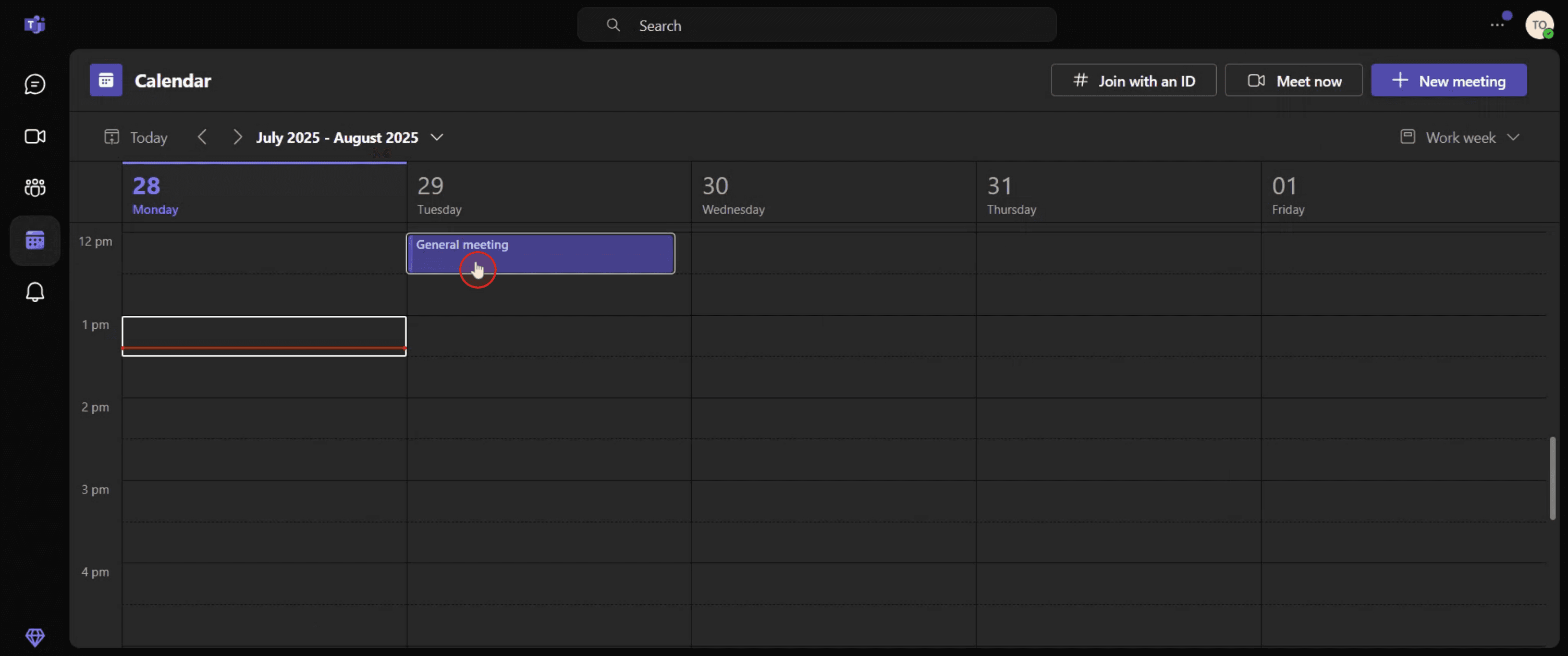
Стъпка 3
Кликнете върху нея, за да разгънете опциите в прозореца.
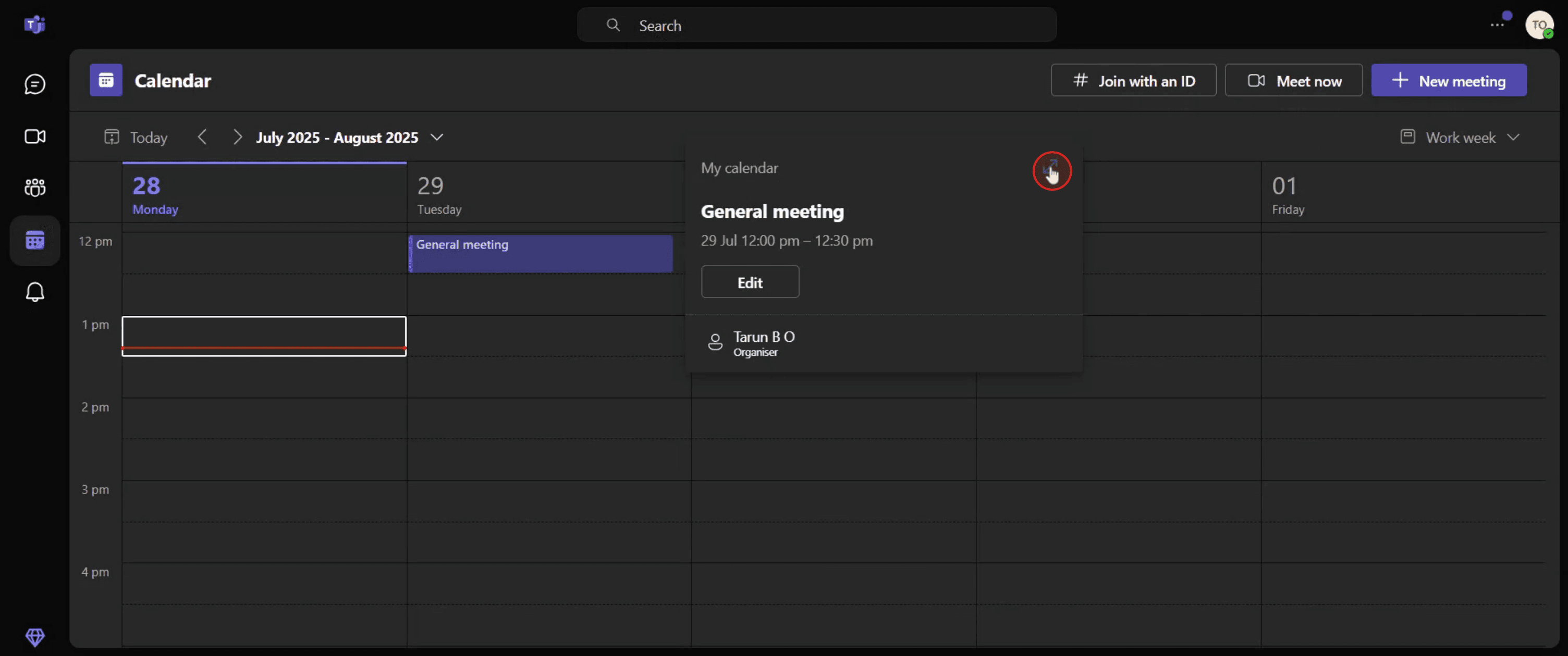
Стъпка 4
Кликнете върху опцията Delete, за да продължите с отмяната на срещата.
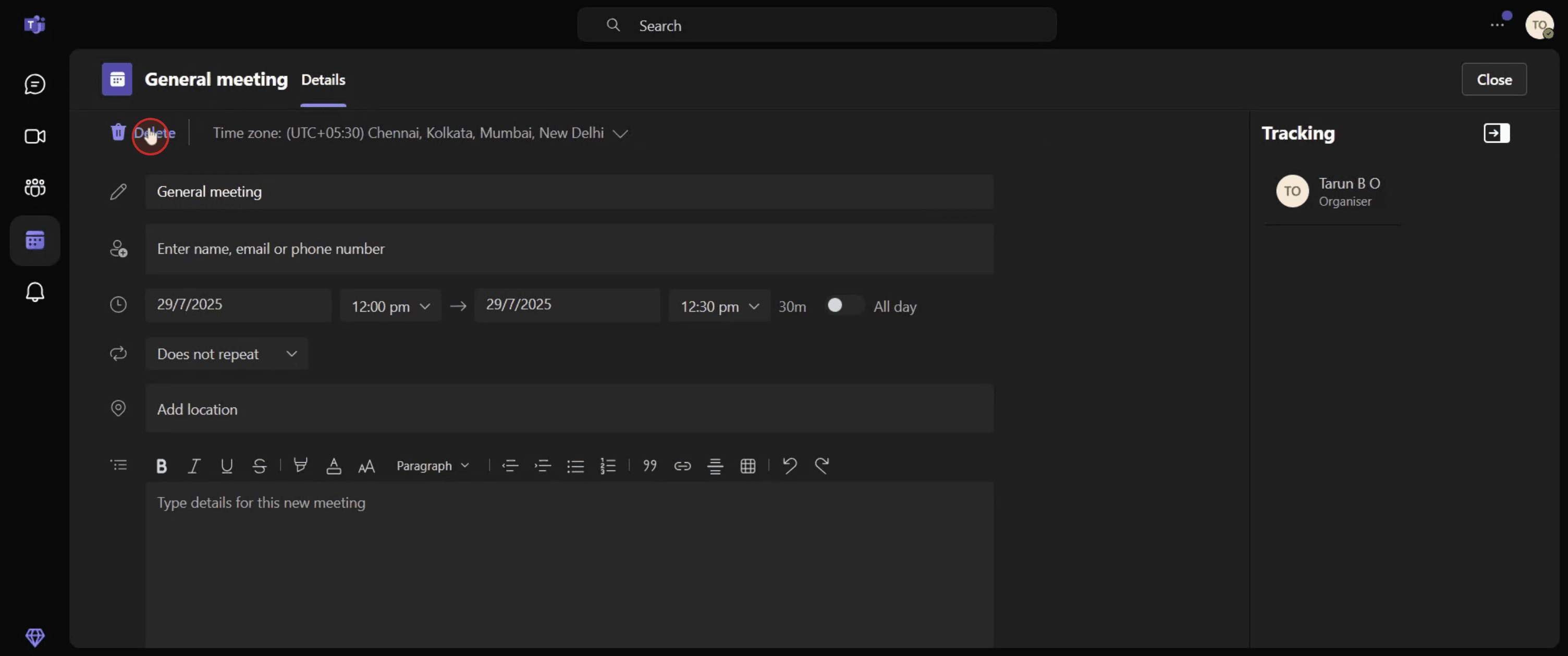
Стъпка 5
Кликнете върху опцията Delete, за да потвърдите отмяната.

Полезни съвети за отмяна на среща в Teams
Отворете Microsoft Teams
Стартирайте Microsoft Teams и отидете в раздела Calendar в менюто отляво, за да видите всички планирани срещи.Намерете срещата, която искате да отмените
Превъртете календара си или използвайте полето за търсене, за да откриете конкретната среща, която искате да отмените.Кликнете върху събитието за срещата
След като я намерите, кликнете върху заглавието на срещата. Това ще отвори детайлите за срещата в нов прозорец.Изберете опцията Cancel Meeting
В горния десен ъгъл на прозореца на срещата кликнете върху бутона „Cancel Meeting“.Добавете съобщение за отмяна (по избор)
Преди да потвърдите, можете да въведете съобщение с обяснение защо срещата се отменя. Това съобщение ще бъде изпратено до всички поканени.
Чести проблеми и как да ги избегнете
Отмяна на грешното събитие
За повтарящи се срещи се уверете, че сте избрали дали отменяте само една среща или цялата серия. Проверете отново, преди да потвърдите.Забравяне да уведомите участниците
Teams изпраща известия автоматично, но ако не добавите съобщение, участниците ви няма да знаят защо срещата е отменена.Срещата все още се показва в синхронизирания календар
Ако календарите ви са синхронизирани с Outlook или Google, може да отнеме момент, за да се отрази промяната. Обновете календара си, за да проверите.Опитвате се да отмените среща, която не сте създали
Ако не сте организатор, няма да видите опцията „Cancel Meeting“. Помолете организатора да я премахне или да я отмени.Не проверявате разликите в часовите зони
Ако участниците са в различни часови зони, потвърдете, че отмяната е влязла в сила в съответните им изгледи на календара.
Често задавани въпроси относно отмяната на срещи в Teams
Как да отменя среща в Microsoft Teams?
Отидете в раздела Calendar, изберете срещата, кликнете „Cancel Meeting“, по желание добавете съобщение и потвърдете отмяната.Мога ли да отменя само един екземпляр на повтаряща се среща?
Да, Teams ви позволява да отмените или единично събитие, или цялата серия. Изберете правилната опция, когато бъдете подканени.Ще бъдат ли уведомени участниците, когато отменя среща?
Да, автоматичен имейл за отмяна се изпраща до всички поканени. Можете също да включите персонализирано съобщение с обяснение на причината.Мога ли да отменя отмяната на среща в Teams?
Не, след като срещата е отменена, тя не може да бъде възстановена. Ако искате да я насрочите отново, ще трябва да създадете нова среща.Защо не мога да отменя среща, на която съм поканен?
Само организаторът на срещата може да отмени среща в Teams. Ако сте гост или участник, няма да имате опцията за отмяна.Как да направя запис на екрана на mac?
За да направите запис на екрана на Mac, можете да използвате Trupeer AI. Той ви позволява да заснемете целия екран и предлага AI възможности като добавяне на AI аватари, добавяне на voiceover, добавяне на zoom in и out във видеото. С функцията за AI превод на видеоклипове на trupeer можете да преведете видеото на 30+ езика.Как да добавя AI аватар към запис на екрана?
За да добавите AI аватар към запис на екрана, ще трябва да използвате инструмент за AI запис на екрана. Trupeer AI е инструмент за AI запис на екрана, който ви помага да създавате видеоклипове с множество аватари, а също така ви помага да създадете свой собствен аватар за видеото.Как да направя запис на екрана на windows?
За запис на екрана в Windows, можете да използвате вградения Game Bar (Windows + G) или усъвършенстван AI инструмент като Trupeer AI за по-разширени функции като AI аватари, voiceover, превод и т.н.Как да добавя voiceover към видеото?
За да добавите voiceover към видеоклипове, изтеглете trupeer ai chrome extension. След като се регистрирате, качете видеото си със звук, изберете желания voiceover от trupeer и експортирайте редактираното си видео.Как да увелича (Zoom in) по време на запис на екрана?
За да увеличите по време на запис на екрана, използвайте ефектите за zoom в Trupeer AI, които ви позволяват да увеличавате и намалявате в конкретни моменти, като усилвате визуалното въздействие на видеосъдържанието си.
Препоръчани четива
Генератор на техническа документация
Как да споделите GitHub репозиторий чрез линк
Как да споделите своя GitHub профил
Свързани уроци



