

Как да добавяте емотикони в Notion
Научете как да добавяте емотикони в Notion, за да персонализирате страниците, заглавията и съдържанието. Бързо ръководство за използване на клавишни комбинации за емотикони и за визуално подобряване на работното ви пространство.
Ето по-подробно обяснение:
1. Използване на командата /emoji:
Въведете /emoji във всеки текстов блок, където искате да вмъкнете емотикон.
Ще се появи меню с различни емотикони за избор.
Кликнете върху желания емотикон, за да го вмъкнете.
2. Използване на панела за емотикони в Windows:
Натиснете клавиша Windows + клавиша за точка (.) , за да отворите панела с емотикони в Windows.
Изберете желания емотикон.
Notion автоматично ще вмъкне emoji на текущото място.
3. Копиране и поставяне:
Можете да копирате емотикони от различни уебсайтове, като getemoji.com, или от други документи.
Поставете емотикона директно в страницата си в Notion.
4. Персонализирани емотикони:
Notion позволява да добавяте персонализирани икони като икони на страници.
Кликнете върху „Add Icon“ в горната част на страницата и след това кликнете върху „Custom“, за да качите или да свържете емотикон.
Notion не поддържа добавяне на персонализирани емотикони директно в текста.
Можете да ги добавите само чрез секцията „Add Icon“.
Можете също да използвате персонализирани имена на емотикони (напр. :custom_emoji_name:) и след това да поставите емотикона в текста.
Ръководство стъпка по стъпка: Как да добавяте емотикони в Notion
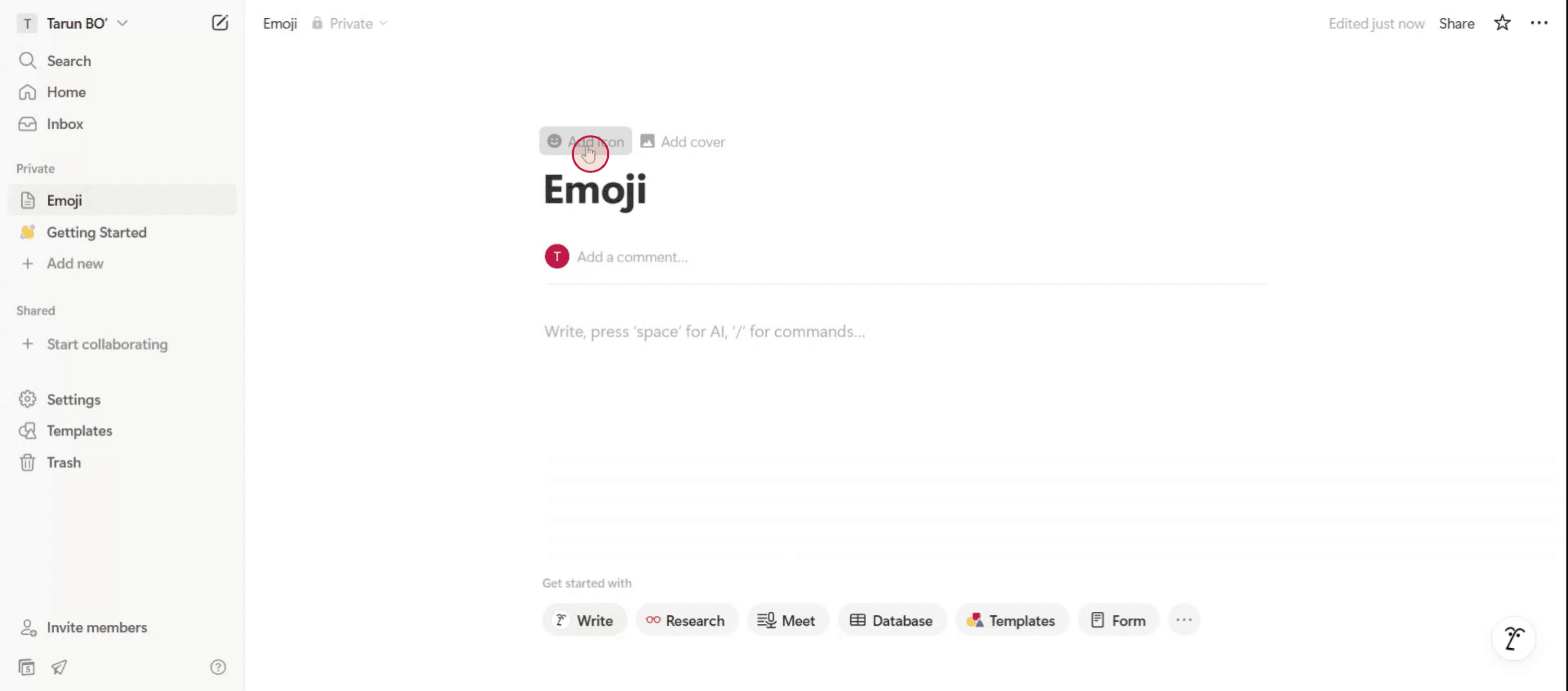
Стъпка 1
Кликнете върху опцията „Add icon“, за да отворите изскачащ прозорец.
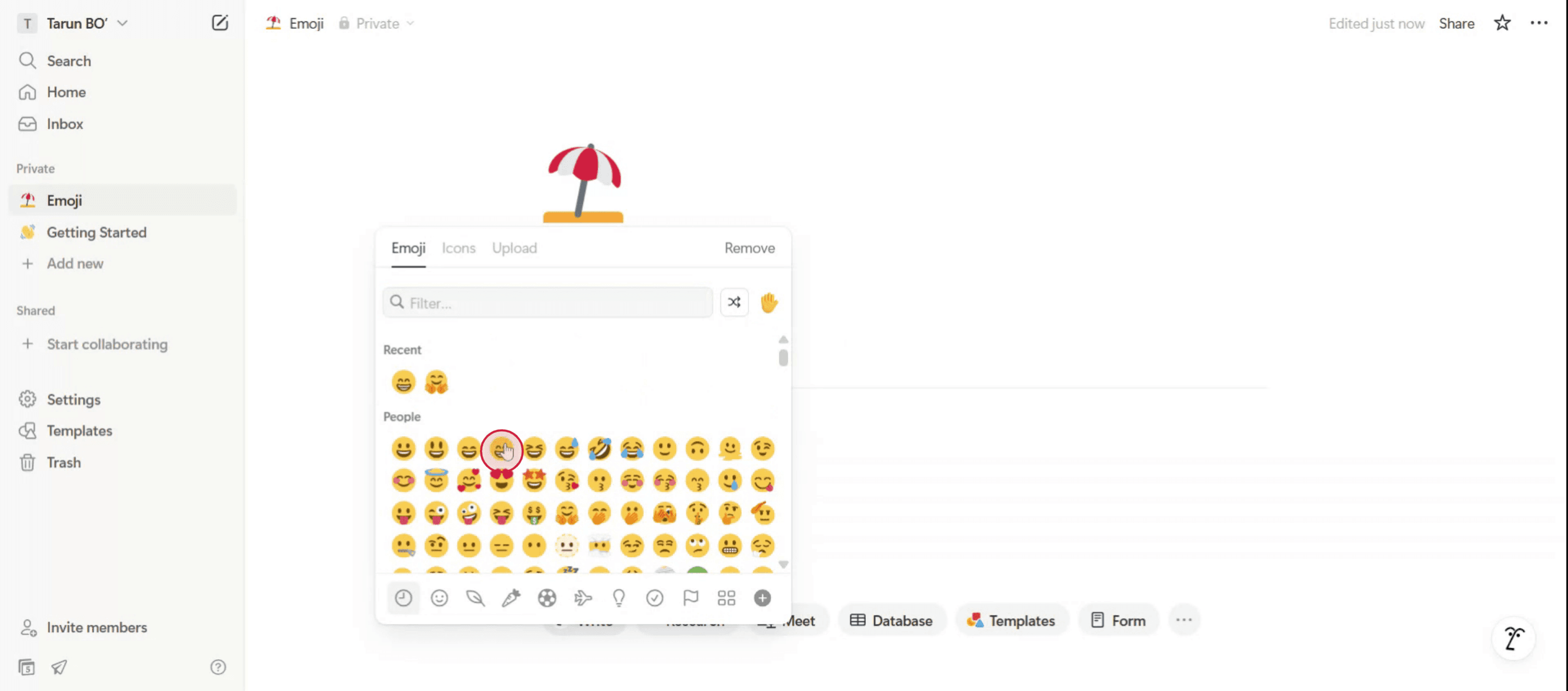
Стъпка 2
Избраният емотикон ще бъде добавен към вашия шаблон.
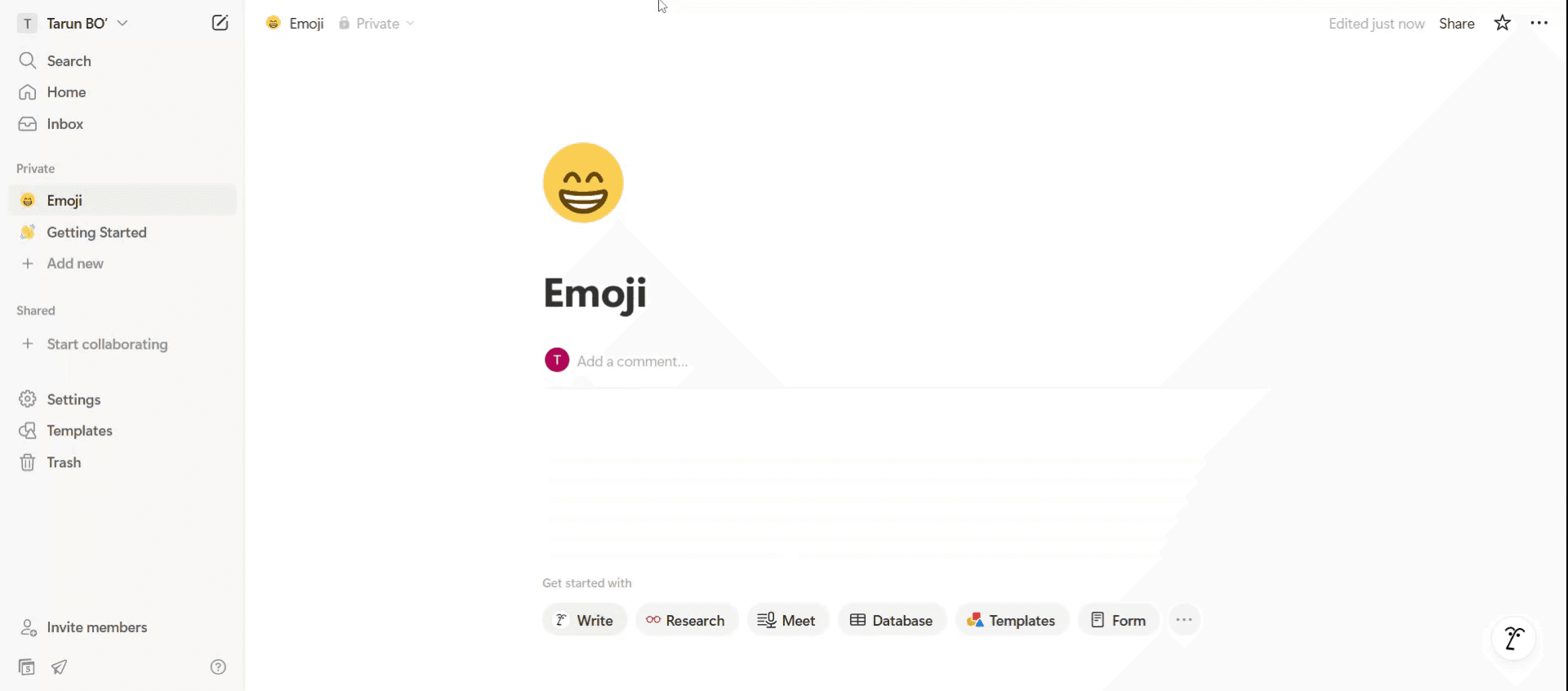
Стъпка 3
Поздравления! Успешно добавихте емотикон към шаблона си в Notion.
Професионални съвети за добавяне на емотикони в Notion
Използвайте Slash Command
Въведете /emoji навсякъде в страница на Notion. Това ще задейства бързо меню с емотикони, от което можете да избирате различни опции. Изберете желания емотикон и той ще бъде вмъкнат на позицията на курсора.Използвайте клавишни комбинации
В Windows натиснете клавиша Windows + . (точка).
В Mac натиснете Control + Command + Space.
Това отваря панела с емотикони на вашата система, което ви позволява да вмъквате емотикони във всеки блок на Notion.Добавяйте емотикони в заглавията на страниците
Кликнете върху заглавието на страницата в горната част. Вляво се появява малка икона — кликнете върху нея, за да отворите панела с емотикони и да изберете един за вашата страница.Копирайте и поставяйте емотикони
Можете да копирате емотикони от всякакъв уебсайт или текст и да ги поставите директно в Notion. Това е полезно, ако искате конкретен стил емотикон, който не се намира в панела.Използвайте емотикони в превключватели (toggles), списъци и заглавия
Можете да вмъквате емотикони в началото на превключватели, водещи точки, заглавия или пояснения. Това помага визуално да организирате съдържанието си и добавя характер на работното ви пространство.
Чести грешки и как да ги избегнете
Емотиконите не се показват правилно
Ако емотиконът не се визуализира коректно, устройството или браузърът ви може да не поддържа най-новата версия на Unicode. Актуализирайте системата или браузъра си, за да имате по-добра поддръжка на емотикони.Прекаляване с емотикони в работни пространства
Твърде много емотикони могат да „задръстят“ страницата и да затруднят четенето. Използвайте ги за структура и акцент, а не за украса.Вмъкване на емотикони в грешен тип блок
Някои типове блокове, като бази данни или кодови блокове, може да не визуализират емотикони правилно. Придържайте се към текстови или заглавни блокове за последователни резултати.Несъвместимост между устройства
Не всички устройства показват емотиконите по един и същи начин. Това, което изглежда ясно на Mac, може да се вижда различно или неясно на Android. Преглеждайте страниците си на няколко устройства, ако последователността е важна.Използване на емотикони във филтри или формули
Когато използвате емотикони във филтри или формули в Notion (напр. бази данни), се уверете, че ги използвате точно както се показват. Дори малка разлика ще попречи на филтъра да работи.
Често задавани въпроси за добавяне на емотикони в Notion
Мога ли да търся емотикони в Notion?
Да. Когато използвате панела за емотикони (чрез /emoji или клавишна комбинация), можете да въведете дума като „heart“ или „star“, за да филтрирате емотиконите по име.Помагат ли емотиконите в заглавията за SEO?
Емотиконите може да помогнат визуално на вътрешни страници, но нямат ефект върху оптимизацията за търсачки, ако страниците ви в Notion са публични.Мога ли да използвам персонализирани емотикони в Notion?
В момента Notion не поддържа качване на персонализирани емотикони. Ограничени сте до стандартния набор емотикони.Могат ли емотикони да се добавят към шаблони в Notion?
Да. Емотиконите, добавени към шаблонни страници, заглавия или блокове, ще се запазят, когато шаблонът бъде дублиран.Синхронизират ли се емотиконите между устройствата?
Да. Емотиконите, добавени в Notion, се синхронизират на всички ваши устройства, стига да сте влезли в един и същ акаунт.Как да направя screen record на mac?
За screen record на Mac, можете да използвате Trupeer AI. Той ви позволява да заснемете целия екран и предлага AI възможности като добавяне на AI аватари, добавяне на voiceover, добавяне на zoom in и out във видеото. С функцията за AI видео превод на trupeer можете да преведете видеото на 30+ езика.Как да добавя AI аватар към screen recording?
За да добавите AI аватар към screen recording, ще трябва да използвате инструмент за AI screen recording. Trupeer AI е инструмент за AI screen recording, който ви помага да създавате видеа с множество аватари, а също така ви помага да създадете свой собствен аватар за видеото.Как да направя screen record на windows?
За screen record на Windows, можете да използвате вградения Game Bar (Windows + G) или усъвършенстван AI инструмент като Trupeer AI за по-разширени функции, като AI аватари, voiceover, превод и т.н.Как да добавя voiceover към видео?
За добавяне на voiceover към видеа, изтеглете trupeer ai chrome extension. След като се регистрирате, качете видеото си със звук, изберете желания voiceover от trupeer и експортирайте редактираното си видео.Как да увелича (Zoom) по време на screen recording?
За zoom in по време на screen recording, използвайте zoom ефектите в Trupeer AI, които ви позволяват да увеличавате и намалявате в конкретни моменти, като усилват визуалното въздействие на видеото ви.
Хората също питат
Как да превърнете изображение в страница за оцветяване в Canva
Как да печатате двустранно в Canva
Как да разтегнете текст в Canva
Свързани уроци


