

Как да добавите бъг в Jira – ръководство стъпка по стъпка
Научете как да докладвате и проследявате бъгове в Jira с това кратко ръководство. Идеално за екипи по QA, тестери и разработчици, които използват Jira за проследяване на проблеми.
Този документ предоставя подход стъпка по стъпка за добавяне на бъг в Jira. Следвайте тези инструкции, за да гарантирате, че процесът по докладване на бъга е завършен ефективно и точно.
Точното докладване на бъгове осигурява по-бързо отстраняване и по-добро сътрудничество между екипите по QA, разработчиците и продуктовите екипи.
Инструкции стъпка по стъпка:
1. Отворете своя Jira проект
Влезте в Jira и отидете до проекта, в който искате да регистрирате бъга.
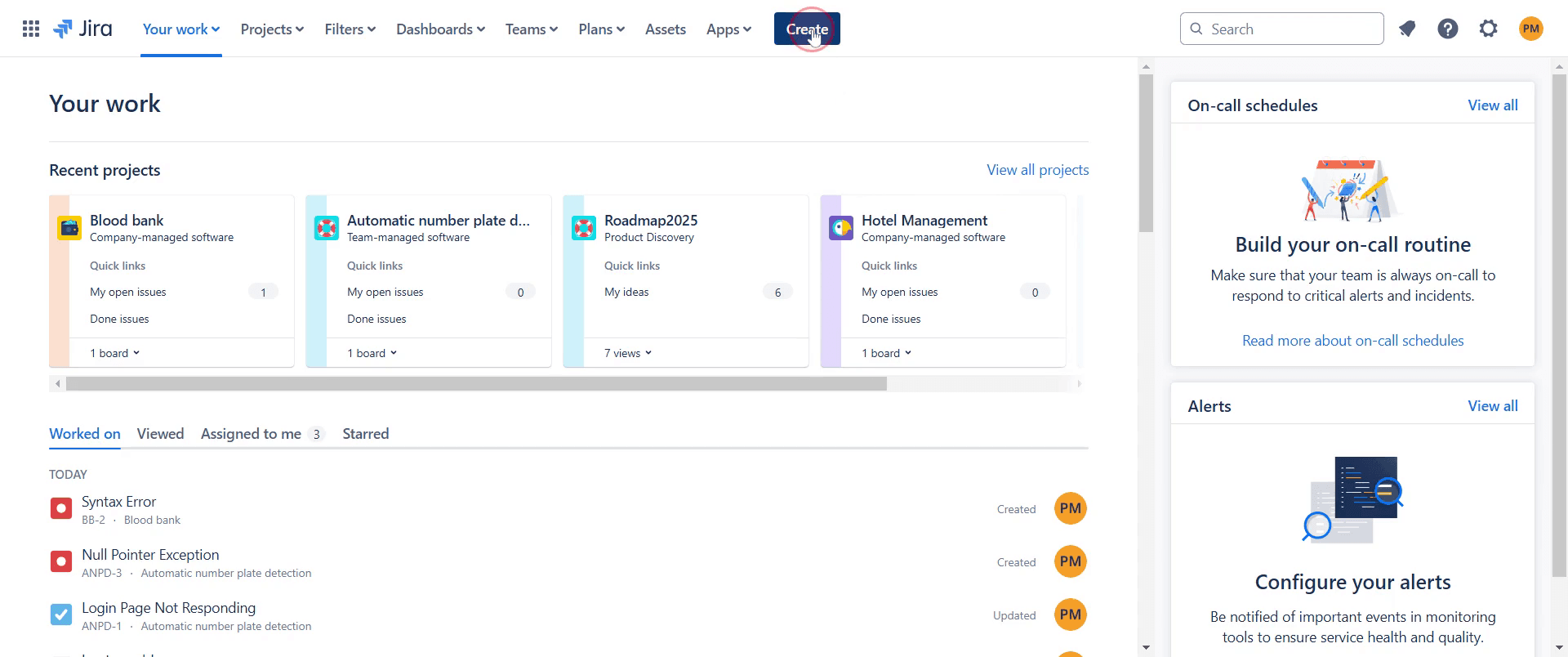
2. Кликнете върху бутона „Create“
Намерете бутона „Create“ (обикновено в горната навигационна лента). Това отваря диалоговия прозорец за създаване на задача.
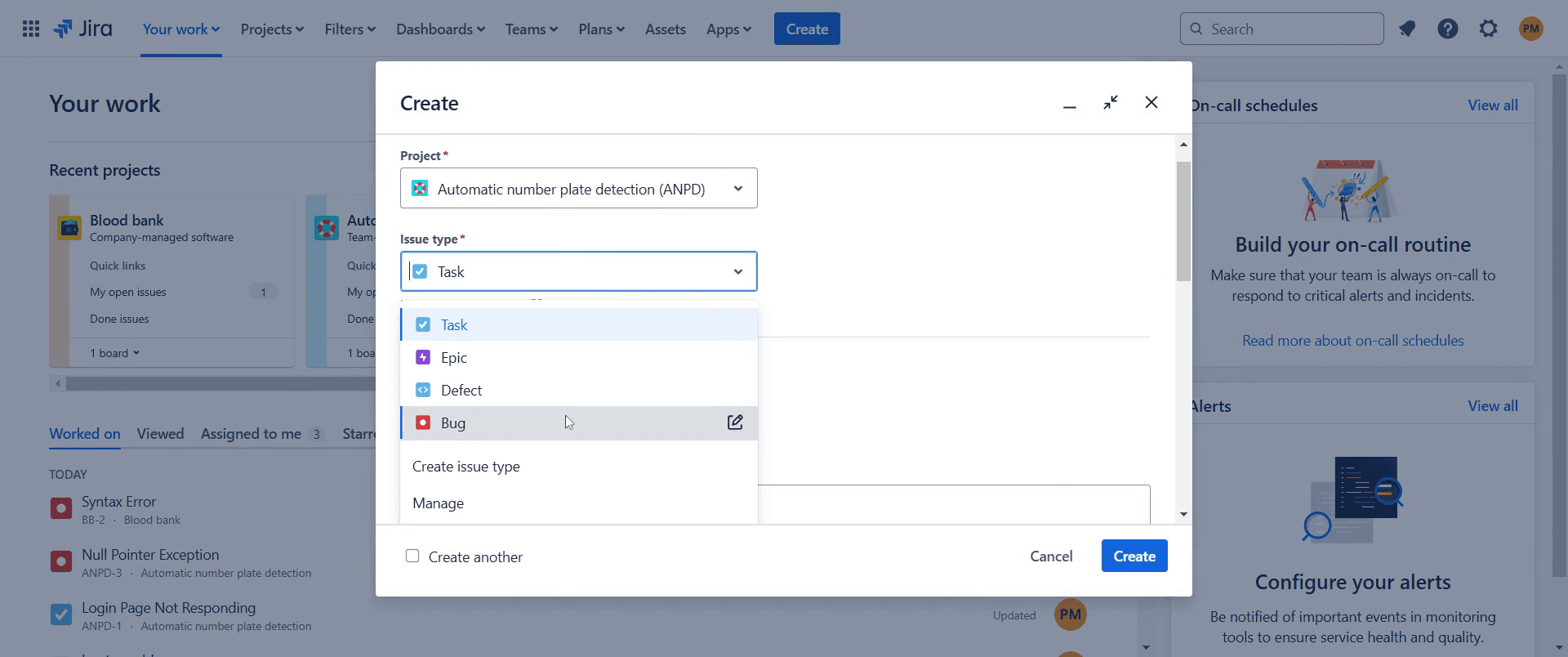
3. Изберете тип на проблема: Bug
В падащото меню „Issue Type“ изберете „Bug“.
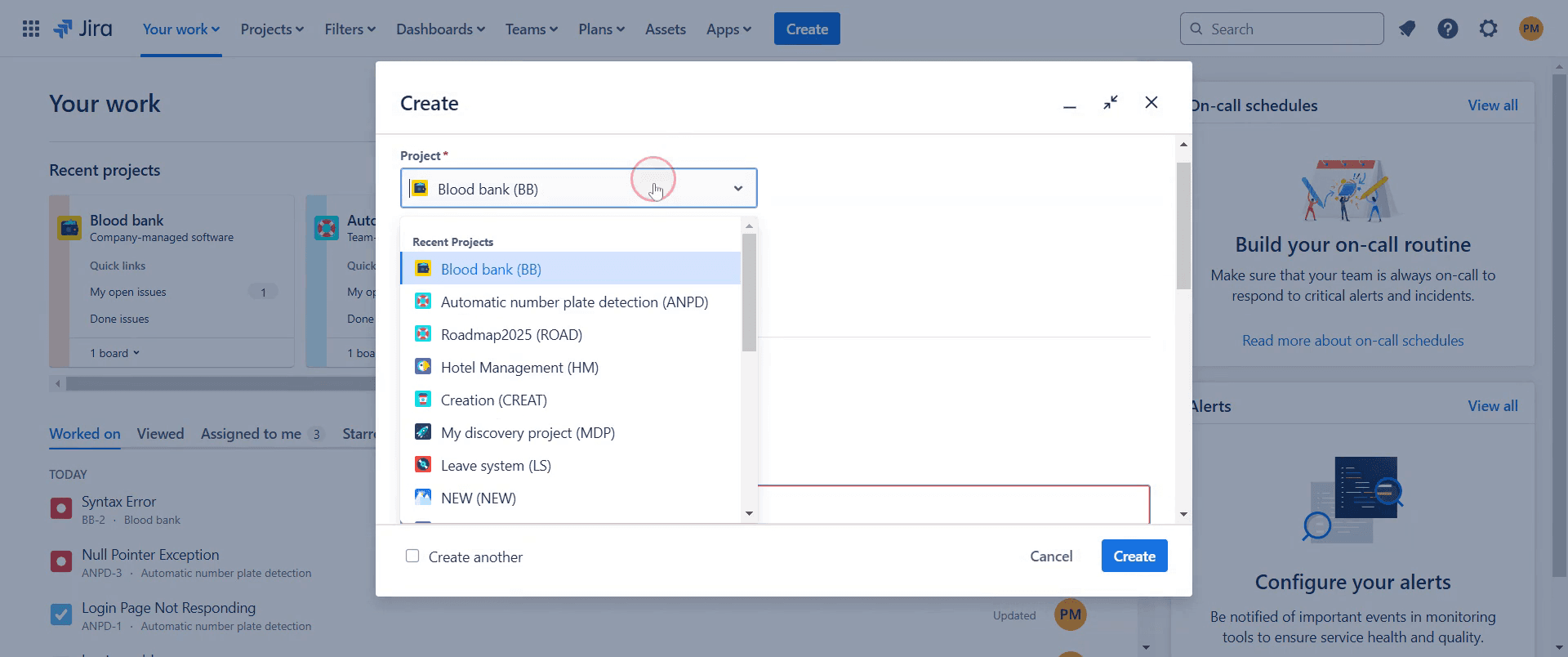
Уверете се, че в горната част на формата е избран правилният проект.
4. Попълнете детайлите за бъга
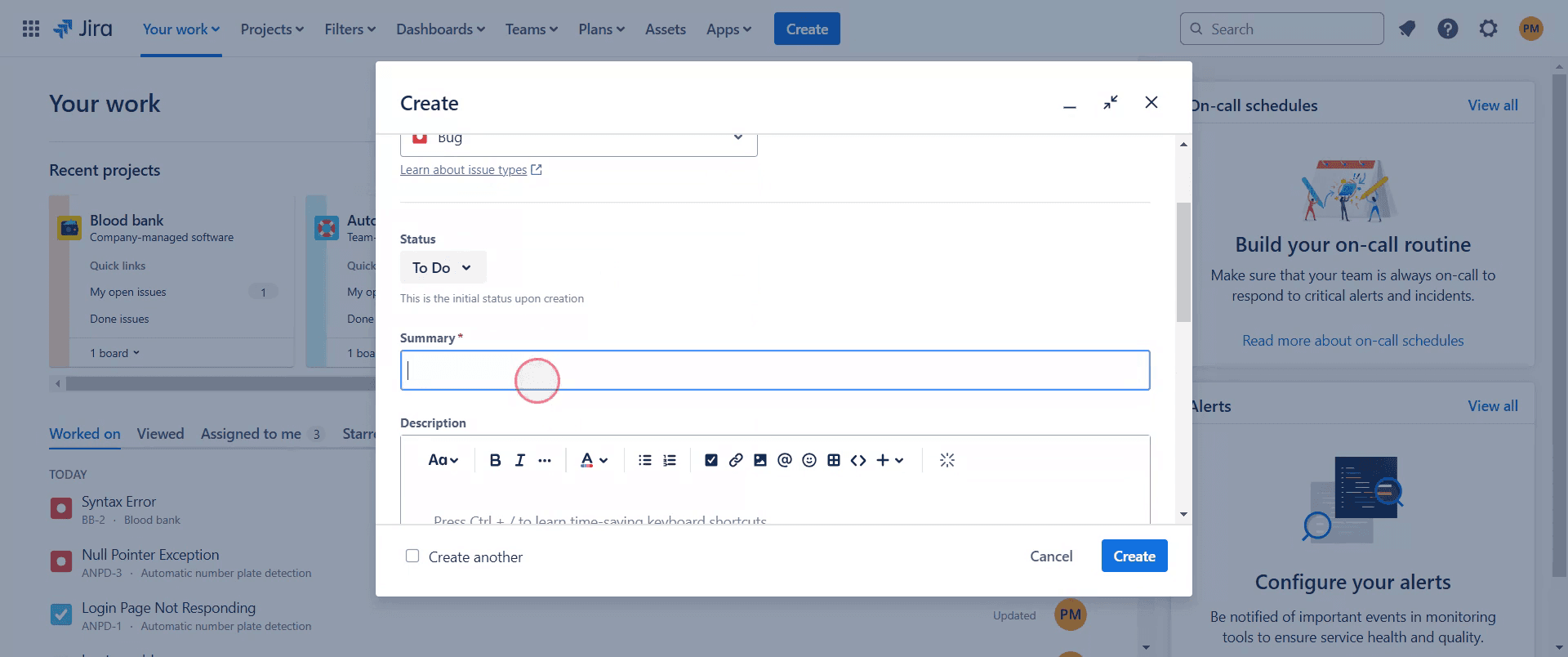
Summary: Кратко и ясно заглавие (напр. „Login fails with 500 error on Firefox“).
Description: Включете:
Стъпки за възпроизвеждане
Очаквани vs. реални резултати
Скрийншотове или логове (ако е приложимо)
Environment: Посочете устройство, версия на ОС, версия на браузъра и т.н.
Assignee: (По избор) Възложете на разработчик или оставете без възложен.
Priority: Изберете нивото на сериозност (напр. Critical, Major, Minor).
5. Кликнете върху „Create“
След като попълните всички задължителни полета, кликнете върху „Create“, за да регистрирате бъга.
Ръководство стъпка по стъпка: Как да добавите бъг в Jira
Стъпка 1
Започнете, като отидете до опцията „Create“ в Jira и кликнете върху нея.
Стъпка 2
Изберете проекта, към който искате да добавите бъга.
Стъпка 3
След това изберете типа на проблема и го задайте като „Bug“.
Стъпка 4
Посочете кратко резюме на бъга.
Стъпка 5
След това кликнете върху бутона „Create“, за да продължите.
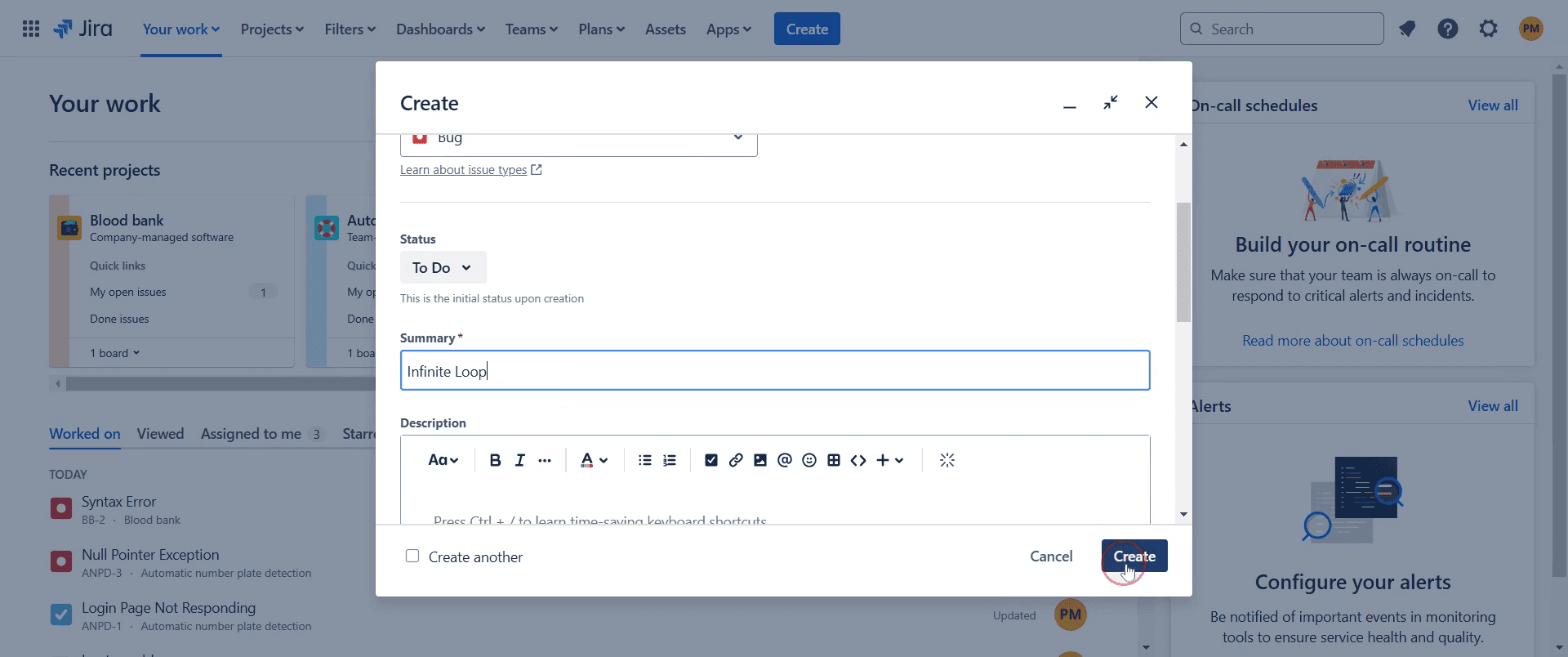
Стъпка 6
След създаването ще се появи изскачащо известие. Кликнете върху него .

Стъпка 7
Бъговете са правилно документирани и възложени, което помага на екипа ви да адресира и отстрани проблемите ефективно
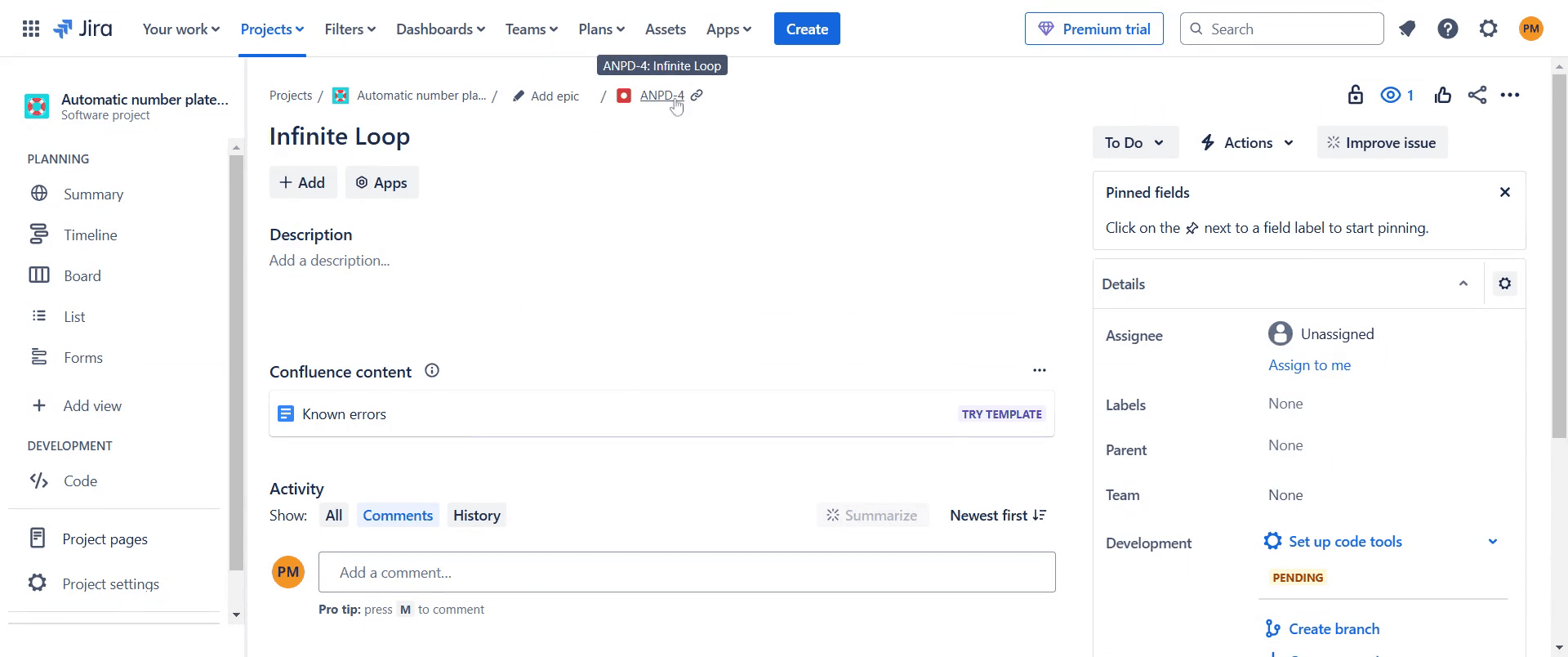
Готово. Това е ръководство стъпка по стъпка за това как да добавите бъг в Jira.
Професионални съвети за добавяне на бъг в Jira
Използвайте ясно и описателно заглавие, за да помогнете на екипа бързо да идентифицира проблема.
Предоставете подробни стъпки за възпроизвеждане на бъга, за да улесните отстраняването.
Прикачете скрийншотове или логове за по-добър контекст и по-бързо решение.
Чести грешки & как да ги избегнете при добавяне на бъг в Jira
Непълни доклади за бъгове Винаги включвайте стъпки за възпроизвеждане и очаквани vs. реални резултати.
Неправилен избор на тип на проблема Уверете се, че избирате Bug вместо Task или Story за правилно проследяване.
Липса на прикачени файлове Добавете подходящи скрийншотове, логове или съобщения за грешка за яснота..
Често задавани въпроси за добавяне на бъг в Jira
Как да възложа бъг на член на екипа?
На екрана за проблема с бъга изберете полето Assignee и посочете член на екипа.Мога ли да свързвам бъгове с свързани проблеми?
Да, можете да свързвате бъгове със story, задачи или други бъгове, за да проследявате зависимости.Как да проследя статуса на бъг?
Jira workflow-ите позволяват проследяване на статусите на бъговете от Open до Resolved или Closed.Как да направя скрийн запис на mac?
За screen record на Mac можете да използвате Trupeer AI. Той ви позволява да заснемете целия екран и предоставя AI възможности като добавяне на AI аватари, добавяне на voiceover, добавяне на zoom in и out във видеото. С функцията за AI видео превод на trupeer можете да преведете видеото на 30+ езика.Как да добавя AI аватар към скрийн записа?
За да добавите AI аватар към скрийн запис, трябва да използвате инструмент за AI скрийн запис. Trupeer AI е инструмент за AI скрийн запис, който ви помага да създавате видеа с множество аватари и също така ви помага да създадете свой собствен аватар за видеото.Как да направя скрийн запис на windows?
За screen record на Windows, можете да използвате вградения Game Bar (Windows + G) или усъвършенстван AI инструмент като Trupeer AI за по-разширени функции като AI аватари, voiceover, превод и т.н.Как да добавя voiceover към видеото?
За добавяне на voiceover към видеа, изтеглете trupeer ai chrome extension. След като се регистрирате, качете видеото си със звук, изберете желания voiceover от trupeer и експортирайте редактираното си видео.Как да увелича (Zoom) по време на скрийн запис?
За zoom in по време на скрийн запис, използвайте zoom ефектите в Trupeer AI, които ви позволяват да увеличавате и намалявате в конкретни моменти, като усилвате визуалното въздействие на видеосъдържанието си.
Хората също питат
Как да експортирате Jira backlog към Excel
Как да промените типа на проблема в Jira
Свързани уроци


