4.8/5
Безплатен AI генератор на екранни снимки | Заснемайте екрана, анотирайте и споделяйте по-бързо
AI генераторът на екранни снимки на Trupeer ви позволява да заснемете екрана си, да анотирате автоматично и да превърнете екранните снимки в ръководства стъпка по стъпка за секунди. Пробвайте безплатния генератор на екранни снимки днес.
Заснемете екранните си снимки сега

Онлайн генератор на скрийншоти на уебсайт
Генераторът на скрийншоти с ИИ на Trupeer моментално заснема, анотира и усъвършенства скрийншоти в професионални визуализации, готови за споделяне. Този скрийншот ИИ чете всяко кликване, така че да можете да генерирате ръководства стъпка по стъпка, да подчертавате ключови действия и да създавате брандирана документация за секунди.
С инструмента за скрийншоти на Trupeer можете автоматично да генерирате ръководства стъпка по стъпка, да подчертавате ключови действия и да създавате брандирани визуализации за документация — всичко за секунди. За това как се прави скрийншот, често е по-лесно да запишете процеса веднъж, отколкото да го опишете целия.
Заснемайте скрийншоти на всякакъв уеб или приложен интерфейс с прецизност, базирана на ИИ.
Автоматично анотирайте и подчертавайте действията на потребителя с вградения редактор на Trupeer.
Генерирайте инструкции стъпка по стъпка, базирани на ИИ, от всеки процес.
Персонализирайте скрийншотите си с бранд цветове, лога и форми.
Споделяйте, експортирайте или вграждайте скрийншоти навсякъде — мигновено.
Онлайн генератор на скрийншоти за професионалисти
генераторът на скрийншоти на Trupeer е най-лесният начин да заснемете всеки екран, процес или продуктова работна последователност, задвижван от ИИ.
За секунди превръщайте необработени заснемания в богата визуална документация, която автоматично обяснява всяко кликване и всяка стъпка.
Заснемете всеки процес с Trupeer
Откроете се от конкуренцията, като превърнете всяка работна последователност в ръководство стъпка по стъпка с анотирани скрийншоти, надписи и заглавия, генерирани от ИИ.
Визуално ръководство от 5 стъпки може да бъде създадено само за 5 секунди с инструмента за скрийншоти на Trupeer.
Използвайте Screenshot Maker на Trupeer, за да:
Създавате продуктови уроци, onboarding ръководства и визуални SOP-и.
Автоматично анотирате и номерирате всяка стъпка в скрийншотите си.
Заснемате процеси в множество табове или настолни приложения.
Достъп до шаблони за бърза документация.
Замъгляйте или цензурирайте чувствителни детайли, като подчертавате ключови области от интерфейса.
Сътрудничете с екипа си, за да поддържате последователна документация.
Trupeer е по-интелигентният начин да създавате и управлявате професионална документация.
Защо да използвате Trupeer като ваш генератор на скрийншоти?
Независимо дали сте разработчик, обучител или продуктов маркетинг специалист, инструментът за скрийншоти на Trupeer ви помага да спестите часове от ръчен дизайн, редактиране и създаване на ръководства.
Ето защо Trupeer се откроява:
1. Заснемайте скрийншоти на уебсайтове с лекота

генераторът на скрийншоти за уебсайт на Trupeer заснема екрани в различни браузъри, приложения и инструменти, като автоматично се адаптира към различни оформления на устройства.
Двигателят с ИИ добавя мигновено:
Чисто заглавие и подзаглавие.
Връзки към вашето приложение или продукт.
Описания, генерирани от ИИ, за всяка стъпка.
Автоматично анотирани скрийншоти.
Без макети или ръчно изрязване — Trupeer се справя вместо вас.
2. Анотирайте и обновявайте скрийншотите мигновено
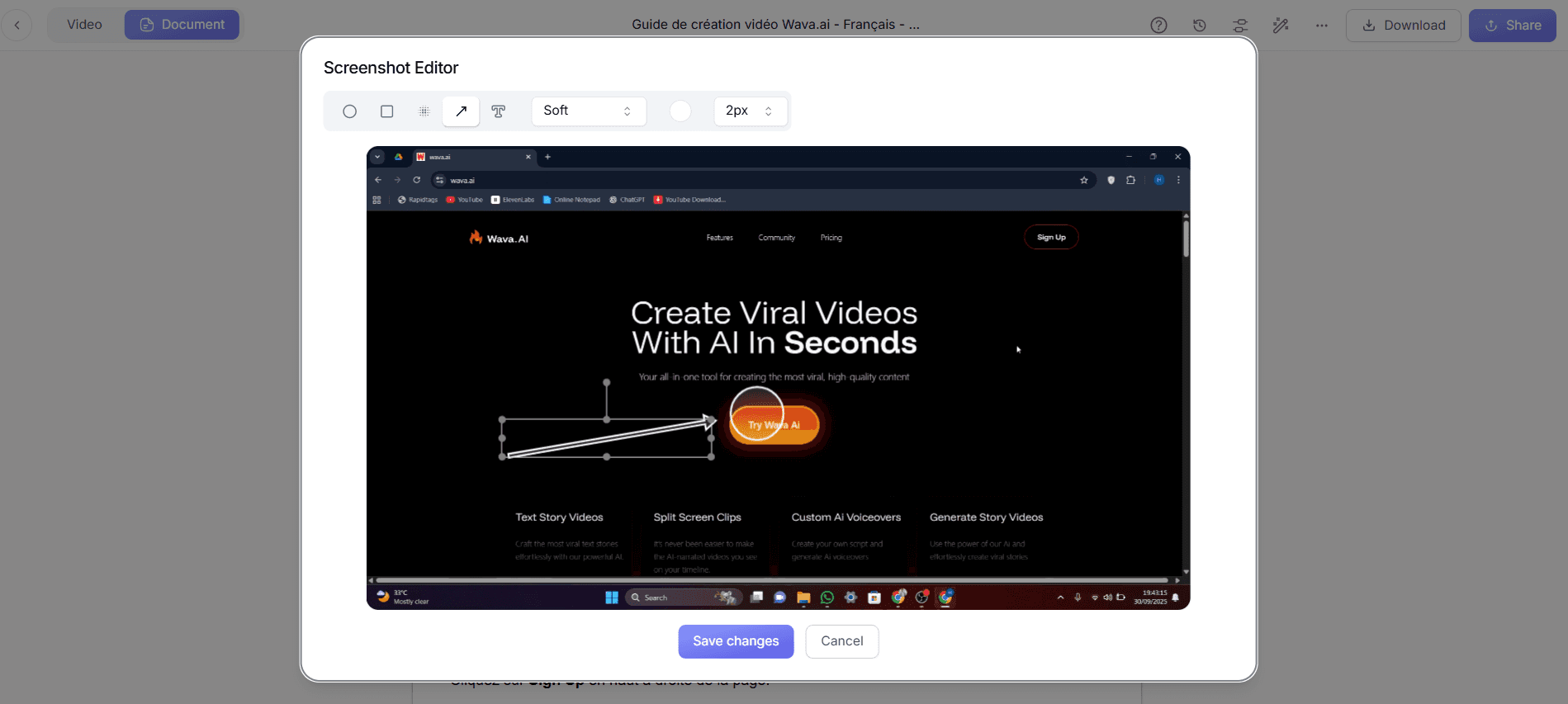
След като скрийншотите ви бъдат заснети, Trupeer ги анотира автоматично с текстови надписи, стрелки и номера на стъпките.
След това можете лесно да:
Редактирате заглавия, подзаглавия и анотации с помощта на предложения от ИИ.
Обединявате скрийншотите в анимирани GIF-и за стъпки.
Добавяте пояснения, предупреждения или съвети.
Плъзгате и пренареждате скрийншотите или комбинирате потоци.
С Trupeer Pro надхвърлете основите — персонализирайте оформления, цветове и форми, за да паснат идеално на вашия бранд.
3. Персонализирайте визията на вашия бранд
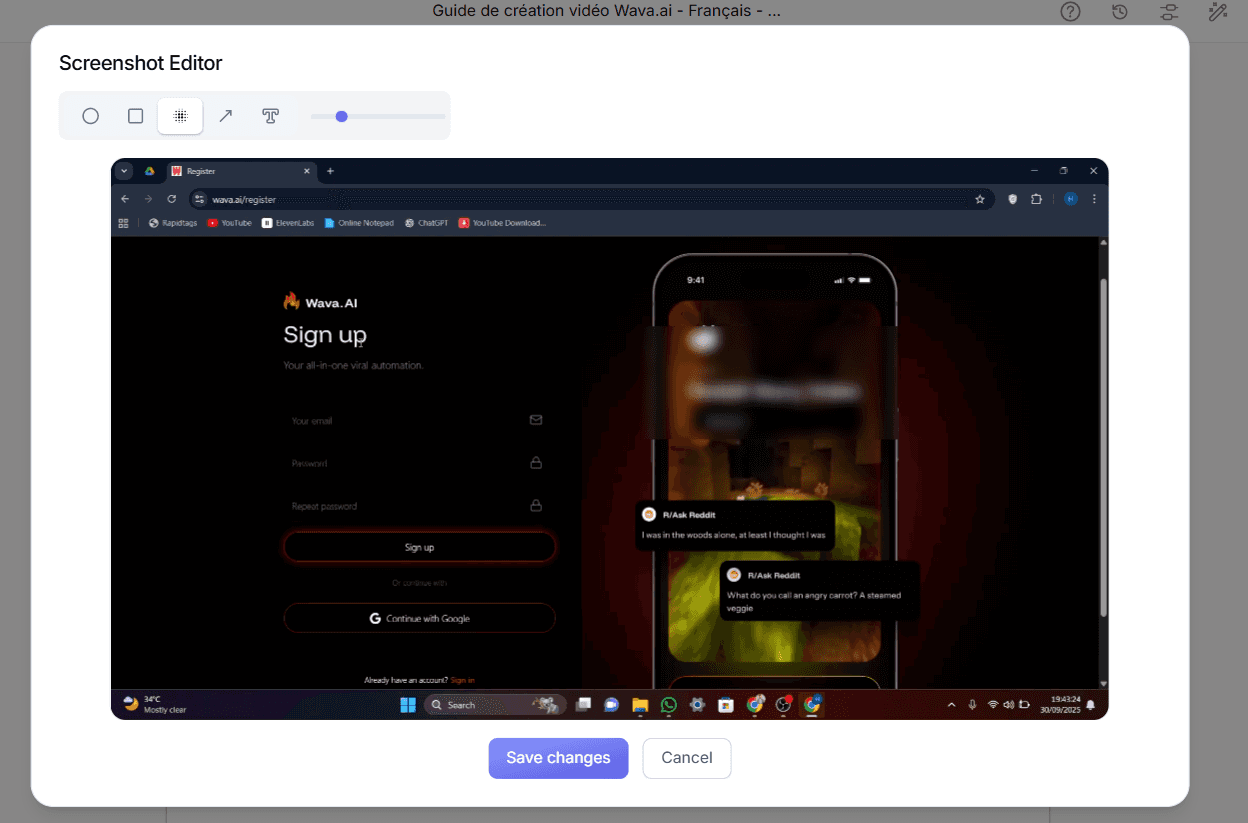
Генераторът на скрийншоти на Trupeer ви позволява да създавате последователни, професионални визуализации:
Добавяйте лога, фонови цветове и шрифтове.
Подчертавайте бутони и области на фокус.
Замъглявайте или цензурирайте лични данни.
Използвайте икони и форми за по-добра четимост.
Всяко ръководство със скрийншоти, което създавате, може да отразява идентичността на вашия бранд.
4. Множество начини за споделяне
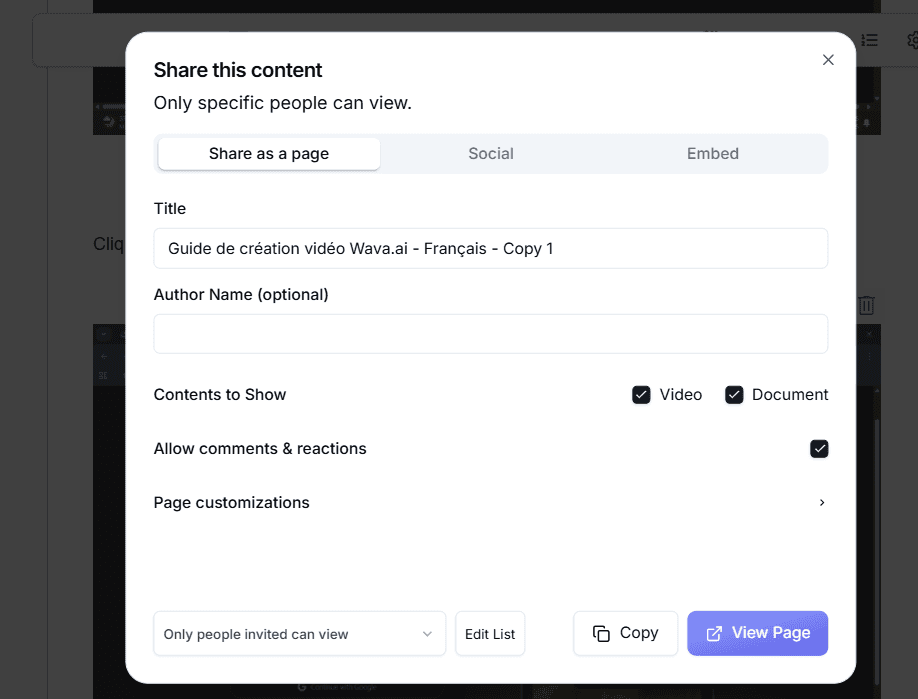
След като изградите ръководството си, споделянето е мигновено:
Генерирайте споделяща се връзка с контрол на разрешенията.
Вграждайте директно в уебсайтове, уикита или бази от знания.
Експортирайте в PDF, HTML, DOCX или Markdown.
Използвайте SEO оптимизация, за да направите визуалните си ръководства откриваеми онлайн.
Как работи Screenshot AI на Trupeer
За разлика от базов инструмент за заснемане, Screenshot AI на Trupeer разпознава всяко действие, докато преминавате през работна последователност, и го анотира автоматично. Генераторът на скрийншоти с ИИ номерира всяка стъпка, написва описанията и сглобява готово ръководство — без ръчно редактиране.
Превърнете скрийншотите в ръководство стъпка по стъпка автоматично
Повечето инструменти за скрийншоти спират до заснемането. Trupeer продължава нататък. Докато преминавате през работна последователност, той заснема скрийншот при всяко кликване и ги сглобява в номерирано, анотирано ръководство стъпка по стъпка, с надписи, написани от ИИ за всяка стъпка. Така вместо да взимате изображения едно по едно и да ги поставяте в документ, вие преминавате през процеса веднъж и получавате готовото ръководство. Това го прави подходящо за onboarding ръководства, продуктови уроци и визуални SOP-и — не само за единични заснемания. Същите скрийншоти могат да преминат директно в пълно ръководство с Step-by-Step Guide Generator или в SOP Generator.
Анотирайте и редактирайте скрийншотите на едно място
Не ви е нужен отделен редактор на скрийншоти. Вградените инструменти за анотация на Trupeer ви позволяват да подчертавате области, да добавяте стрелки, номера и форми, да замъглявате или цензурирате чувствителни детайли и да прилагате цветовете и логото на вашия бранд — всичко на същия екран, на който сте заснели. Всяка стъпка може да бъде анотирана автоматично, докато се заснема, така че чист набор от маркирани скрийншоти е готов в момента, в който приключите. За по-силни нужди от поверителност, Image Blur and Redaction обработва чувствително съдържание в целия набор.
Trupeer срещу базов инструмент за скрийншоти
Бързата утилита за заснемане, като вградения Snipping Tool или клавишна комбинация, е достатъчна за заснемане на единично изображение. В момента, в който трябва да документирате целия процес, тези инструменти ви оставят да сглобявате изображенията едно по едно и да пишете стъпките на ръка. Trupeer е създаден за многостъпкова, споделяема документация: всяка стъпка се заснема, анотира, номерира и брандира автоматично, след което се експортира като изображения, вгражда се в сайта ви или се публикува като пълно ръководство.
Хората също питат за
Technical Documentation Generator
AI Training Video Maker
AI Voice Changer for Videos
AI Product Video Maker
Image Blur and Redaction
Step-by-Step Guide Generator
AI Document Generator
Manual Creator
Annotation Generator
Основни функции на генератора за скрийншоти на Trupeer
Автоматично заснемайте скрийншоти с AI
Заснемайте скрийншоти автоматично с разширението на Trupeer AI за Chrome. То разпознава кликванията и заснема скрийншоти в реално време, като гарантира безпроблемна документация без ръчни усилия.
Добавете своя логотип и линкове за по-високи конверсии
Поддържайте последователност на бранда, като добавите своя логотип, персонализирани цветове и дизайнерски елементи към скрийншотите си. Уверете се, че всяко ръководство и урок пасват безпроблемно на идентичността на вашата марка
Вградете без усилие във вашия уебсайт или база знания
Експортирайте AI генерирани ръководства стъпка по стъпка и анотирани скрийншоти в Markdown, PDF или HTML, което ги прави лесни за вграждане във вашата документация, help center или вътрешна база знания за безпроблемен достъп
Как да започнете с генератора за скрийншоти на Trupeer
Стъпка 1
Заснемете своите скрийншоти.
Стъпка 2
Редактирайте и анотирайте с инструменти на Screenshot Editor
Стъпка 3
Експортирайте и споделете своите скрийншоти
Често задавани въпроси
Какво представлява Trupeer.ai Screenshot Generator?
Trupeer.ai Screenshot Generator е онлайн инструмент за създаване на скрийншоти, който ви позволява моментално да заснемате, анотирате и споделяте висококачествени скрийншоти от всяка уеб страница или работен процес. Използва AI, за да почиства визуалния шум, да подчертава ключови области и да създава професионално изглеждащи визуализации, готови за документация или презентации. За това как да изрежете скрийншот на mac, често е по-лесно да запишете процеса веднъж, отколкото да го описвате всичко.
Мога ли да замъгля или да скрия чувствителна информация в скрийншотите си?
Да. Редакторът на Trupeer ви позволява да замъглявате или да скривате поверителни детайли, като имена, имейли или номера на акаунти, като същевременно подчертава ключовите части на екрана, за да можете да споделяте скрийншоти безопасно в документи и ръководства.
Мога ли да персонализирам скрийншотите, преди да ги изтегля?
Да! Trupeer.ai ви позволява да персонализирате напълно скрийншотите си с вградени инструменти за редактиране. Можете да изрязвате, преоразмерявате, замъглявате чувствителни зони и да анотирате с стрелки, акценти и текст. Това гарантира, че скрийншотите ви са ясни, с бранд стил и готови за използване в уроци, демо презентации или отчети.
Има ли безплатен AI генератор за скрийншоти?
Trupeer.ai предлага безплатен план, който ви позволява да генерирате ограничен брой скрийншоти с основни функции. За неограничен достъп, експортиране във висока резолюция и разширено AI редактиране, можете да надстроите до Pro или Scale план. Всички планове са уеб базирани, без нужда от изтегляне на софтуер.
Работи ли AI генераторът за скрийншоти на всяко устройство или браузър?
Разбира се. Trupeer.ai Screenshot Generator работи безпроблемно във всички основни браузъри, Chrome, Firefox, Safari и Edge. Тъй като е базиран в облак, можете да го използвате на Windows, macOS или Linux, без да инсталирате нищо. Просто влезте, заснемете и създайте.
Още инструменти


