4.8/5
Най-добрият инструмент за запис на екран
Запишете екрана си, а изкуственият интелект ще се погрижи за автоматичното изчистване. Излишните думи-паразити са премахнати, движението на курсора е изгладено, а ефектите на мащабиране (зуум) са синхронизирани с моментите на кликване. От един и същ запис получавате както перфектно обработено видео, така и писмено ръководство. Вече нямате нужда от видеомонтажист.
Изпробвайте безплатно

Най-добрият инструмент за запис на екрана ви позволява да заснемате висококачествени записи само с няколко клика — без сложна настройка и без стръмна крива на обучение. Независимо дали създавате уроци, продуктови демота или вътрешна документация, този инструмент оптимизира целия процес.Какво всъщност съдържа тази категория. Основните приложения за запис на екрана (Loom, Vidyard, macOS QuickTime, OBS) заснемат чисто, но предават записа такъв, какъвто е — с всички думи-паразити и колебания. Пълните видео редактори (Camtasia, Adobe Premiere, Final Cut Pro) осигуряват излъскан резултат, но изискват умения за редактиране и 4–8 часа на запис. Категорията между тези два AI-редактирани инструмента за запис на екрана, които обработват редактирането автоматично, е мястото, където се намира Trupeer. Освен това генерира и съответстващо писмено ръководство за всеки запис — нещо, което повечето екипи в крайна сметка искат, след като осъзнаят, че половината им аудитория чете документация, докато другата половина гледа видеа.За как да направите screenshot често е по-лесно да запишете процеса веднъж, отколкото да го опишете целия.
Записвайте целия си екран, конкретен прозорец или персонализиран регион с кристално яско качество
Добавете озвучаване и наслагване от уебкамера, за да персонализирате записите си
Редактирайте, изрязвайте и анотирайте незабавно, без да превключвате към друго приложение
Експортирайте в множество формати и споделяйте чрез линк или вграждащ код за секунди
Работи безпроблемно на Mac, Windows и директно във вашия браузър
Какъв е най-добрият инструмент за запис на екрана?
Най-добрият инструмент за запис на екрана е леко, но мощно софтуерно решение, което ви позволява да заснемете всичко, което се случва на екрана ви, заедно с аудио и вход от уебкамера. За разлика от основните вградени записващи устройства, водещият инструмент за запис на екрана предлага усъвършенствани възможности за редактиране, функции за анотации и споделяне с едно кликване — всичко в интуитивен интерфейс. Това е предпочитаното решение за професионалисти, които трябва да комуникират визуално, без да планират поредна среща.
Честното определение. „Най-добър“ зависи от това за какво е записът. За бързи асинхронни съобщения към колега: Loom вероятно е най-бързият път от „Трябва да го изпратя“ до „Готово, изпратено“. За излъскани уроци от търговски клас с персонализирани motion графики: Camtasia или Adobe Premiere остават правилните инструменти, при условие че екипът разполага с редакторски капацитет. За излъскано обучително съдържание, onboarding walkthrough-и за клиенти, вътрешни SOP-и и продуктови демота, които се пускат в голям обем от екипи без специализирани редактори: AI-редактирани инструменти за запис на екрана като Trupeer пасват на сценария. „Най-добър“ не е универсален във всички тези контексти.
Как работи най-добрият инструмент за запис на екрана?
Започването отнема под минута. Ето как работи в три лесни стъпки:
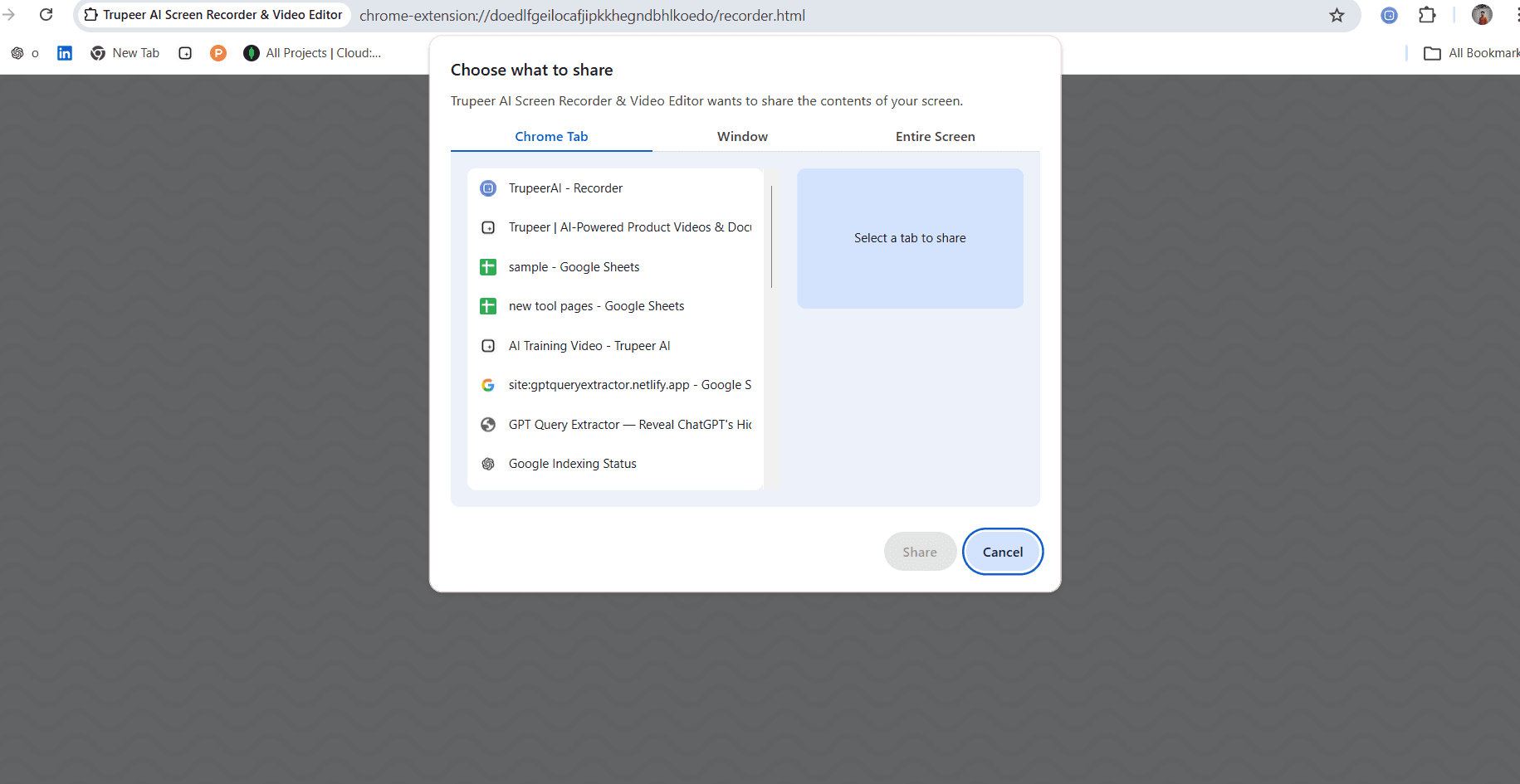
Стъпка 1: Изберете режим на запис
Изберете дали искате да записвате целия си екран, конкретен прозорец на приложение или персонализиран регион с определен размер. Включете или изключете микрофона и уебкамерата според това дали ви трябват озвучаване или наслагване на лице (face-cam).
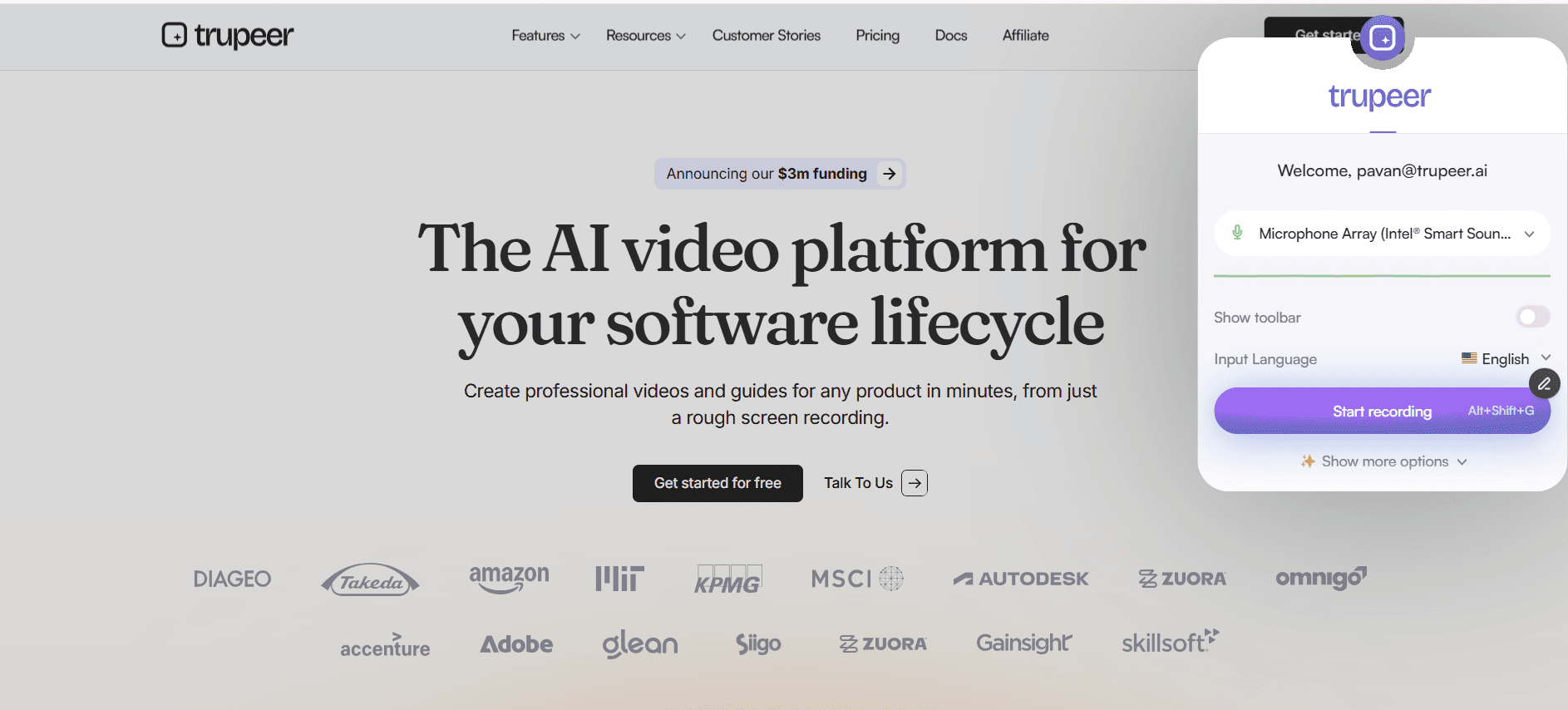
Стъпка 2: Записвайте и анотирайте в реално време
Натиснете бутона за запис и започнете заснемането. Използвайте инструменти за анотации в реално време, за да подчертаете области, да рисувате стрелки или да добавяте текстови пояснения, докато вървите. Инструментът улавя всеки детайл във висока дефиниция, така че аудиторията ви да не пропусне нищо.
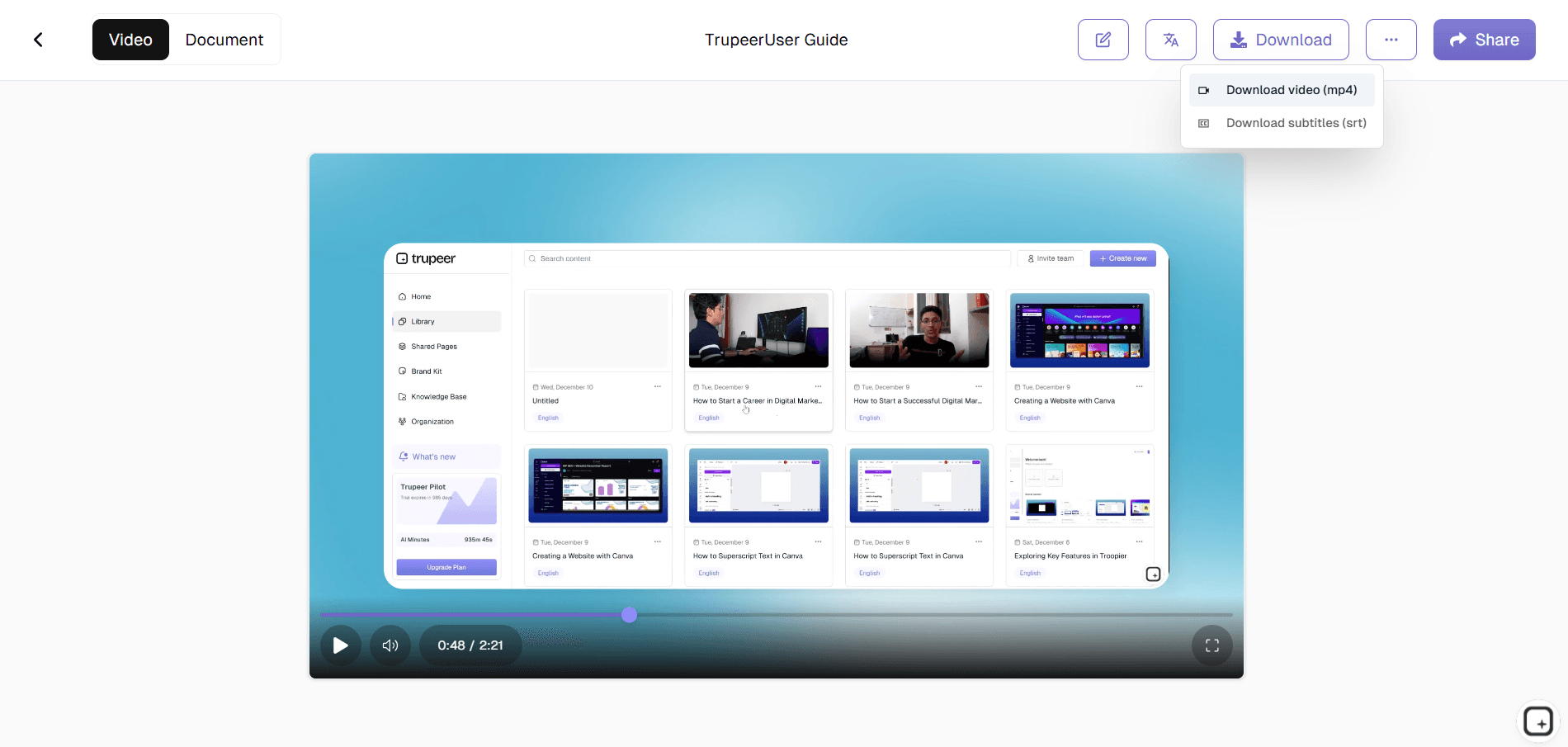
Стъпка 3: Редактирайте, експортирайте и споделяйте
След като спрете записа, влезте в вградения редактор, за да изрежете мъртвото време, да отрежете секции, да добавите преходи или да вмъкнете надписи. Експортирайте в предпочитания от вас формат MP4, GIF или Web и споделете веднага чрез споделящ линк, вграждащ код или директно изтегляне.
Ключови функции на най-добрия инструмент за запис на екрана
Запис Full HD и 4K: Заснемайте всеки пиксел на екрана си в зашеметяваща висока дефиниция. Независимо дали записвате сложно табло (dashboard), дизайнерски прототип във Figma или walkthrough в браузър с множество раздели, резултатът остава рязък и професионален при резолюции до 4K, като гарантира, че съдържанието ви изглежда излъскано на всякакъв дисплей. Реалистичната версия. Резолюцията на записа зависи от източника на рекордера: монитор 4K, записан в собствена резолюция, дава изход 4K; монитор 1440p дава 1440p; лаптоп екран 1080p дава 1080p. Trupeer заснема в резолюцията на източника на това, което се записва. Записът в браузър понякога има допълнителни ограничения в зависимост от настройките на браузъра. За повечето product walkthrough-и и обучителни видеа 1080p е достатъчно качество — текстът остава четим, елементите на интерфейса остават ясни. 4K е важно конкретно за дизайнерска работа, демота за видео продукция или съдържание, публикувано на платформи, които се възползват от по-висока резолюция. Струва си да проверите реалната резолюция на изхода, преди да обещаете 4K на потенциални клиенти със специфични изисквания.
Гъвкави режими на заснемане: Избирайте между запис на цял екран, заснемане на един прозорец или избор на персонализиран регион. Тази гъвкавост ви позволява да насочите вниманието на аудиторията си точно към това, което има значение, като елиминира разсейващия хаос на работния плот и неподходящите известия от крайния запис. Повечето екипи използват режим на заснемане на един прозорец или раздел в браузъра вместо запис на целия екран. Причина: записът на целия екран улавя всичко, което рекордерът може да има отворено — включително известия от Slack, които се появяват, мини плейъра на Spotify и видимия имейл на тестовия клиент в друг раздел. Заснемането на прозорец или раздел премахва проблема с почистването. Така записът показва само демонстрирания работен процес, а не целия работен плот на рекордера.
Споделяне и вграждане с един клик: Генерирайте споделящ линк в момента, в който записът ви е готов. Вграждайте видеа директно в Notion страници, Confluence документи, Slack съобщения или корпоративната ви wiki. Без ограничения за размера на файла, без забавяния при качване — просто незабавно разпространение към вашия екип или аудитория. Реалистичният обхват на разпространение. Линкът към Shared Page обвива както видеото, така и съответстващото писмено ръководство в един брандиран URL. Видимостта по страница (публична, само за организация, избрани домейни, само с покана) контролира кой вижда какво. Shared Page се вгражда в Notion, Confluence, SharePoint, GitBook, Document360, Trainual, Process Street или всяка платформа, която приема iframe вграждания. Така записът „живее“ там, където работи текущият работен процес на екипа, а не в отделно Trupeer-само хранилище. Изтеглянето като MP4 работи за канали за разпространение, които не приемат вграждания (имейл прикачени файлове, LMS качвания, архивни копия).
Автоматичен транскрипт и надписи: Всеки запис се транскрибира автоматично с помощта на AI-базирано разпознаване на реч. Включете или изключете надписите, редактирайте транскрипта за точност и направете съдържанието си достъпно за зрители, които са глухи, с нарушен слух или гледат без звук. Обхватът на достъпността, за който е добре да сте ясни. Надписите се генерират автоматично от озвучаването. Транскриптите се създават заедно с видеото и стават търсим текст. Така обучаемият, който търси в библиотеката за записи „expense reimbursement“, намира правилното видео дори когато заглавието на видеото не включва точно тези думи. Точността на надписите зависи от яснотата на аудиото и от това колко често озвучаването използва терминология, специфична за индустрията. За повечето product walkthrough-и автоматично генерираните надписи се доставят „както са“. За съдържание, чувствително към съответствие, при което точността на надписите е законово изисквана, бърз преглед преди публикуване си заслужава — 5 минути.
Защо да изберете този инструмент за запис на екрана?
Нулева крива на обучение: Интерфейсът е проектиран така, че всеки — от стажанти до ръководители — да може да започне запис за секунди, без да чете ръководство или да гледа урок. Реалистичният тест. Ако някой от екипа може да използва Google Docs без да чете ръководство, може да използва и този рекордер за екран. Интерфейсът показва три избора (какво да се заснеме, аудио вкл./изкл., уебкамера вкл./изкл.), след което има бутон за запис. Слоят за редактиране добавя сложност за потребители, които го искат, но не е задължителен за потребители, които не го искат — повечето екипи публикуват автоматично редактирания резултат „както е“, без дори да отварят редактора.
Всичко в едно за работния процес: Записвайте, редактирайте, анотирайте, транскрибирайте и споделяйте от една-единствена платформа. Няма повече превключване между три различни приложения, за да създадете едно видео. Конкретен пример. Стар работен процес: запис в Loom, изтегляне на MP4, отваряне на Premiere за редактиране, експортиране, правене на screenshot-и в CleanShot за документа, поставяне в Google Docs, форматиране, запазване като PDF, качване в базата знания. Шест инструмента, четири формата на файлове, два часа работа. Нов работен процес: запис в Trupeer, AI обработва всичко, генерира се както видео, така и писмен документ. Един инструмент, един производствен цикъл, приблизително 20 минути, включително преглед. Математиката се натрупва бързо в екип, който пуска 10+ записа на месец.
Сигурност от клас Enterprise: Вашите записи са криптирани по време на пренос и при съхранение, с контрол на достъпа на базата на роли и интеграция с SSO, за да отговорят на изискванията за съответствие на вашата организация. Съществуващите твърдения в bullet-а „криптиране по време на пренос и при съхранение, контрол на достъпа на базата на роли и SSO интеграция“. Проверете със екипа по сигурност/продукт дали SSO интеграцията и удостоверенията SOC 2 / ISO 27001 действително съществуват, преди да публикувате това твърдение. Потенциалните enterprise клиенти конкретно филтрират по тези критерии по време на процедурите за закупуване. Ако Trupeer няма тези възможности, това твърдение привлича неподходящи сделки, които се разпадат на етапа на преглед по сигурността. Препоръчана заместваща формулировка до потвърждение:
Леко натоварване на производителността: Рекордерът работи във фонов режим с минимална употреба на CPU и RAM, така че компютърът ви остава отзивчив дори по време на дълги сесии на запис в ресурсоемки приложения. Записът в браузър работи без инсталация на десктоп. Така няма отделно приложение, което да заема RAM, няма автоматично стартиране при включване и няма разговори за разрешения с IT. Записът започва, когато се отвори разделът в браузъра, и спира, когато разделът се затвори. Използването на ресурси остава ниско, защото рекордерът работи като Chrome разширение, а не като тежко нативно приложение.
Най-добрият инструмент за запис на екрана за вътрешни екипи
1. Вътрешните екипи често се сблъскват с проблеми с недоизказаността при споделяне на обратна връзка в текст. Записът на екрана ви позволява да покажете точно какво имате предвид, като намалява напред-назад съобщенията до 80 процента.
2. Използвайте записи на екрана, за да документирате вътрешни процеси и стандартни оперативни процедури. Новите служители могат да гледат walkthrough-и стъпка по стъпка вместо да „сянчат“ колеги дни наред.
3. Заменете дългите срещи за актуализации със кратки асинхронни видео обновления. Всеки член на екипа записва дву минутно обобщение, а всички гледат според собственото си време.
4. Записите на екрана създават търсима база знания, която остава дълго след като първоначалният автор е преминал към друг проект или роля. Научете повече за изграждането на процесна документация в инструмента за процесни ръководства на Trupeer.
Най-добрият инструмент за запис на екрана за екипи в SaaS
1. Екипите в SaaS могат да записват интерактивни продуктови демота, които потенциалните клиенти гледат по всяко време, съкращавайки продажбените цикли и намалявайки натоварването на специалистите по демота.
2. Мениджърите по customer success използват записи на екрана, за да преведат потребителите през нови функции, като намаляват броя на тикетите за поддръжка и увеличават процента на приемане на функциите.
3. Продуктовите мениджъри записват възпроизвеждания на бъгове и заявки за функции с пълен контекст на екрана, като дават на инженерните екипи всичко необходимо, за да действат без последващи въпроси.
4. Маркетинг екипите пренасочват записи на екрана в клипове за социални мрежи, блог съдържание и email drip кампании — максимизирайки ROI-то на всеки запис. Започнете да записвате с рекордера за екран на Trupeer.
Най-добрият инструмент за запис на екрана за стартиращи компании
1. Стартиращите компании се движат бързо и записите на екрана позволяват на основателите да документират решения, промени в продукта и обратна връзка от клиенти, без да забавят процеса.
2. С ограничени бюджети стартиращите компании не могат да си позволят скъпа видео продукция. Инструментът за запис на екрана доставя професионално качество на съдържанието за част от цената.
3. Обновленията към инвеститорите стават по-привлекателни, когато основателите включват кратък запис на екрана, който показва най-новите метрики от таблото и ключовите продуктови етапи.
4. Екипите в ранен етап използват записи на екрана, за да onboarding-нат изпълнители и фрийлансъри за часове вместо за дни, като поддържат инерцията по време на критичните фази на растеж.
Най-добрият инструмент за запис на екрана за предприятия
1. Предприятията изискват документация, готова за съответствие, и записите на екрана предоставят одитируем, с времеви печат запис на всеки процес и работен поток за одобрение.
2. Глобалните организации използват записи на екрана, за да преодолеят разликите в часовите зони, позволявайки на екипи в Ню Йорк, Лондон и Токио да си сътрудничат асинхронно, без да губят яснота.
3. IT отделите записват walkthrough-и за миграция на системи и процедури за връщане назад (rollback), като гарантират бизнес непрекъснатост дори когато ключови служители не са налични.
4. Корпоративните комуникации стават по-лични и ангажиращи, когато лидерите записват кратки видео съобщения вместо да изпращат имейл кампании до цялата компания.
Най-добрият инструмент за запис на екрана за отдалечени екипи
1. Отдалечените екипи губят възможността да потупат колега по рамото. Записите на екрана възстановяват този бърз, визуален канал за комуникация, без да изискват всички да са онлайн едновременно.
2. Асинхронните записи на екрана премахват нуждата от повтарящи се синхронизиращи срещи, освобождавайки часове всяка седмица за задълбочена, фокусирана работа.
3. Разпределените екипи използват записи на екрана, за да поддържат културата — записани виртуални обиколки на офиса, представяния на екипа и поздрави за празници, които изграждат връзка на разстояние.
4. Отдалечените code review-и стават по-бързи и по-задълбочени, когато разработчиците записват как преминават през pull requests, като подчертават архитектурните решения и потенциалните гранични случаи.
Най-добрият инструмент за запис на екрана за разработчици
1. Разработчиците използват записи на екрана, за да документират API интеграции, настройки на SDK и конфигурации на средата, създавайки „живи“ документи, които остават актуални спрямо кодовата база.
2. Бъг репортите с прикачени записи на екрана се решават два до три пъти по-бързо, защото инженерите могат да видят точните стъпки за възпроизвеждане, състоянието на браузъра и грешките в конзолата.
3. Техническите лидери записват архитектурни решения като кратки видеа, което улеснява бъдещите членове на екипа да разберат защо са направени определени компромиси.
4. Поддръжниците на open-source проекти създават ръководства за принос, записани на екран, които намаляват бариерата за влизане и привличат повече висококачествени pull requests. Разгледайте рекордера за екран на Trupeer за developer workflows.
Най-добрият инструмент за запис на екрана за onboarding и екипи по поддръжка
1. Екипите по onboarding създават библиотеки от уроци, записани на екран, до които новите служители имат достъп още от първия ден, като драстично намаляват времето до продуктивност.
2. Екипите по поддръжка записват видеа за решаване стъпка по стъпка за често срещани тикети, а след това ги свързват в статии на help-center, за да отклонят бъдещи запитвания.
3. Персонализирани записи на екрана, изпратени на клиенти, които изпитват проблеми, показват съпричастност и експертиза, превръщайки разочарованите потребители в лоялни защитници.
4. Мениджърите по поддръжка анализират записаните взаимодействия, за да обучават агентите, да идентифицират пропуски в обучението и непрекъснато да подобряват клиентското преживяване. Изградете своята библиотека за поддръжка с създавача на процесни ръководства на Trupeer.
Как Trupeer се вписва до Loom, Camtasia, ScreenPal и други рекордери за екран
Пространството на инструментите за запис на екрана има три груби групи. Първа група: рекордери без автоматично редактиране. Loom, Vidyard, вграденият рекордер на macOS QuickTime, OBS Studio. Те заснемат екрана чисто, но предават записа такъв, какъвто е. Така думите-паразити, колебанията с мишката и грубото аудио остават във финалното видео. Подходящо за бързи асинхронни съобщения към колега. По-малко подходящо за съдържание, което живее в LMS или help center две години и представлява качеството на обучението на компанията за новите служители.
Втора група: редактори за запис на целия екран с дълбоки възможности за редактиране. Camtasia, ScreenPal в пълния режим, Adobe Premiere, Final Cut Pro. Те създават излъскан резултат, когато екипът разполага с редакторски капацитет. Капацитетът е „уловката“: 4–8 часа на запис за човек, който е компетентен в инструмента, и повече за по-нови потребители. Освен това има и цена за лиценз на място (per-seat), която се натрупва в целия екип.
Трета група: AI-редактирани рекордери за екран. Trupeer е тук, заедно с по-новите функции за auto-edit на Loom и AI режима на ScreenPal. Разликата между тези инструменти се свежда до конкретните избори на функции. Отличителният модел на Trupeer: всеки запис генерира както излъскано видео, така и съответстващо писмено ръководство със screenshot-и вградени. Brand kit се прилага автоматично. Превод на 65+ езика в платените нива. Презаписване на една променена стъпка, когато процедурата се актуализира. За повечето сценарии за вътрешно обучение и onboarding на клиенти в B2B SaaS компании, тази комбинация отговаря на реалния работен процес. За „суров“ запис на екран без излъскване, Loom е пътят с най-малко триене. За уроци от търговски клас, които изискват персонализирани motion графики или цветокорекция, Camtasia остава правилният избор.
Търсите алтернатива на Loom или Camtasia?
Ако сравнявате рекордери за екран, истинският въпрос е какво се случва след като натиснете „стоп“. Повечето инструменти, включително Loom и Camtasia, ви дават суров клип и оставят редактирането на вас. Trupeer е създаден като алтернатива за хора, които искат готовия актив, а не само записа. От един единствен запис той генерира излъскано видео с интелигентно приближаване (smart zoom), надписи и автоматично приложена ваша бранд идентичност, а също така създава писмено ръководство стъпка по стъпка от същия запис. Така вместо да избирате между бърз рекордер и тежък редактор, получавате workflow „запис и публикуване“ на едно място и можете да преведете резултата в 65+ езика или да го превърнете директно в ръководство с Step-by-Step Guide Generator.
Това разширение за Chrome за запис на екран надгражда Screenity, първоначално създадено от Alyssa X и лицензирано под GNU GPLv3, с подобрения, разработени от екипа на Trupeer. Наличен е изходният код тук: https://github.com/trupeer-ai/trupeer-chrome-capture.
Разгледайте свързани инструменти
Ключови характеристики
HD запис
Записвайте екрана си в зашеметяваща Full HD или 4K резолюция без никакво забавяне.
Интелигентно редактиране
Изрязвайте, подрязвайте и анотирайте записите си с вградения редактор – без нужда от допълнителен софтуер.
Незабавно споделяне
Генерирайте връзка за споделяне или код за вграждане в момента, в който записът ви приключи.
Как работи
Стъпка 1
Изберете вашата област на заснемане
Стъпка 2
Запишете екрана си във висока разделителна способност
Стъпка 3
Изрежете, редактирайте и споделете вашия запис
Често задавани въпроси
Какво прави това най-добрия инструмент за запис на екрана на пазара?
Комбинира заснемане с висока разделителна способност, анотации в реално време, вградено редактиране, автоматичен транскрипт и споделяне с един клик в едно леко приложение, което елиминира нуждата от множество инструменти и сложни работни процеси. Когато инструментът за пресейлс е готов, екипът няма да изгражда отново същата демонстрация всеки път.
Мога ли да записвам екрана и уебкамерата си едновременно?
Да. Можете да записвате екрана си с наслагване на уеб камера в произволен ъгъл на кадъра, което ви позволява да добавите личен елемент „лице в лице“ към демонстрации, уроци и презентации.
Работи ли на Mac и Windows?
Абсолютно. Инструментът работи нативно както на Mac, така и на Windows, а също така предлага и опция за браузър, за да можете да записвате от всяко устройство, без да инсталирате софтуер.
Има ли ограничение за дължината на записа?
Не. Можете да записвате толкова дълго, колкото ви е необходимо, независимо дали става въпрос за двуминутен доклад за грешка или за двучасова обучителна сесия — без ограничения във времето или водни знаци.
Мога ли да добавям субтитри към моите записи?
u0414u0430. u0418u043du0441u0442u0440u0443u043cu0435u043du0442u044au0442 u0430u0432u0442u043eu043cu0430u0442u0438u0447u043du043e u0433u0435u043du0435u0440u0438u0440u0430 u0441u0443u0431u0442u0438u0442u0440u0438 u0441 u043fu043eu043cu043eu0449u0442u0430 u043du0430 u0442u0440u0430u043du0441u043au0440u0438u043fu0446u0438u044f, u0437u0430u0434u0432u0438u0436u0432u0430u043du0430 u043eu0442 u0438u0437u043au0443u0441u0442u0432u0435u043d u0438u043du0442u0435u043bu0435u043au0442. u041cu043eu0436u0435u0442u0435 u0434u0430 u043fu0440u0435u0433u043bu0435u0436u0434u0430u0442u0435, u0440u0435u0434u0430u043au0442u0438u0440u0430u0442u0435 u0438 u0432u043au043bu044eu0447u0432u0430u0442u0435 u0438u043bu0438 u0438u0437u043au043bu044eu0447u0432u0430u0442u0435 u0441u0443u0431u0442u0438u0442u0440u0438u0442u0435, u043fu0440u0435u0434u0438 u0434u0430 u0441u043fu043eu0434u0435u043bu0438u0442u0435 u0432u0438u0434u0435u043eu0442u043e u0441u0438.
Още инструменти



